
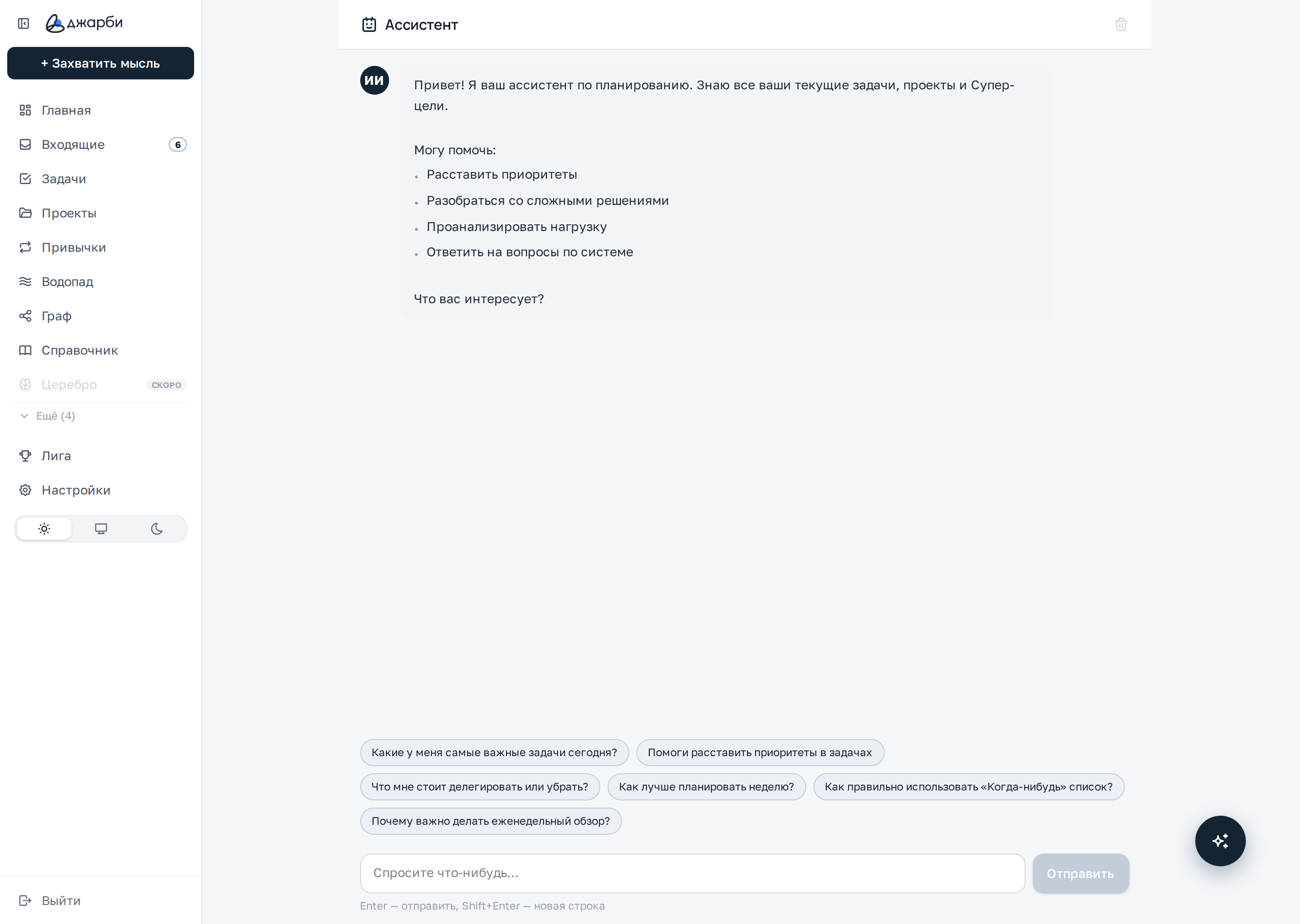
Раздел «Ассистент»: приветствие с перечнем возможностей, готовые вопросы-подсказки и поле ввода внизу.
Что умеет ассистент
При первом открытии ассистент здоровается и сразу перечисляет, чем может помочь. Он знаком с устройством Джарби и опирается на ваши реальные данные, а не отвечает абстрактно.
Что на блоке
- Расставить приоритеты — подсказывает, за что взяться в первую очередь
- Разобраться со сложными решениями — помогает обдумать, что делать с делом
- Проанализировать нагрузку — оценивает, сколько у вас задач и дедлайнов
- Ответить на вопросы по системе — объясняет, как работают разделы Джарби
Как пользоваться
- Прочитайте приветствие — в нём перечислено, с чем ассистент может помочь
- Сформулируйте вопрос своими словами или выберите готовую подсказку ниже
- Отправьте сообщение и дождитесь ответа
Готовые вопросы-подсказки
Под приветствием идёт ряд кнопок с частыми вопросами. Они помогают начать диалог, если вы не знаете, с чего спросить. Подсказки видны только в начале разговора и исчезают после первого сообщения.
Что на блоке
- «Какие у меня самые важные задачи сегодня?»
- «Помоги расставить приоритеты в задачах»
- «Что мне стоит делегировать или убрать?»
- «Как лучше планировать неделю?»
- «Как правильно использовать «Когда-нибудь» список?»
- «Почему важно делать еженедельный обзор?»
Как пользоваться
- Просмотрите кнопки с примерами вопросов
- Нажмите на подходящую — она сразу отправляется ассистенту, набирать ничего не нужно
- Продолжайте диалог обычными сообщениями в поле ввода
Поле ввода и отправка
Внизу страницы расположено поле для ваших сообщений и кнопка «Отправить». Здесь вы пишете ассистенту так же, как в любом чате.

Что на блоке
- Поле «Спросите что-нибудь…» — сюда вводится текст вопроса
- Кнопка «Отправить» справа — отправляет сообщение (неактивна, пока поле пустое)
- Подсказка под полем: Enter — отправить, Shift+Enter — новая строка
Как пользоваться
- Введите вопрос в поле ввода
- Нажмите «Отправить» или клавишу Enter
- Чтобы перенести строку внутри сообщения, нажмите Shift+Enter
Ссылки на ваши задачи и история переписки
В ответах ассистент упоминает конкретные задачи, проекты и Супер-цели и оформляет их кликабельными ссылками. История диалога сохраняется, чтобы вернуться к ней позже.
Что на блоке
- Ваши сообщения — справа, ответы ассистента — слева, со значком «ИИ»
- Подчёркнутые ссылки в ответах ведут на нужную задачу, проект или Супер-цель
- Значок корзины в шапке — кнопка «Очистить чат»
Как пользоваться
- Нажмите на ссылку в ответе, чтобы открыть упомянутую задачу или проект
- Вернитесь назад — переписка останется на месте
- Чтобы начать с чистого листа, нажмите значок корзины и подтвердите очистку
Доступ по тарифу
Полноценный ассистент с ИИ работает на тарифе «Стандартный». На бесплатном тарифе раздел открывается, но вместо ответа от ИИ приходит короткое пояснение, что это за функция.
Что на блоке
- На бесплатном тарифе — типовое сообщение о том, что ассистент доступен на тарифе «Стандартный»
- Кнопка «Оформить «Стандартный»» под этим сообщением (в веб-версии)
- На тарифе «Стандартный» — живые ответы ИИ по вашим данным
Как пользоваться
- Откройте раздел «Ассистент» и отправьте любой вопрос
- Если у вас бесплатный тариф, вы увидите пояснение о возможностях помощника
- Нажмите «Оформить «Стандартный»», чтобы перейти к оформлению подписки