
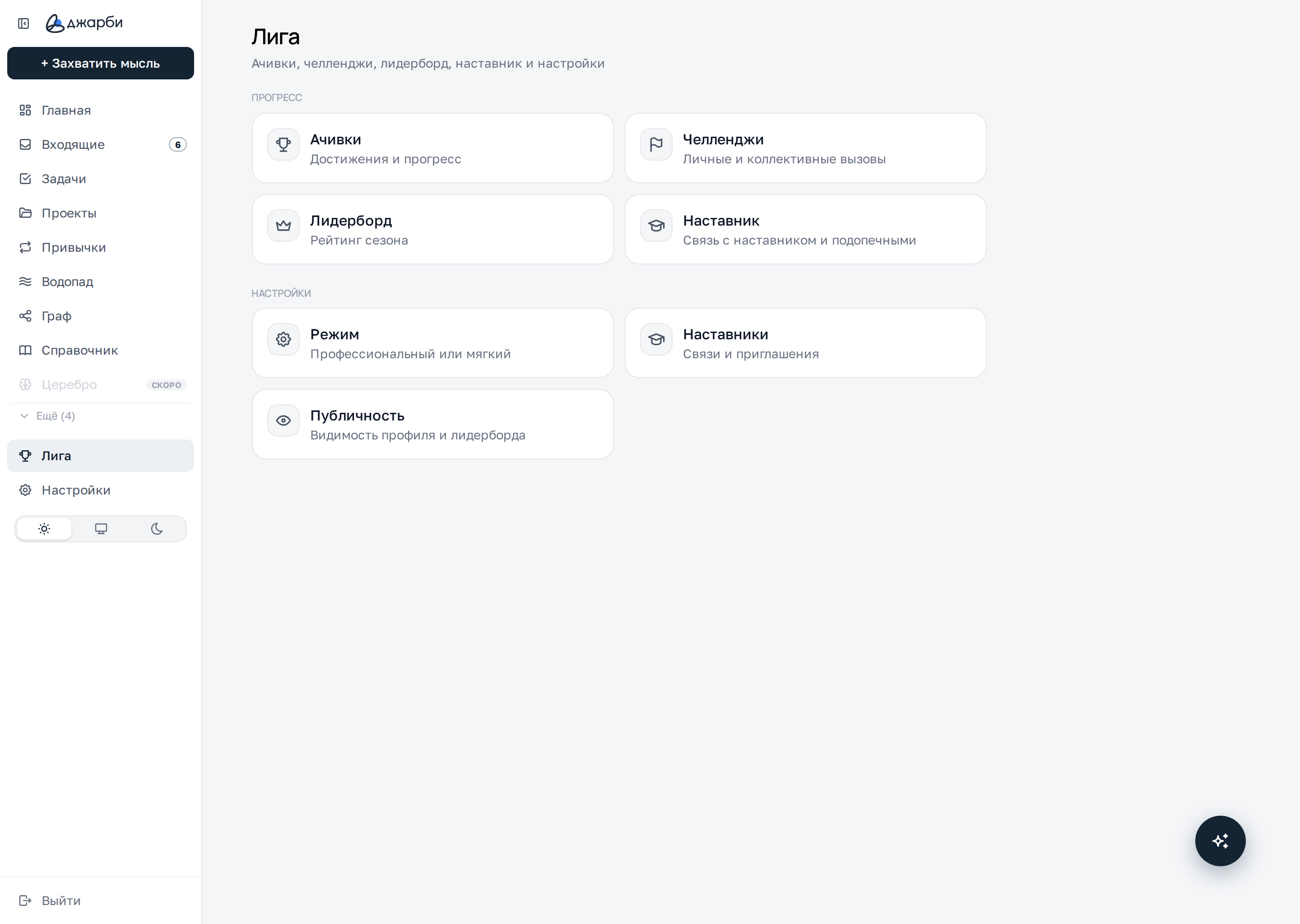
Страница «Лига»: сверху — полоса Пульса сезона и Пульса, ниже — карточки «Профиль», «Наставник», «Лидерборд сезона», «Активный челлендж» и «Супер-цели».
Как устроена страница
Раньше «Лига» была перекрёстком из карточек-ссылок; теперь это одна страница, где сразу видно и ваш прогресс, и настройки. Прокручивайте её сверху вниз — блоки идут от общего (Пульс сезона) к деталям (профиль, наставник, рейтинг, цели).
Что на блоке
- Сверху — полоса Пульса сезона: текущий Пульс сезона, название сезона, сколько дней до его конца и сколько Пульса (Пульс) осталось до следующего Пульса сезона.
- Ниже — карточки «Профиль», «Наставник», «Лидерборд сезона», «Активный челлендж» и «Супер-цели».
- Отдельной страницы «Настройки Лиги» больше нет — режим и видимость настраиваются прямо в карточке «Профиль».
Как пользоваться
- Откройте «Лига» в меню.
- Прокрутите страницу, чтобы увидеть все блоки.
- Нужный раздел (например, рейтинг) открывается кнопкой внутри своей карточки.
Пульс сезона и Пульс сезона
Верхняя полоса показывает вашу текущую «форму» в сезоне: Пульс сезона растёт по мере накопления Пульса (Пульс), который начисляется за работу в системе.

Что на блоке
- Номер текущего Пульса сезона и ваш ник (по умолчанию — email).
- Название сезона и сколько дней до его окончания.
- Сколько Пульс осталось до следующего Пульса сезона.
Профиль Лиги
Карточка «Профиль» — это то, как вас видят в Лиге, и одновременно её настройки. Здесь задаётся ник, роль и видимость профиля.

Что на блоке
- Ник Лиги (например, «Стратег») — можно изменить карандашом ✏ рядом с ним; это имя видят другие, реальные имя и фамилия не показываются.
- Роль: базовая для всех — «Стратег»; отдельным тумблером включается роль «Наставник» (см. ниже).
- Видимость: по умолчанию профиль «Приватный» — в лидерборде вы отображаетесь как «Аноним». Компактный переключатель публичности находится тут же, под карандашом.
- Здесь же — ваши достижения (ачивки) и живая карточка «как вас видят другие».
Как пользоваться
- Чтобы сменить ник — нажмите карандаш ✏ рядом с ним и сохраните новое имя.
- Чтобы участвовать в рейтинге под своим ником — включите публичность в этой же карточке.
Наставник
Блок связи с наставником и подопечными. Базовая роль у всех — «Стратег»; чтобы помогать другим, включите роль «Наставник».

Что на блоке
- Тумблер «Режим Наставник» — включает возможность брать подопечных.
- «Мои наставники» — список тех, кто помогает вам.
- Ссылка «Как это работает?» — короткое объяснение ролей и связей.
Как пользоваться
- Чтобы найти наставника — отправьте запрос; он появится у вас после того, как наставник его примет.
- Чтобы стать наставником — включите тумблер «Наставник» и принимайте запросы подопечных.
Лидерборд сезона
Компактная карточка с вашим местом в рейтинге сезона. Полная таблица открывается отдельной страницей по кнопке.

Что на блоке
- «Ваш ранг» — текущая позиция и накопленный за сезон Пульс.
- Кнопка «Открыть рейтинг →» — переход к полной таблице лидерборда.
Как пользоваться
- Посмотрите свой ранг прямо в карточке.
- Нажмите «Открыть рейтинг →», чтобы увидеть таблицу целиком.
Активный челлендж
Блок текущего вызова. Челленджи — это личные и коллективные задания на ограниченный срок.

Что на блоке
- Текущий активный челлендж (или пометка, что активных сейчас нет).
- Ссылка «все челленджи →» — список доступных вызовов.
Как пользоваться
- Нажмите «все челленджи →», чтобы выбрать вызов.
- Следуйте условиям челленджа до его завершения.
Супер-цели
Крупные цели года вынесены в Лигу — они мотивируют и связаны с игровым прогрессом. Здесь виден их список и продвижение.

Что на блоке
- Карточки супер-целей с названием и коротким описанием.
- Прогресс по каждой цели.
Как пользоваться
- Просматривайте супер-цели и их продвижение.
- Работа над ними отражается на вашем Пульсе и Пульсе сезона в сезоне.