
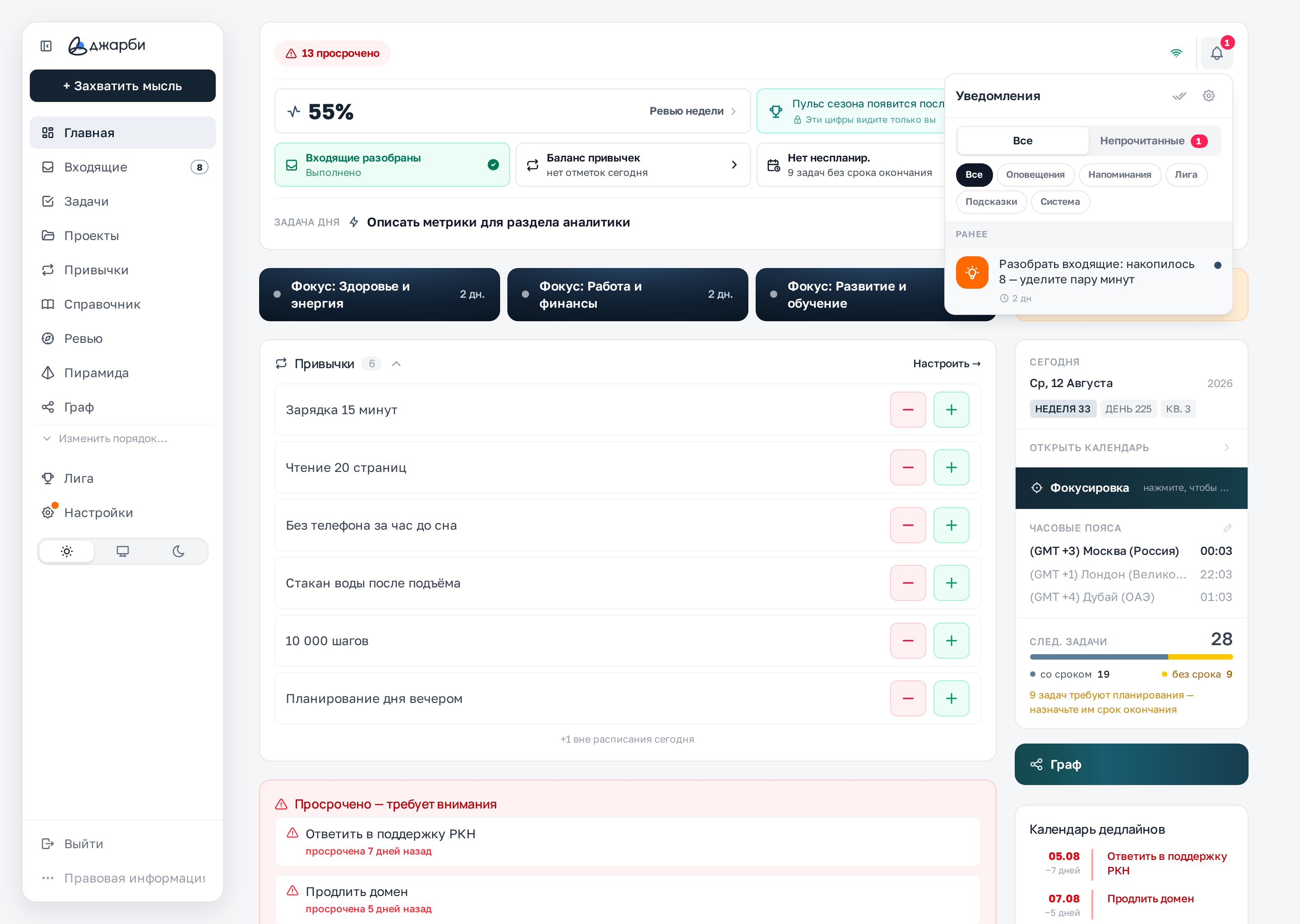
Лента уведомлений под колокольчиком на компьютере.
Колокольчик
Колокольчик в правом верхнем углу открывает ленту уведомлений. Красное число на нём – сколько непрочитанных.
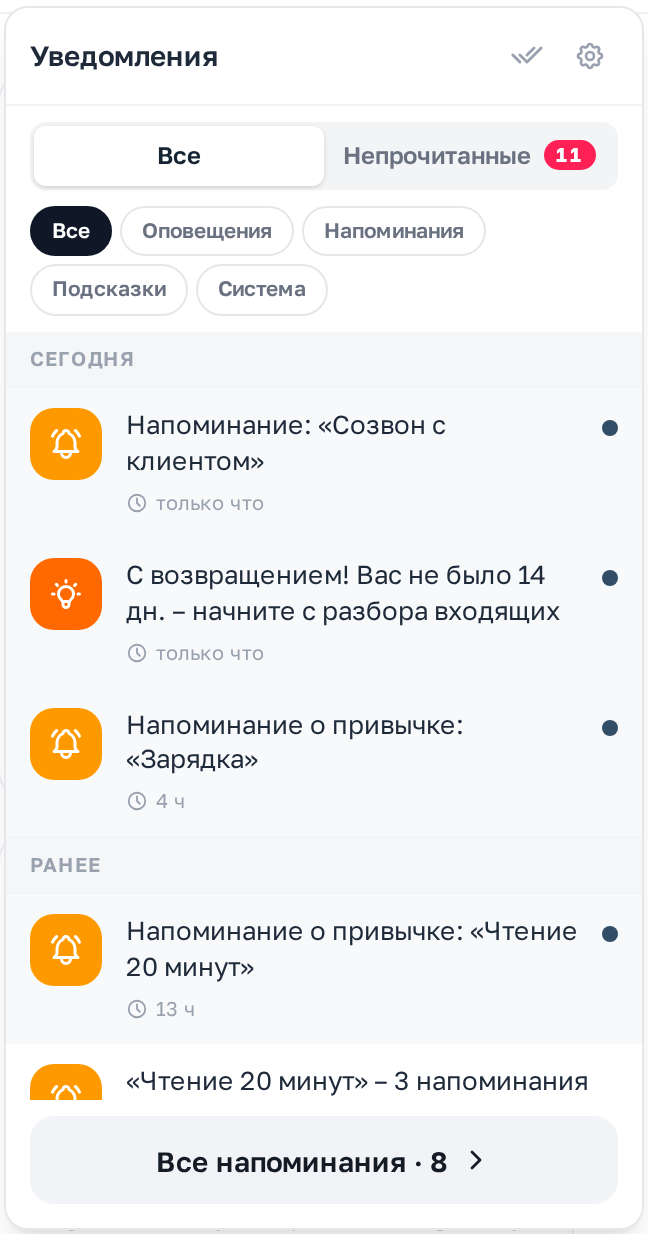
Что на блоке
- «Все» и «Непрочитанные» – вся лента или только новое.
- Подборки: «Оповещения», «Напоминания», «Подсказки», «Система».
- Записи сгруппированы: «Сегодня» и «Ранее». Точка справа – запись не прочитана.
- Двойная галочка вверху – отметить всё прочитанным; шестерёнка – настройки уведомлений.
- «Все напоминания · N» внизу – экран «Напоминания» в разделе «Задачи»: все напоминания о задачах и привычках.
Как пользоваться
- Нажмите на колокольчик.
- Нажмите на запись – Джарби откроет то, о чём она: задачу, привычку, неделю на Пирамиде.
Колокольчик на телефоне
На телефоне лента открывается шторкой снизу – так до неё легко дотянуться пальцем. Закрыть шторку можно свайпом вниз.
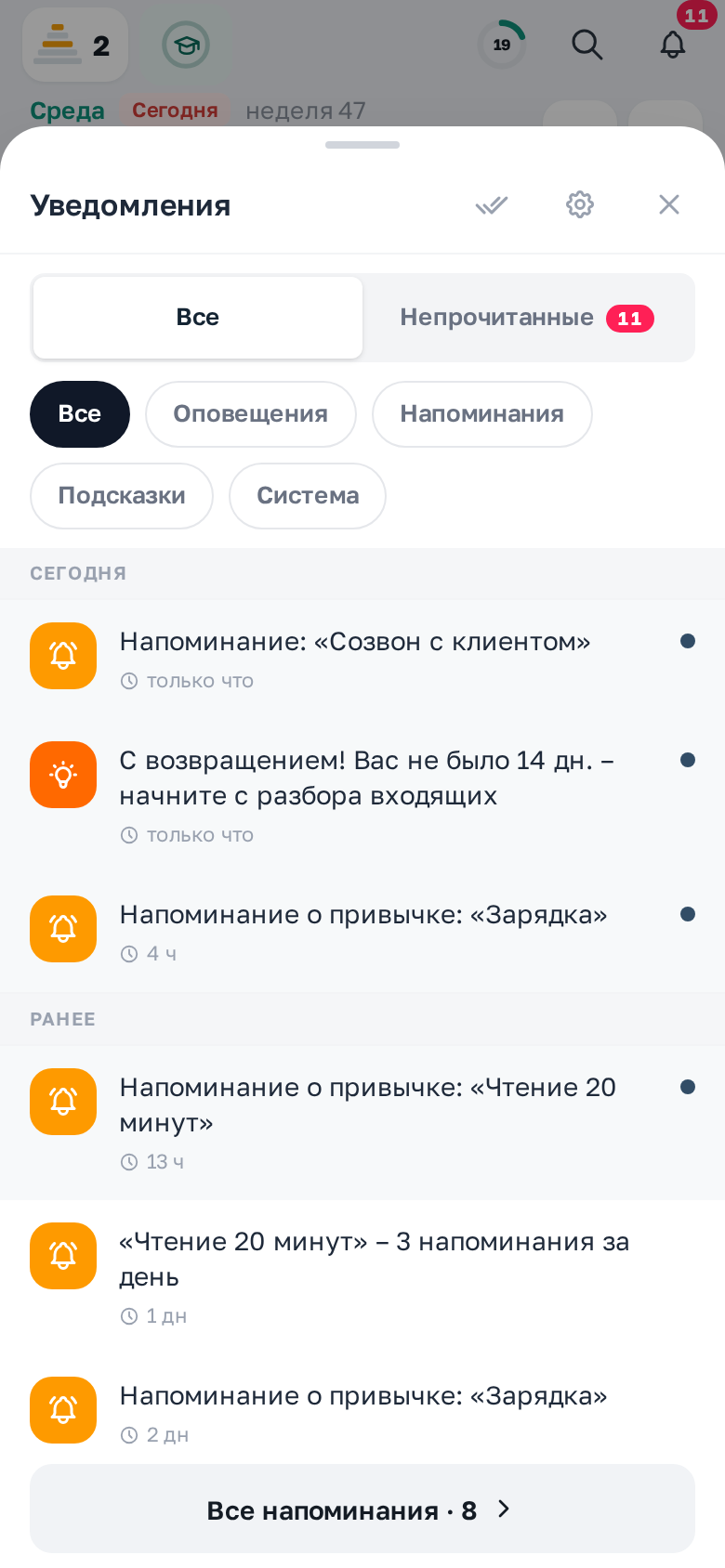
Напоминания на телефоне
Напоминания о задачах и привычках приходят уведомлениями приложения Джарби для Android и iPhone – вовремя, даже если нет интернета. В браузере на компьютере их нет: там напоминания видны только в ленте колокольчика.
Что на блоке
- Напоминание задачи задаётся в окне задачи, привычки – в её расписании; у привычки может быть несколько напоминаний в день.
- Обычно напоминание ставит сам телефон – с названием задачи, и оно не покидает телефон. Если телефон не смог, напоминание присылает сервер Джарби через службы Google или Apple – без названия задачи.
- Напоминания работают на всех ваших устройствах с приложением Джарби. Выполнили, удалили или перенесли задачу на одном – сервер снимет устаревшее напоминание и на остальных, даже если там приложение закрыто. После выхода из аккаунта телефон перестаёт напоминать о его задачах.
- Если вы пропустили несколько напоминаний одной привычки, в ленте появится одна запись-итог, например «„Вода – 8 стаканов“ – 5 напоминаний за день».
- У напоминаний свой звук Джарби. На Android все напоминания идут одним каналом уведомлений «Напоминания»: громкость, вибрацию и звук канала можно поменять в системных настройках телефона.
«Уведомления и письма» в настройках
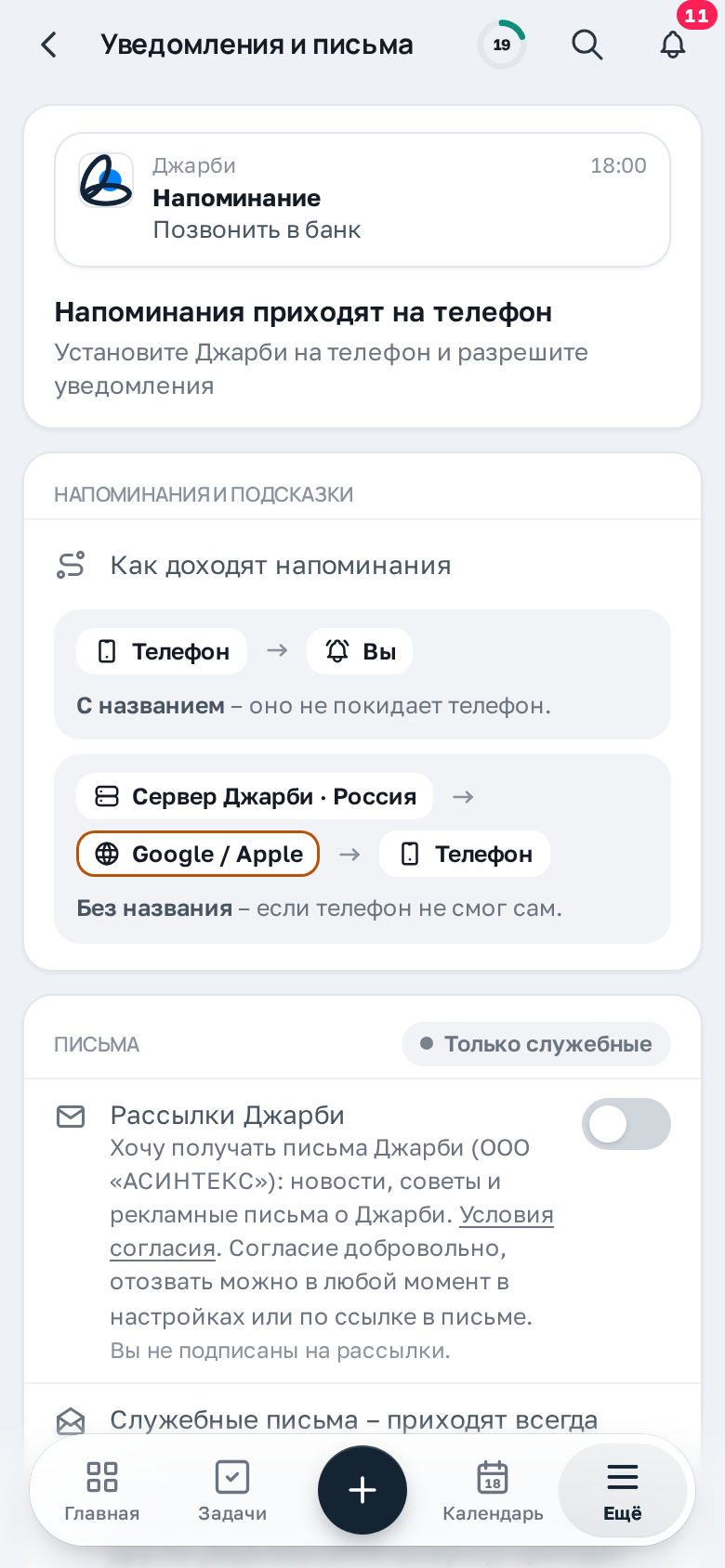
«Настройки» → «Уведомления и письма» собирают всё про уведомления и письма Джарби. На компьютере уведомления не приходят – здесь видно, как они будут выглядеть на телефоне, и как доходят напоминания.
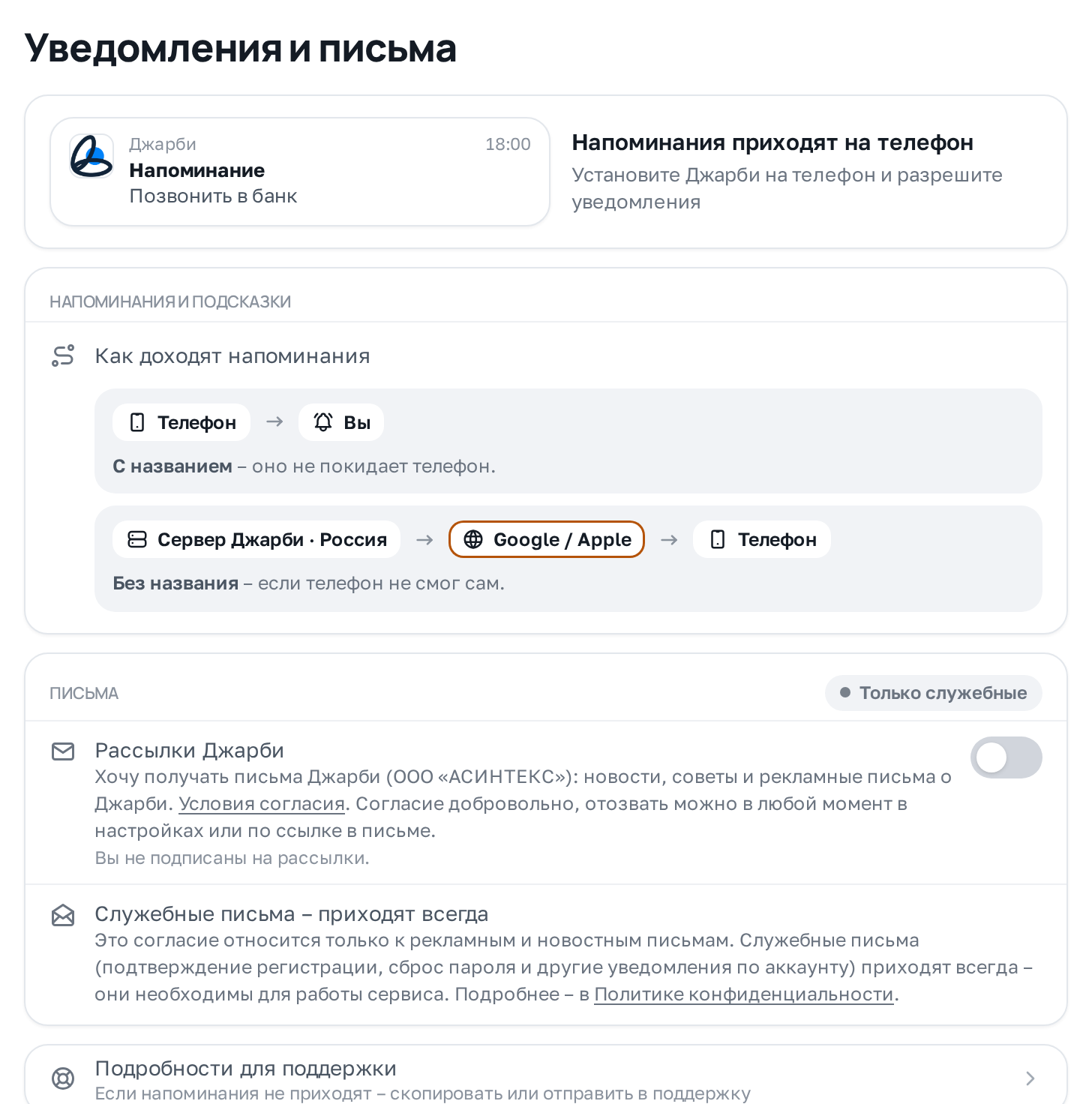
Что на блоке
- Сверху – пример напоминания и подсказка «Напоминания приходят на телефон»: установите Джарби на телефон и разрешите уведомления.
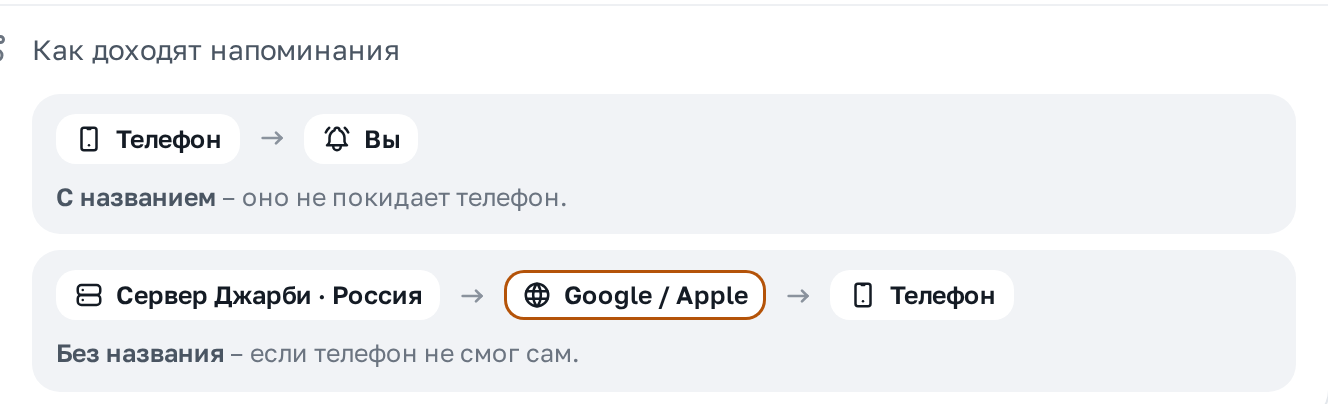
- «Напоминания и подсказки» → «Как доходят напоминания» – схема (подробнее – следующий раздел).
- «Письма»: метка «Только служебные» или «Подписаны», переключатель «Рассылки Джарби» (новости, советы и рекламные письма; согласие можно отозвать в любой момент) и пояснение: служебные письма – подтверждение почты, сброс пароля, уведомления по аккаунту – приходят всегда.
- «Подробности для поддержки» – сведения для нас, если напоминания не приходят.
Как доходят напоминания
Схема показывает два пути напоминания.
Что на блоке
- «Телефон → Вы» – напоминание ставит сам телефон: с названием задачи, и оно не покидает телефон. Так приходит большинство напоминаний, даже без интернета.
- «Сервер Джарби · Россия → Google / Apple → Телефон» – если телефон не смог поставить напоминание сам, его пришлёт сервер. Такое напоминание приходит без названия задачи.
«Подробности для поддержки»
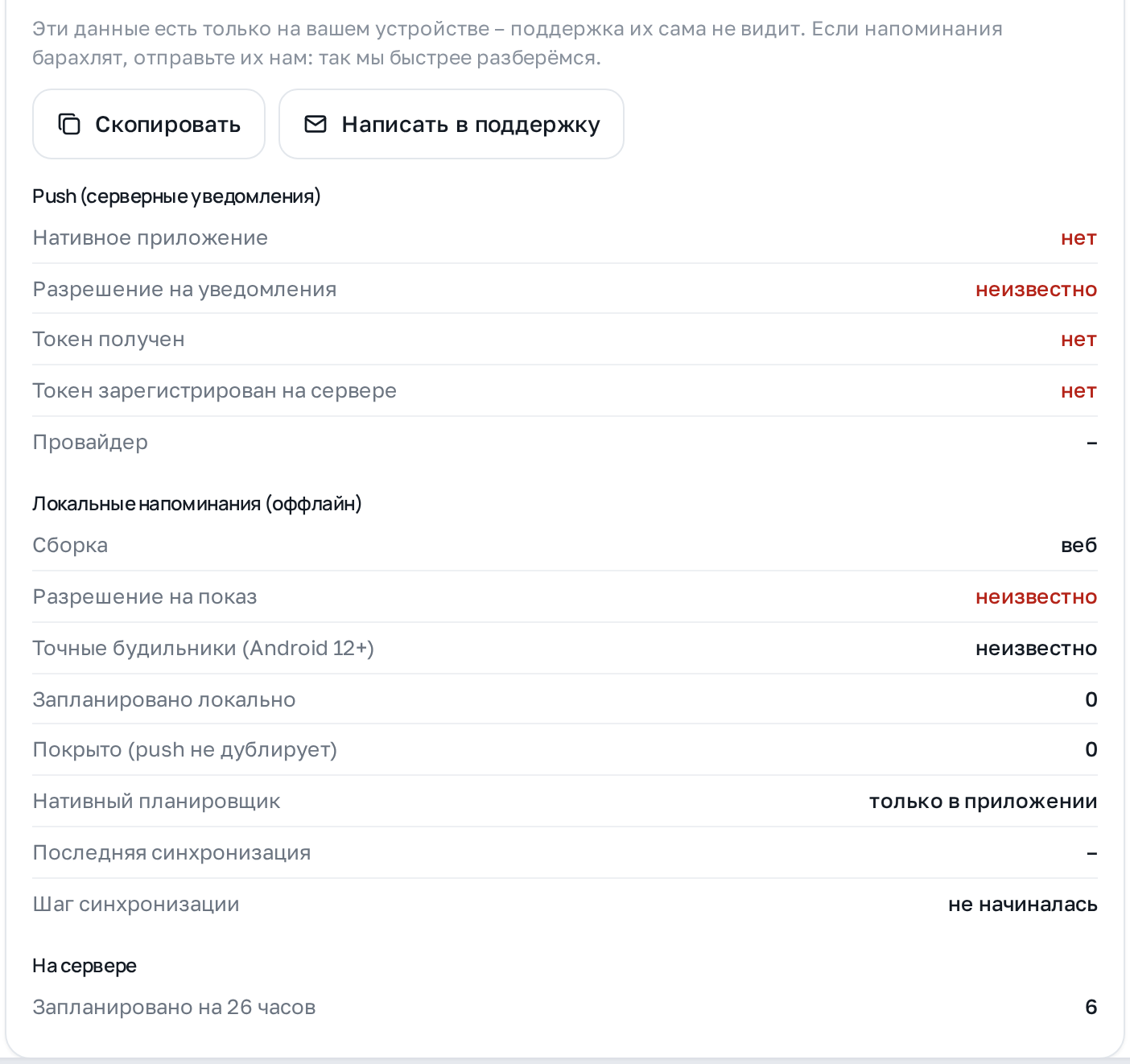
Если напоминания приходят не вовремя или не приходят, раскройте этот блок в «Настройках» → «Уведомления» и отправьте сведения нам. Они есть только на вашем устройстве – поддержка сама их не видит.
Что на блоке
- «Скопировать» и «Написать в поддержку» – скопировать сведения или сразу открыть письмо с ними.
- «Push (серверные уведомления)» и «Локальные напоминания (оффлайн)» – что с уведомлениями на этом устройстве. В браузере большинство строк – «нет» или «неизвестно»: уведомления работают в приложении.
- «На сервере» – сколько напоминаний сервер запланировал на ближайшие 26 часов, а в приложении – ещё и когда каждое ваше устройство последний раз сообщило, какие напоминания у него стоят.
Как пользоваться
- Откройте «Настройки» → «Уведомления и письма» (на телефоне – «Ещё» → «Настройки» → «Уведомления и письма»).
- Нажмите «Подробности для поддержки» и затем «Написать в поддержку» – опишите, что происходит с напоминаниями.
«Уведомления и письма» на телефоне
В браузере телефона раздел открывается так: «Ещё» → «Настройки» → «Уведомления и письма». В приложении для Android и iPhone на этом экране ещё и проверка готовности – о ней следующий раздел.
«Уведомления и письма» в приложении
В приложении на телефоне этот раздел проверяет, всё ли готово, чтобы напоминания приходили вовремя.
Что на блоке
- Готовность: «Уведомления разрешены» (или «Включить»), «Точные напоминания» (Android: «Минута в минуту, даже без интернета»; если выключены – могут опаздывать на 10–15 минут), сколько напоминаний запланировано на телефоне и ближайшее.
- «Батарея – проверьте один раз» – пошаговая подсказка для вашего телефона (Samsung, Huawei, Xiaomi, OPPO и других): как снять ограничения фона для Джарби.
- «Связь с сервером» – когда телефон последний раз связывался с сервером уведомлений.
- «Проверить уведомление» – придут два уведомления «Проверка»: с телефона через 5 секунд и через сервер. Потом ответьте, пришло ли, – если нет, Джарби откроет, что проверить и что отправить в поддержку.
- «Подсказки» – изредка, о работе с Джарби; напоминаний не касается. Можно выключить отдельно.
- «Согласие на передачу данных для уведомлений» – push с сервера идут через службы доставки Google и Apple; согласие можно отозвать здесь же, журнал согласий показан линией.
- «Подробности для поддержки» – те же сведения, что на компьютере, плюс состояние напоминаний на этом телефоне.
Подсказки внизу экрана
Короткие сообщения появляются внизу экрана: «Задача выполнена», «Перемещено в корзину», «Нет сети – запишу сейчас». Обычные исчезают сами через несколько секунд, у многих есть кнопка действия – например, «Отменить». Важные сообщения (подтверждение почты, обновление приложения) ждут, пока вы их не закроете.