
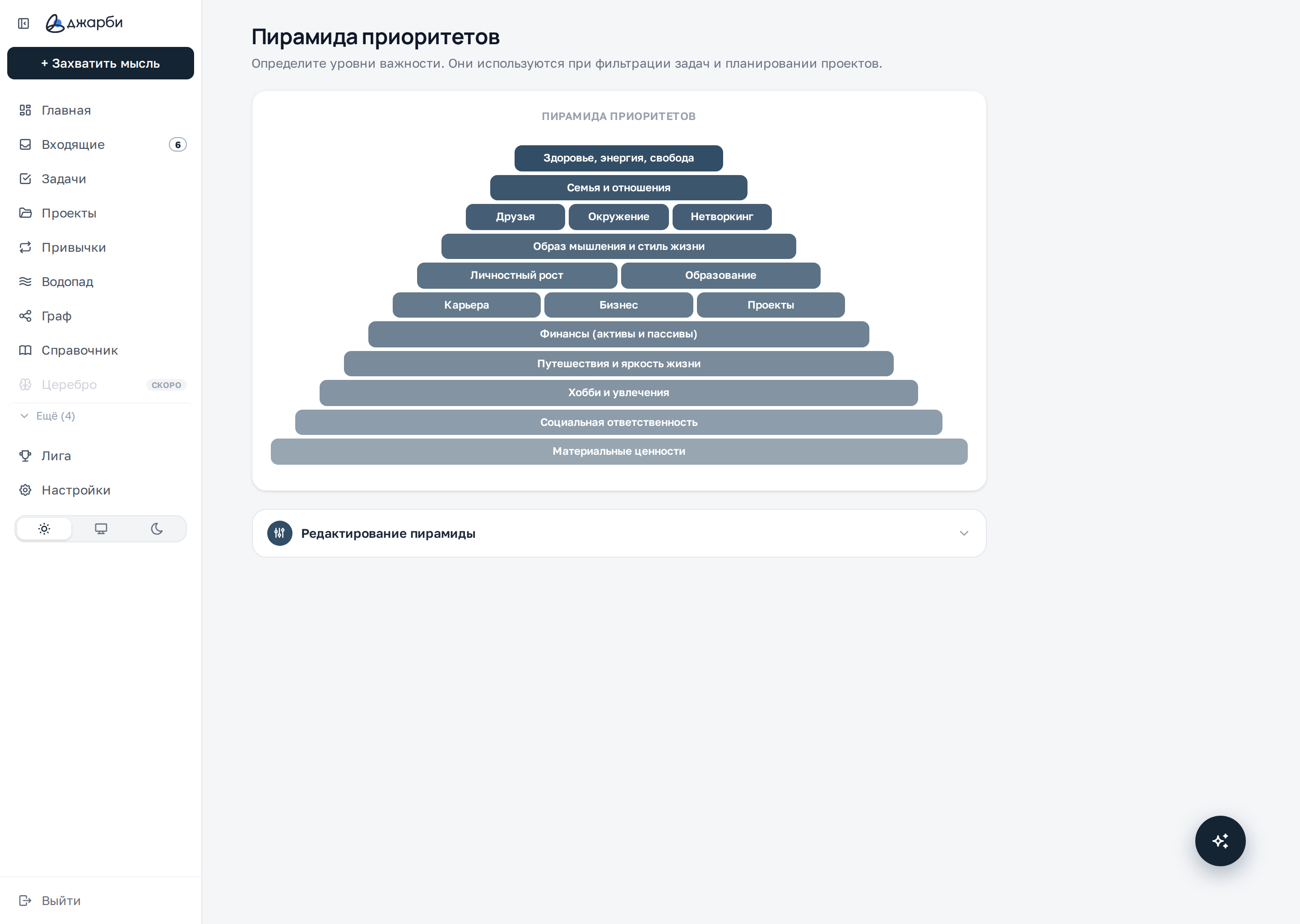
Страница «Пирамида приоритетов»: наглядная диаграмма уровней и свёрнутый блок редактирования под ней.
Зачем нужна пирамида
Пирамида — это ваша личная карта приоритетов. Чем выше уровень, тем он важнее: вершина — то, ради чего вы живёте, основание — поддерживающие, но менее значимые вещи.
Что на блоке
- Верхние уровни — стратегические ценности (например, здоровье, семья, отношения).
- Нижние уровни — более материальные и прикладные вещи.
- Каждый уровень — это смысловая категория, к которой вы потом привязываете задачи и проекты.
Диаграмма пирамиды
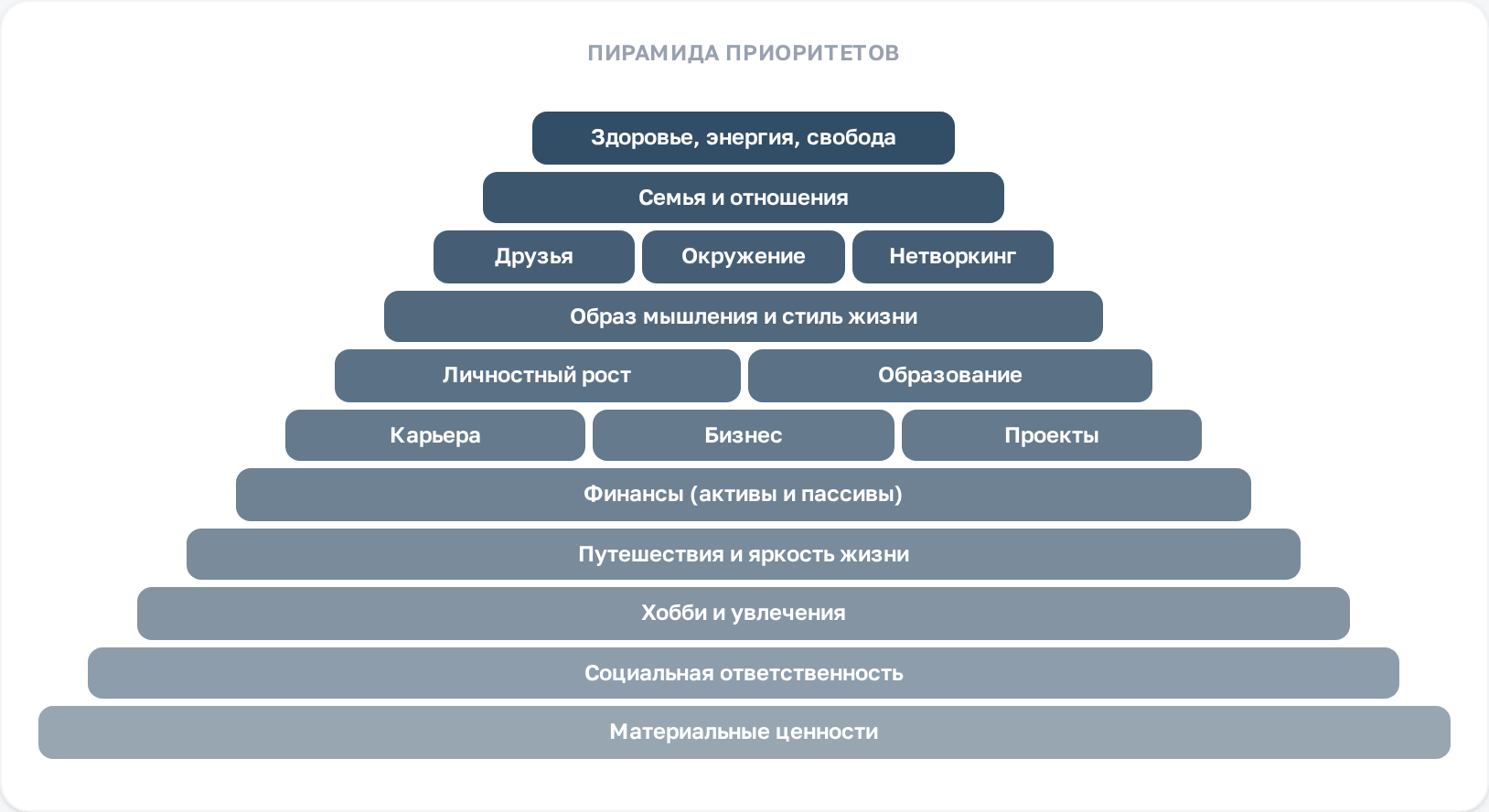
Главный блок страницы — наглядная пирамида. Она всегда видна сверху и сразу показывает текущий расклад приоритетов.
Что на блоке
- Верхний, самый узкий блок — приоритет №1, самый важный уровень.
- Ниже идут уровни в порядке убывания важности.
- Если в одной строке стоит несколько блоков рядом — это равные по важности уровни одного приоритета.
- Диаграмма обновляется автоматически после того, как вы отредактируете и сохраните уровни.
Блок «Редактирование пирамиды»
Под диаграммой находится свёрнутый блок с инструментами правки. По умолчанию он закрыт, чтобы не мешать просмотру.

Что на блоке
- Заголовок «Редактирование пирамиды» со стрелкой справа.
- Стрелка вниз — блок свёрнут, стрелка вверх — развёрнут.
- Внутри: подсказка «Как пользоваться», список уровней и кнопка сохранения.
Как пользоваться
- Нажмите на строку «Редактирование пирамиды», чтобы раскрыть блок.
- Отредактируйте уровни нужным образом.
- Нажмите «Сохранить», чтобы применить изменения.
Как устроен уровень приоритета
Каждый уровень в редакторе показан отдельной карточкой. У карточки есть номер приоритета и поле с названием.
Что на блоке
- Кружок с номером и подпись «Приоритет N» — порядковый ранг уровня (1 — самый важный).
- Поле «Название уровня…» — впишите сюда смысл уровня (например, «Здоровье» или «Карьера»).
- Кнопка «+ равный» — добавляет в этот же приоритет ещё один равный по важности уровень.
- Стрелки «вверх» и «вниз» — поднимают или опускают уровень относительно соседних.
- Иконка с тремя точками справа от названия открывает дополнительные действия с уровнем.
Меняем порядок уровней
Порядок задаёт важность: чем выше уровень, тем приоритетнее. Переставить уровни можно несколькими способами.
Как пользоваться
- Чтобы поднять или опустить уровень на одну позицию, используйте стрелки «вверх» и «вниз» на его карточке.
- На компьютере наведитесь на иконку из точек (⋮⋮) справа и перетащите карточку на новое место.
- Расположите самый важный уровень первым — он станет вершиной пирамиды.
- Нажмите «Сохранить», чтобы новый порядок применился.
Равные уровни, отделение и удаление
Иногда несколько направлений одинаково важны. Их можно объединить в один приоритет, а потом снова разделить. Лишние уровни — удалить.
Что на блоке
- «+ равный» на карточке — добавляет пустой уровень той же важности в эту же строку.
- Меню (три точки) → «Равный верхнему» — переносит уровень в приоритет, стоящий выше.
- Меню → «Отделить» — выносит уровень из группы равных в собственный отдельный приоритет.
- Меню → «Удалить» — убирает уровень из пирамиды.
- Кнопка «Добавить уровень приоритета» внизу создаёт новый уровень самым нижним.
Как пользоваться
- Откройте меню уровня по иконке из трёх точек.
- Выберите нужное действие: «Равный верхнему», «Отделить» или «Удалить».
- Если удалили случайно — нажмите «Отменить» во всплывающей плашке внизу экрана.
- Не забудьте «Сохранить» после правок.
Сохранение изменений
Все правки в редакторе вступают в силу только после сохранения. До этого диаграмма и фильтры используют прежние уровни.
Что на блоке
- Кнопка «Сохранить» — применяет изменения и обновляет диаграмму.
- После успешного сохранения кнопка ненадолго показывает «Сохранено!».
- Рядом подсказка: «Изменения применятся сразу после сохранения».
Как пользоваться
- Закончите правку уровней.
- Нажмите «Сохранить».
- Дождитесь отметки «Сохранено!» — теперь обновлённые приоритеты используются при фильтрации задач и планировании проектов.