
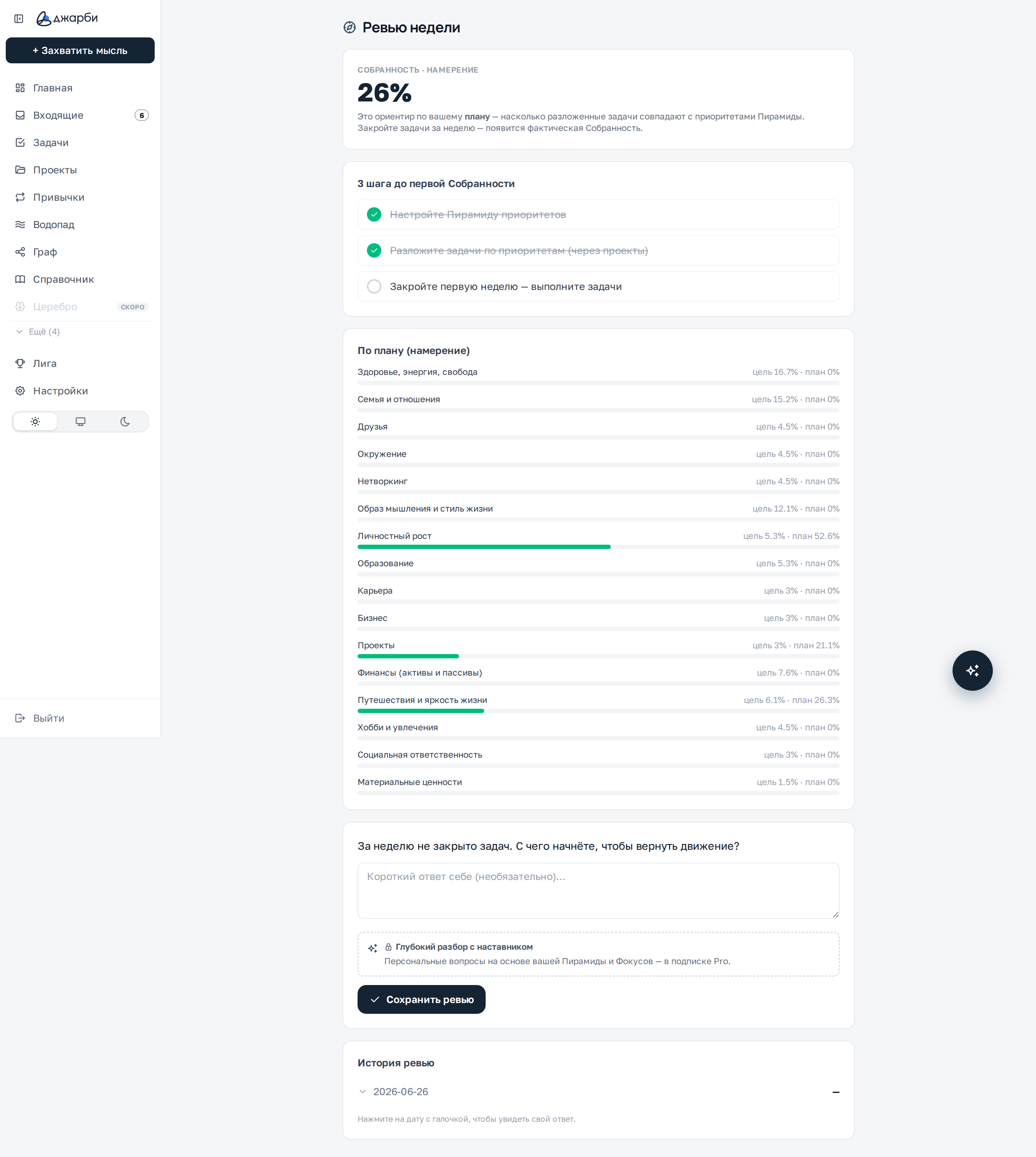
Страница «Ревью недели»: Пульс приоритетов со шкалой сверху, живая Пирамида с декомпозицией, умная сводка и список приоритетов, ниже — недельный дневник.
Пульс приоритетов и шкала
Крупное число в верхней карточке — ваш Пульс за неделю. В отличие от простого счётчика задач, «100%» здесь не фиксировано, а собирается из веса ваших приоритетов: каждый приоритет даёт единицы, они делятся на его проекты и задачи недели. Пульс — это доля закрытых единиц от всего плана недели.

Что на блоке
- Большое число — Пульс за неделю (факт из плана); рядом может стоять «+N / −N п.п.» к прошлой неделе
- Тумблер «ед / %» — показывать значения в единицах или в процентах от плана
- Шкала под числом — 16 сегментов по числу приоритетов; ширина сегмента = вес приоритета, заливка = доля закрытых задач
- Фокусные приоритеты обведены янтарной рамкой — их вес усилен множителем (одному фокусу ×4, двум ×3, трём ×2)
Как пользоваться
- Посмотрите на число и на подпись под ним — сколько плана недели закрыто
- Переключите «ед / %», если удобнее видеть доли, а не единицы
- Наведите на сегмент шкалы — всплывёт название приоритета и его факт/вес; нажмите — раскроется декомпозиция
Как считается Пульс
Пульс собирается снизу вверх из «единиц». Каждый приоритет получает единицы по своему рангу в Пирамиде: верхний уровень — больше, нижний — меньше. Фокусные приоритеты умножаются. Единицы приоритета делятся между его проектами, а внутри проекта — между задачами со сроком окончания на этой неделе. Состав плана недели фиксируется: попавшая в него задача остаётся в расчёте, даже если перенести срок.
Что на блоке
- Единицы приоритета — по рангу уровня в Пирамиде (выше уровень — больше единиц)
- Множитель фокуса — один активный фокус ×4, два ×3, три ×2 (максимум три)
- План недели — сумма единиц приоритетов, у которых есть проекты с задачами на эту неделю (это и есть «100%»)
- Факт — единицы задач, закрытых («Готово») из этого плана
- Пульс — факт делённый на план, в процентах
Как пользоваться
- Настройте Пирамиду — так задаются ранги и единицы приоритетов
- Привяжите проекты к приоритетам, а задачам поставьте срок окончания на нужную неделю
- Закрывайте задачи недели — их единицы идут в факт и поднимают Пульс
Фиксация плана недели
Раньше план собирался заново при каждом открытии страницы: стоило перенести срок задачи на следующую неделю — и она исчезала из плана текущей, а процент рос. Показатель улучшался переносом сроков, а не работой. Теперь состав плана недели хранится и не сжимается.
Что на блоке
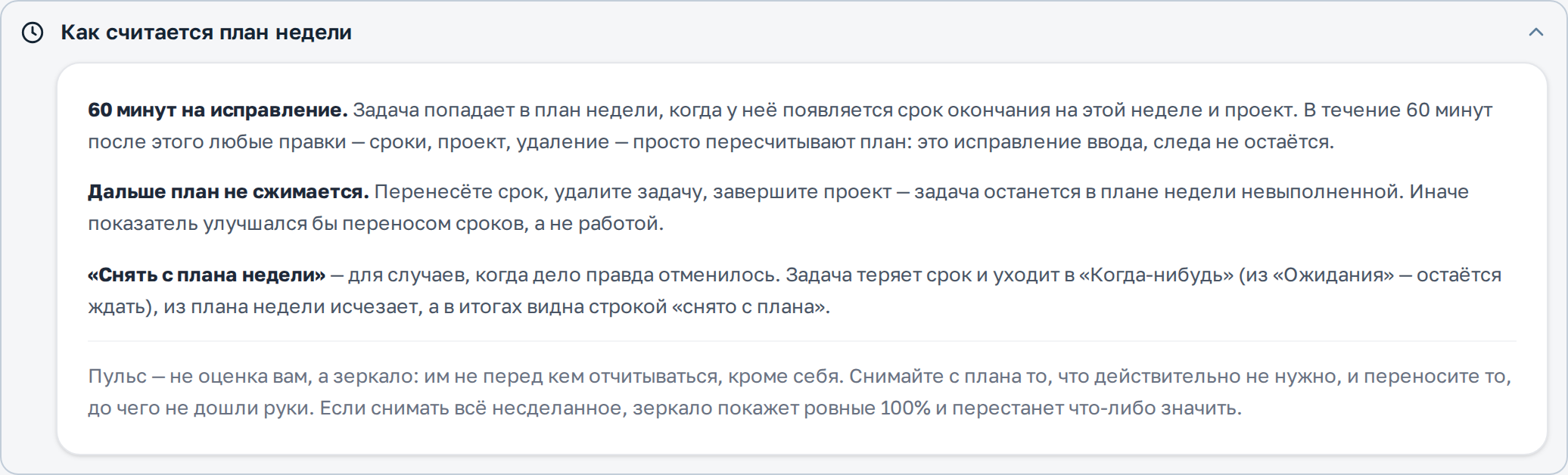
- Задача попадает в план, когда у неё есть срок окончания на этой неделе и проект с приоритетом
- Первый час после попадания — правки бесплатны: сроки, проект, удаление просто пересчитывают план, следа не остаётся
- После этого часа задача закреплена за неделей: перенос срока, удаление и закрытие проекта оставляют её в плане невыполненной
- План может расти: взяли на себя новую задачу со сроком на эту неделю — она входит в знаменатель
- Прошлые недели берутся из зафиксированного снимка и задним числом не пересчитываются
Как пользоваться
- Планируя неделю, ставьте срок окончания задачам, которые действительно собираетесь сделать
- Заметили опечатку — поправьте в течение часа, на показатель это не повлияет
- Не успели сделать — переносите: задача останется невыполненной в этой неделе и войдёт в план следующей
- Дело отменилось — снимайте с плана недели, тогда оно уйдёт из знаменателя и будет видно в итогах
Хвосты недели: перенести или снять с плана
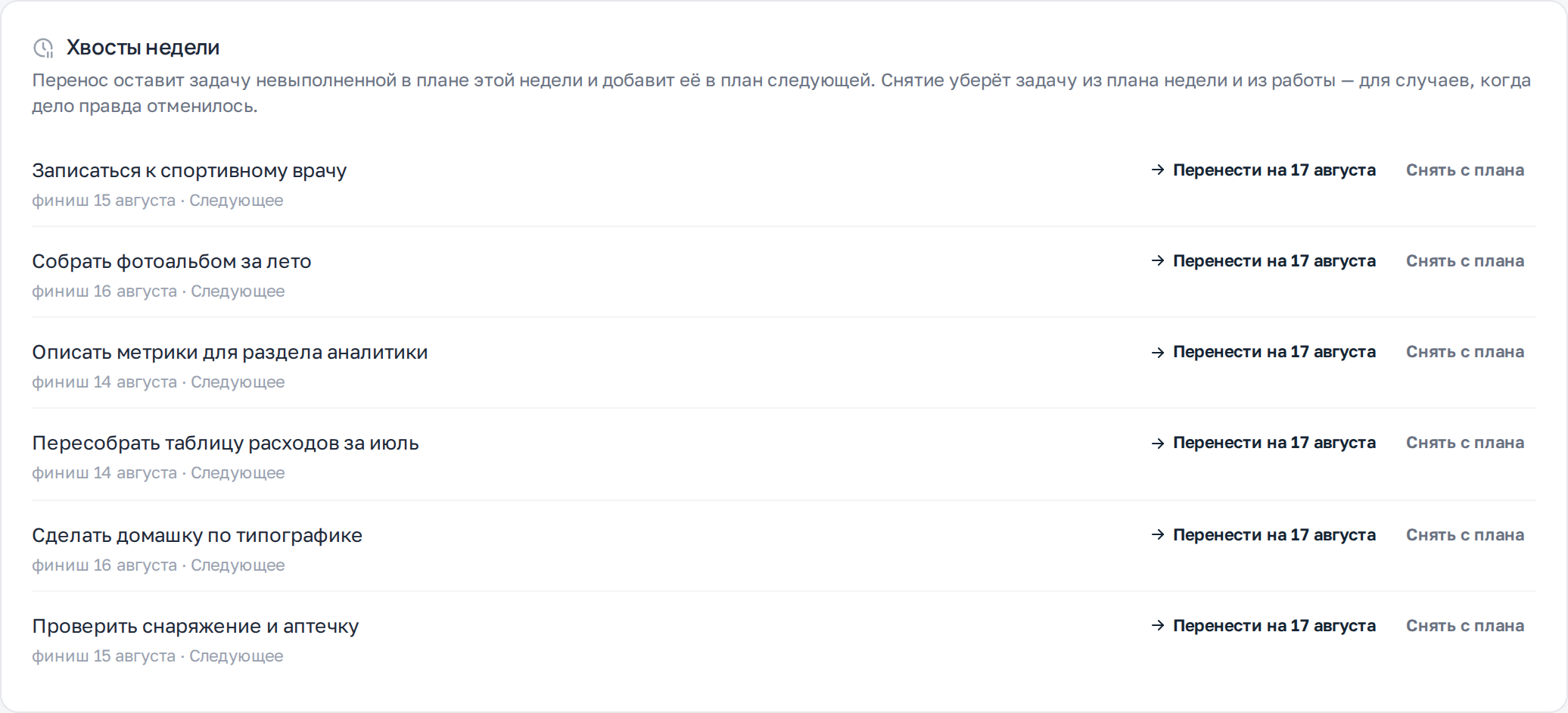
Внизу страницы собраны задачи плана, которые остались несделанными. По каждой видно текущие параметры — срок окончания и статус — и два действия. Каждое действие отчитывается: кнопки исчезают, а на их месте показано, что изменилось.
Что на блоке
- «Перенести» — задача получает срок на следующий понедельник, но остаётся в плане этой недели невыполненной
- «Снять с плана» — задача теряет срок и уходит в «Когда-нибудь», из знаменателя исчезает
- Задача из «Ожидания» при снятии остаётся ждать: там ждут не вас, менять статус неверно
- Строка изменений: «Финиш: 15 августа → 17 августа», «Статус: Следующее → Когда-нибудь»
- Снятые собираются отдельным списком «Снято с плана» — их видно в итогах недели
Как пользоваться
- Откройте Ревью в конце недели и просмотрите список хвостов
- По каждой задаче решите: перенести (не дошли руки) или снять с плана (дело отменилось)
- Сверьте цифру Пульса — она пересчитается сразу после снятия
Пирамида приоритетов и декомпозиция
Ниже шкалы Пирамида показана живьём: уровни стопкой, внутри уровня — его приоритеты с названиями прямо в полосках, снизу каждой полоски — заливка по факту. Нажатие на любой приоритет (в шкале, Пирамиде, сводке или списке) раскрывает справа общую декомпозицию.

Что на блоке
- Полоски-уровни: ширина = ранг в Пирамиде, заливка снизу = факт приоритета
- Фокусные приоритеты — в янтарной рамке со звёздочкой
- Всплывающая подпись при наведении — полное название приоритета и его факт/вес
- Панель «Декомпозиция» — проект → задачи недели: закрытые с галочкой и «+N ед», невыполненные с «0 · N в плане»
Как пользоваться
- Нажмите на приоритет в любом блоке — он подсветится везде, а справа раскроется его декомпозиция
- Посмотрите, какие проекты и задачи недели дали вес, а какие ещё ждут выполнения
- Повторный клик по тому же приоритету снимает выбор
Умная сводка и список приоритетов
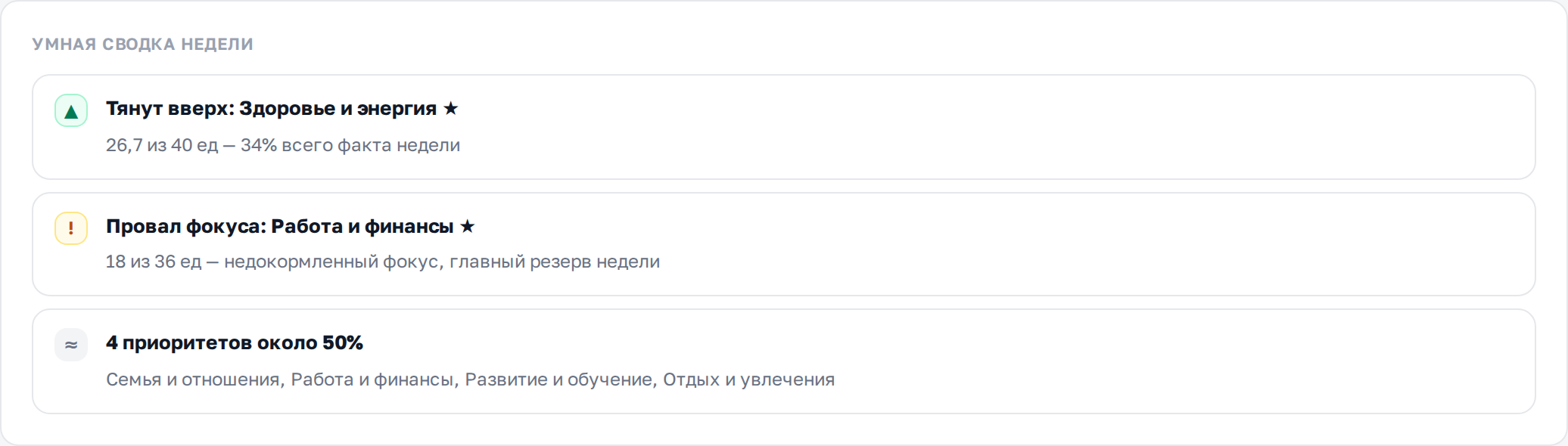
Между Пирамидой и дневником — короткая сводка недели человеческим языком и список всех приоритетов с их весом и фактом. Это помогает быстро увидеть, что тянет неделю вверх, а что провисает, не вчитываясь в цифры.
Что на блоке
- Строки инсайтов: что тянет вверх, какой фокус недокормлен, сколько приоритетов около 50% и сколько на нуле
- Список приоритетов: у каждого мини-полоска (длина = вес, заливка = факт) и число факт/вес
- Клик по строке инсайта или списка — та же общая декомпозиция, что и у Пирамиды
Как пользоваться
- Прочитайте сводку — она называет главный резерв недели и лучший приоритет
- Пробегите список: длинные почти пустые полоски — это провисающие тяжёлые приоритеты
- Нажмите на интересующий приоритет, чтобы разобрать его задачи
3 шага до первого Пульса
Пока вы ещё ни разу не собрали Пульс, вместо экрана показывается короткий чеклист из трёх шагов — он ведёт к тому, чтобы Пульс начал считаться. Как только Пульс собран хотя бы раз, этот разовый чеклист больше не появляется: если на новой неделе просто нет задач с сроком окончания, вы увидите короткое напоминание из одного шага, а не онбординг заново.
Что на блоке
- Шаг 1 «Настройте Пирамиду приоритетов» — зелёная галочка, когда Пирамида заполнена
- Шаг 2 «Привяжите хотя бы один проект к приоритету» — галочка встаёт от самой привязки проекта к грани Пирамиды (в разделе Проекты)
- Шаг 3 «Поставьте задаче срок окончания на эту неделю (в проекте с приоритетом)» — появляется план недели, и открывается экран Пульса
- Каждая строка — ссылка на нужный раздел (Пирамида, Проекты или Задачи)
Как пользоваться
- Нажмите на первый невыполненный шаг — откроется нужный раздел
- Выполните действие из шага (например, привяжите проект к приоритету)
- Вернитесь на страницу — выполненные шаги станут зачёркнутыми с галочкой
Недельный дневник
Внизу страницы — недельный дневник: одна короткая запись на неделю. Он состоит из двух островов: слева редактор выбранной недели, справа список недель со статусами. Запись пишется по окончании недели и её можно заполнить или отредактировать задним числом.

Что на блоке
- Слева — редактор: диапазон недели, её Пульс, вопрос-подсказка и поле записи
- Заполненная запись показывается как текст с кнопкой-карандашом «Редактировать» — без поля ввода
- Справа — список недель: у каждой диапазон дат, Пульс% и статус «Заполнено» (зелёный) или «Ожидает» (янтарный)
- Клик по неделе в списке открывает её в редакторе
Как пользоваться
- Выберите неделю в списке справа (по умолчанию — прошлая завершённая)
- Прочитайте вопрос под свою неделю и запишите короткий ответ, затем «Сохранить запись»
- Чтобы изменить готовую запись — нажмите карандаш «Редактировать»