
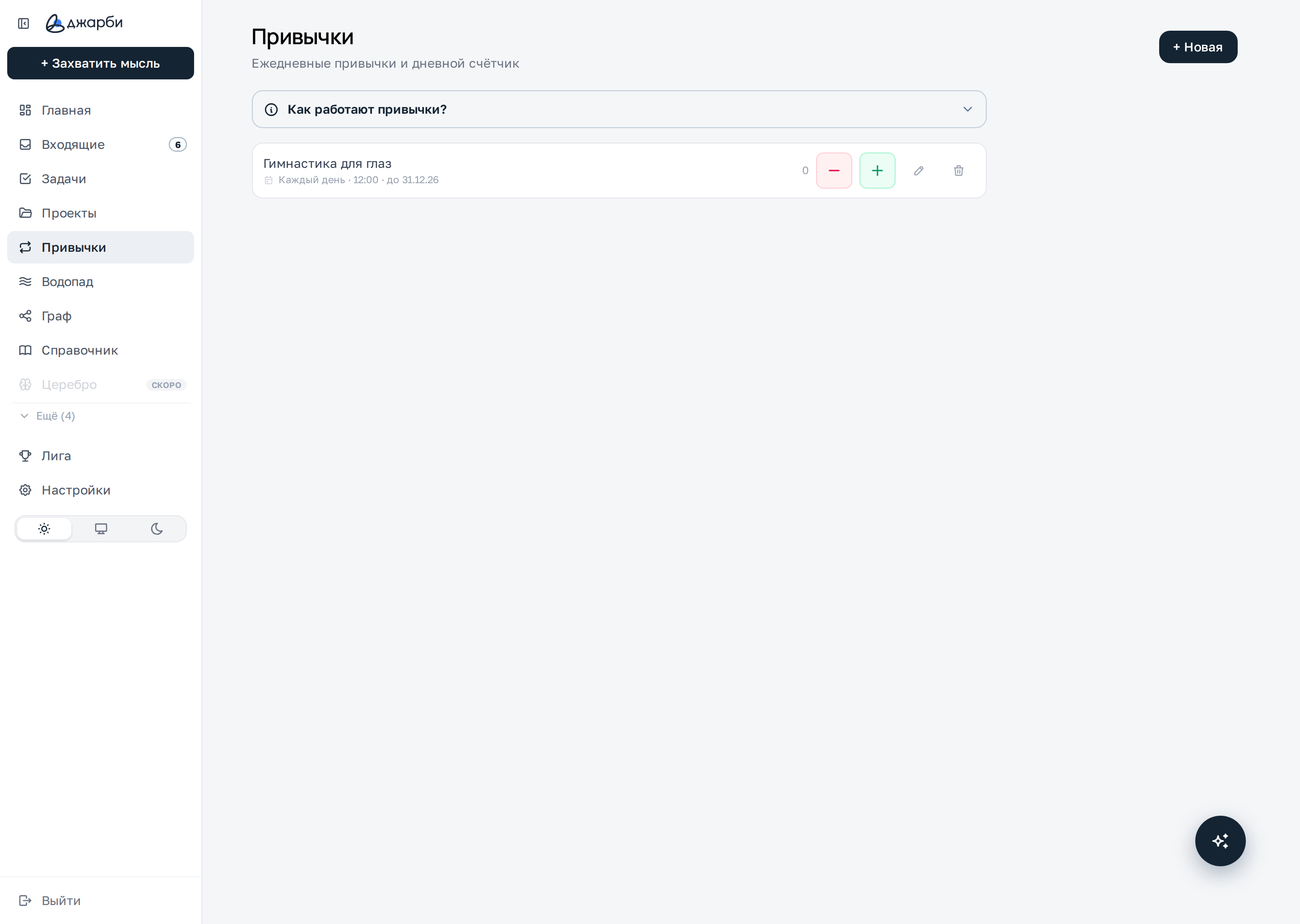
Список привычек: подсказка вверху, под ней карточки с расписанием и счётчиком.
Как работают привычки
Каждая привычка живёт по своему расписанию и имеет дневной счётчик. Счётчик показывает, насколько хорошо вы держите привычку именно сегодня.
Что на блоке
- Кнопка «+» — добавляет к дневному счётчику единицу (вы выполнили привычку).
- Кнопка «−» — отнимает единицу (срыв или пропуск).
- Если за день плюсов больше, чем минусов, привычка засчитывается и приносит дневной бонус опыта.
- Расписание определяет, в какие дни привычка видна на Главной и учитывается в «Балансе привычек».
Подсказка «Как работают привычки?»
Над списком есть сворачиваемая подсказка с кратким описанием механики. Она помогает быстро вспомнить логику плюсов, минусов и бонусов.

Что на блоке
- Заголовок «Как работают привычки?» со значком информации.
- Стрелка справа разворачивает и сворачивает текст подсказки.
Как пользоваться
- Нажмите на строку подсказки, чтобы раскрыть пояснение.
- Нажмите ещё раз, чтобы свернуть её и не мешала списку.
Карточка привычки
Каждая привычка показана отдельной карточкой: слева название и расписание, справа счётчик и кнопки управления.

Что на блоке
- Название привычки — например, «Гимнастика для глаз».
- Строка расписания со значком календаря: периодичность, время и дата окончания (например, «Каждый день · 12:00 · до 31.12.26»).
- Число слева от кнопок — дневной счётчик. При плюсе он зелёный (+N), при минусе красный (−N), при нуле серый.
- Красная кнопка «−» и зелёная кнопка «+» — отметка минуса и плюса за сегодня.
- Значок карандаша — редактировать привычку и её расписание.
- Значок корзины — удалить привычку (история отметок остаётся в логе).
- Если привычка не запланирована на сегодня, карточка показана бледнее и помечена «· не сегодня».
Как создать первую привычку
Если список пуст, заведите первую привычку — например, «Вода» или «Без сладкого». Создание занимает несколько секунд.
Как пользоваться
- Нажмите кнопку «+ Новая» в правом верхнем углу.
- Введите название привычки в поле сверху.
- Выберите повторение и при необходимости время и напоминания (см. блок ниже).
- Нажмите «Создать». Чтобы закрыть форму без сохранения, нажмите «Отмена».
Расписание и периодичность
В форме создания и редактирования вы настраиваете, как часто и когда привычка появляется. Все поля, кроме повторения, необязательны.
Что на блоке
- Повторение — переключатель «Каждый день» / «Каждую неделю» / «Каждый месяц».
- При «Каждую неделю» появляется выбор дней недели (Пн–Вс); если ничего не выбрано — считаются все дни.
- При «Каждый месяц» можно указать день месяца (1–31); пусто — берётся день создания.
- Время (необязательно) — час, к которому привязана привычка.
- Повторять до (необязательно) — дата, после которой привычка перестанет появляться.
Как пользоваться
- Выберите частоту повторения.
- Для недельной привычки отметьте нужные дни недели, для месячной — день месяца.
- При желании задайте время и дату окончания.
- Сохраните изменения кнопкой «Создать» или «Сохранить».
Напоминания
К привычке можно добавить до пяти напоминаний на разное время. В каждое из них придёт уведомление, а на телефоне — push со звуком.
Что на блоке
- Кнопка «+ Добавить напоминание» создаёт новое время (по умолчанию 09:00).
- Для каждого напоминания есть поле выбора времени и крестик для удаления.
- Можно задать до пяти напоминаний — после этого кнопка добавления исчезает.
Как пользоваться
- В блоке «Напоминания» нажмите «+ Добавить напоминание».
- Установите нужное время в появившемся поле.
- Повторите для остальных напоминаний (всего до пяти).
- Лишнее напоминание удалите крестиком рядом с ним.