
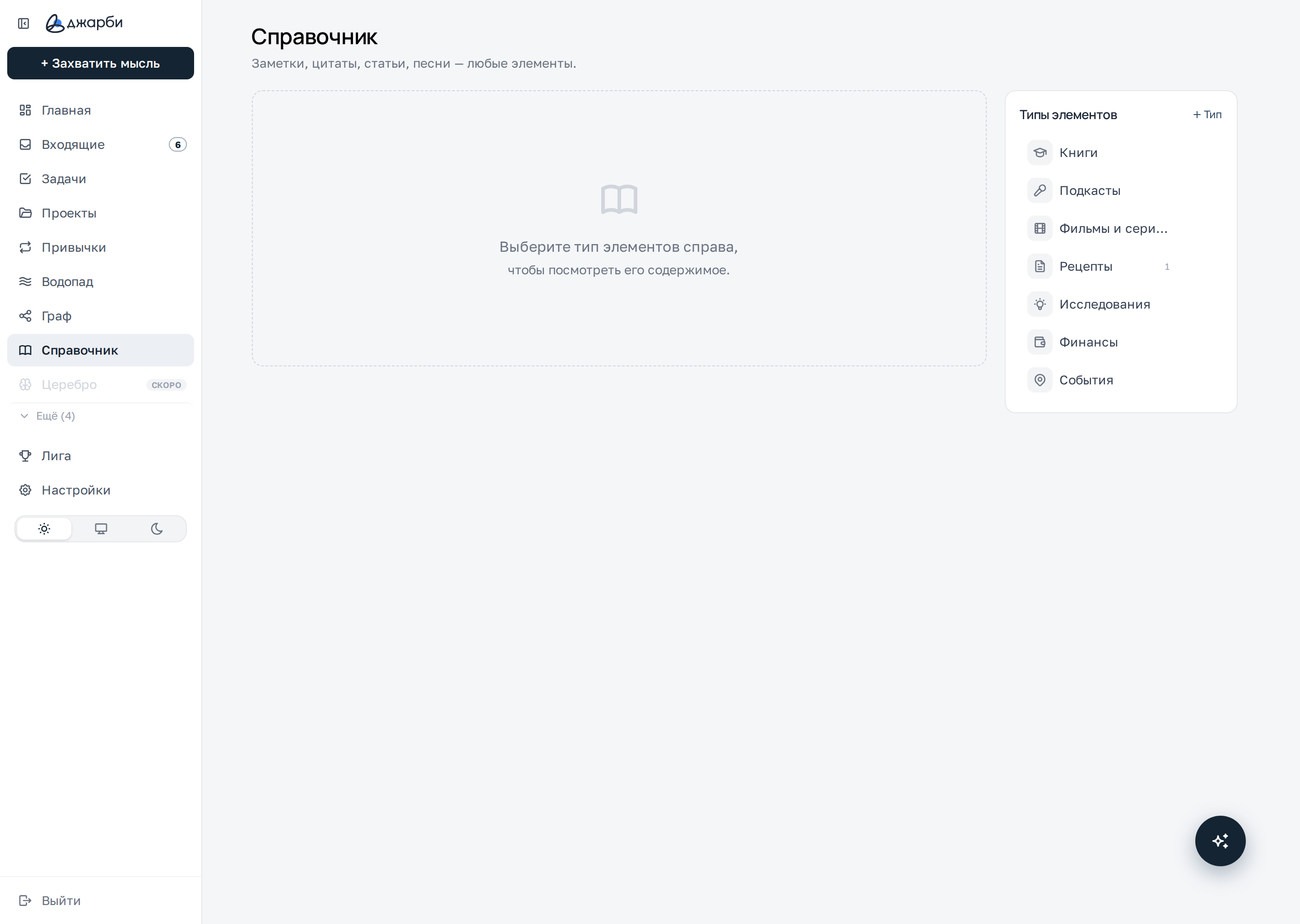
Главный экран Справочника: слева область просмотра, справа панель «Типы элементов».
Что такое Справочник
Справочник — это хранилище для всего, что вы хотите сохранить и держать под рукой. В отличие от задач или проектов, здесь нет сроков и статусов: это просто структурированная коллекция материалов, разложенных по типам. Каждый материал — отдельная страница с заголовком и текстом.
Что на блоке
- Тип элементов — это «полка» под однотипные материалы: Заметки, Цитаты, Статьи, Книги, Музыка, Фильмы, Идеи, Цели, Рецепты, Ссылки, Контакты, Места, Путешествия и так далее.
- Элемент (страница) — конкретный материал внутри типа: например, одна книга, одна заметка или один рецепт.
- Внутри элемента можно писать обычный текст, ставить ссылки и связывать его с другими сущностями через @упоминания.
Панель «Типы элементов»
Справа (на телефоне — сверху) находится панель со списком ваших типов. Это навигация по Справочнику: отсюда вы открываете нужную полку, заводите новые типы и управляете существующими.
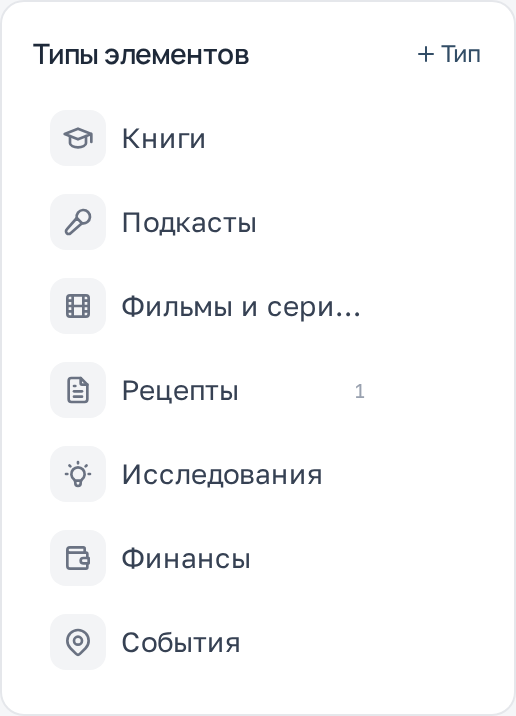
Что на блоке
- Иконка и название типа — кликабельная строка, открывает содержимое этого типа.
- Число справа от названия — сколько элементов уже лежит в этом типе (показывается, только если они есть).
- Кнопка «+ Тип» вверху панели — создать новый тип элементов.
- Значок карандаша рядом с типом — редактировать тип (появляется при наведении).
- Значок корзины рядом с типом — удалить тип (с подтверждением).
Как пользоваться
- Найдите нужный тип в списке и нажмите на его строку, чтобы открыть содержимое.
- Ориентируйтесь по числу справа, чтобы понять, в каком типе уже есть материалы.
Как создать новый тип
Прежде чем добавлять материалы, нужно завести тип, в котором они будут лежать. Тип создаётся в небольшом окне прямо на странице.
Что на блоке
- Превью карточки — наглядно показывает, как тип будет выглядеть в списке.
- Выбор иконки — набор готовых значков (книга, цитата, музыка, фильм и другие) в едином стиле.
- Поле «Название» — как тип будет называться (например, «Заметка», «Цитата», «Песня»).
- Поле «Адрес (URL)» — короткий адрес типа латиницей; подставляется автоматически из названия, но его можно поправить вручную.
Как пользоваться
- Нажмите «+ Тип» вверху панели «Типы элементов».
- Выберите иконку для типа.
- Введите название — адрес подставится сам.
- Нажмите «Создать тип». Чтобы закрыть окно без сохранения, нажмите «Отмена».
Как добавить материал
Материалы добавляются внутри выбранного типа. Открыв тип, вы попадаете на его страницу со списком элементов и кнопкой создания.
Что на блоке
- Заголовок страницы — иконка и название текущего типа.
- Кнопка «+ Элемент» в правом верхнем углу — создать новый материал.
- Поле «Поиск…» — фильтрует элементы этого типа по тексту.
- Список элементов — карточки с названием, датой изменения и началом текста.
Как пользоваться
- Откройте нужный тип в панели «Типы элементов».
- Нажмите «+ Элемент» в правом верхнем углу.
- Новый материал создастся с названием «Без названия» и сразу откроется в редакторе — заполните заголовок и содержимое.
Редактор материала
Каждый элемент открывается в отдельном редакторе. Он разбит на блоки: заголовок, содержимое и связи. Менять заголовок отдельно «сохранять» не нужно — изменения сохраняются автоматически.
Что на блоке
- Блок «Заголовок» — название материала; поле растёт под длинный текст.
- Блок «Содержимое» — основной текст; поддерживает форматирование, ссылки и @упоминания других сущностей.
- Переключатель «Просмотр / HTML» — обычное редактирование или правка исходного HTML.
- @упоминания — введите «@» и выберите сущность (задачу, проект, другой материал), чтобы вставить ссылку на неё; клик по упоминанию переходит к ней.
- Блок «Связи» — список связей этого материала с другими сущностями.
- Индикатор статуса вверху — «Сохраняется…», «Не сохранено» или «Сохранено».
Как пользоваться
- Введите или поправьте заголовок в верхнем блоке.
- Напишите содержимое в блоке ниже; при необходимости добавьте ссылки и @упоминания.
- Дождитесь отметки «Сохранено» вверху — изменения сохраняются сами примерно через секунду после остановки набора.
- Чтобы вернуться к списку, нажмите ссылку с названием типа слева вверху.