
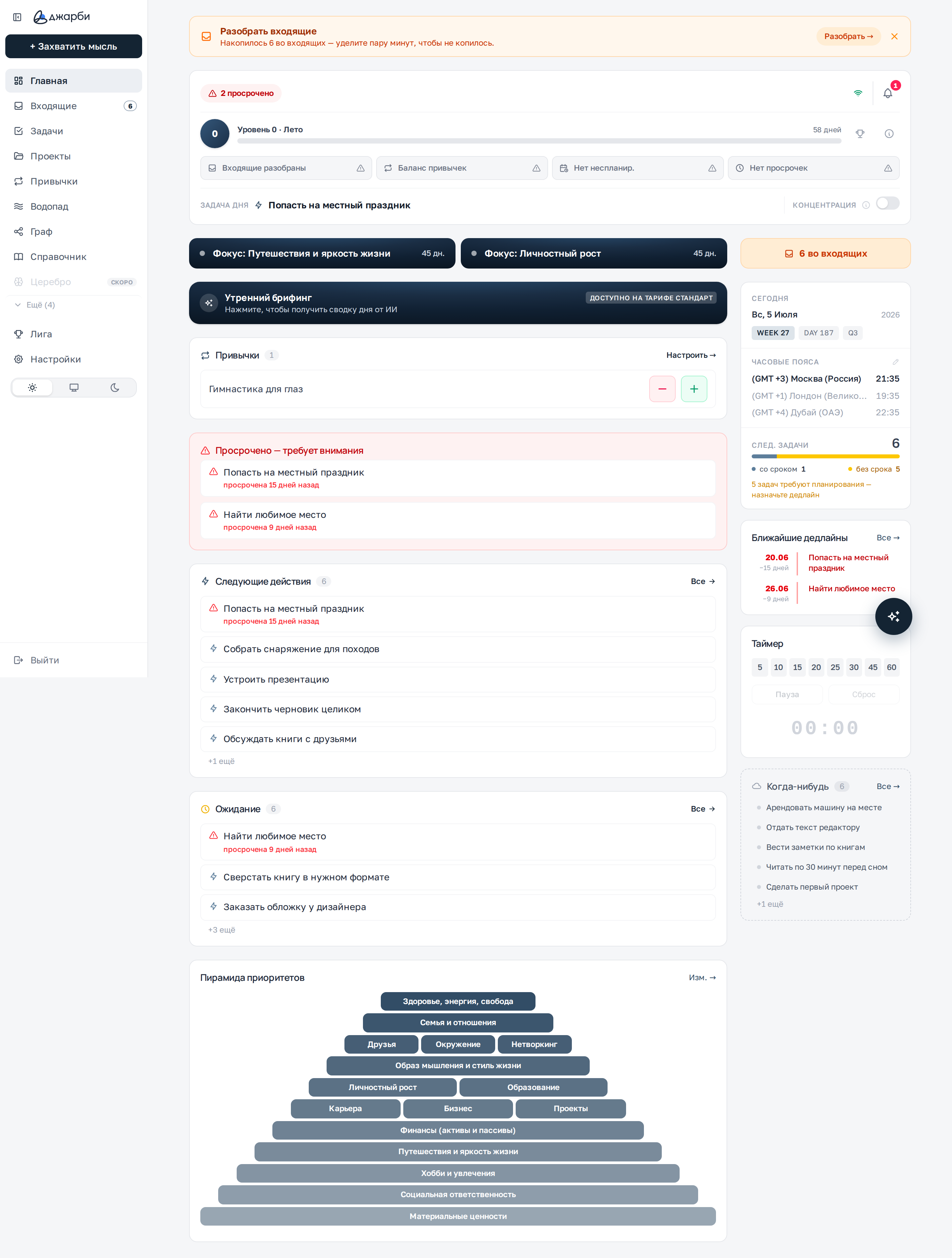
Главная: слева — поток задач и привычки, справа — дата, часовые пояса, сроки окончания и таймер.
Напоминание разобрать входящие
Оранжевая полоса вверху появляется, когда во входящих накопилось много необработанных задач. Это сигнал уделить пару минут разбору, чтобы дела не копились.

Что на блоке
- Текст с числом необработанных задач во входящих
- Кнопка «Разобрать →» — ведёт на страницу Входящие
- Крестик справа — скрывает напоминание до конца дня
Как пользоваться
- Нажмите «Разобрать →», чтобы перейти к разбору входящих
- Если разберёте позже — нажмите крестик, и полоса спрячется до завтра
Уровень, Пульс и тревоги дня
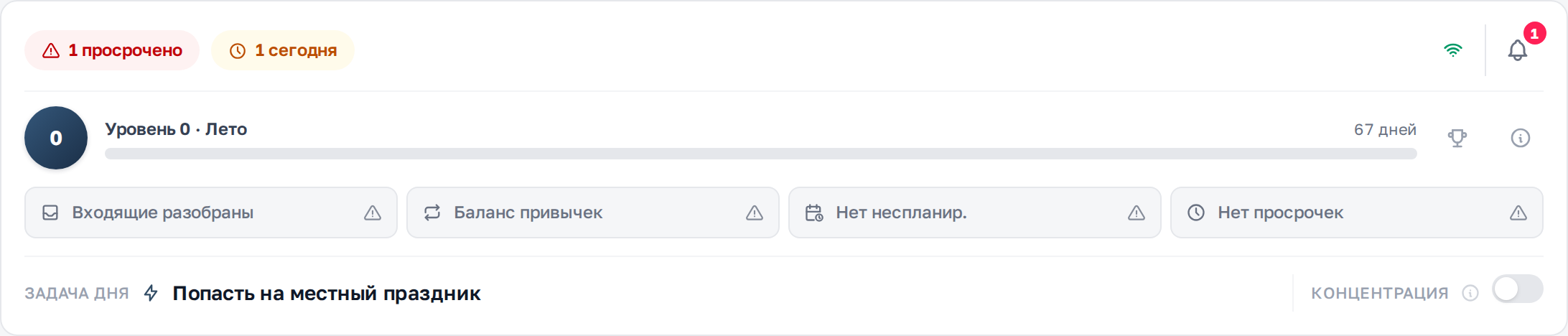
Верхний остров объединяет статус дня и игровой прогресс. Здесь видно, сколько задач горит, ваш уровень и текущий сезон.
Что на блоке
- Чип «просрочено» (красный) и «сегодня» (жёлтый) — счётчики горящих задач
- Значок сети и колокольчик уведомлений в правом верхнем углу
- Круг с цифрой уровня, название сезона и полоса прогресса
- Строка чипов состояния: входящие, баланс привычек, планирование, просрочки
- «Задача дня» — одна задача, на которой стоит сосредоточиться
- Переключатель «Концентрация» справа
Как пользоваться
- Посмотрите на чипы «просрочено» и «сегодня», чтобы понять, что требует внимания прямо сейчас
- Откройте колокольчик, чтобы проверить уведомления
- Включите «Концентрация», чтобы скрыть всё, кроме задач активных фокусов
Активные фокусы
Синие плашки показывают ваши текущие фокусы — направления, на которых вы решили сосредоточиться в этом сезоне. Рядом видно, сколько дней фокус активен.

Что на блоке
- Название фокуса (берётся из вашей Пирамиды приоритетов)
- Счётчик «дн.» — сколько дней длится фокус
Как пользоваться
- Выбрать или сменить фокусы можно в разделе Фокусы
- Если активного фокуса нет — на этом месте появится ссылка «выбрать в Фокусах»
Утренний брифинг
Кнопка запускает сводку дня от ИИ: что важно сделать сегодня, на что обратить внимание. Функция доступна на платном тарифе Стандарт в веб-версии и приложении для Android. В приложении для iOS ИИ-брифинга нет — карточка на Главной не показывается.

Что на блоке
- Метка «Доступно на тарифе Стандарт» — если у вас бесплатный план
- На платном тарифе вместо метки — счётчик «Осталось N из N в этом месяце»
- После запуска — текст брифинга и кнопка «↻ Обновить»
Как пользоваться
- Нажмите на плашку «Утренний брифинг»
- Дождитесь, пока ИИ соберёт сводку (появится надпись «думает…»)
- Нажмите «↻ Обновить», чтобы перегенерировать брифинг
Привычки на сегодня
Блок показывает привычки, которые нужно отметить сегодня. Прямо отсюда можно засчитать выполнение или отменить.

Что на блоке
- Название привычки
- Кнопка «−» (красная) — убрать отметку
- Кнопка «+» (зелёная) — отметить выполнение
- Ссылка «Настроить →» — переход к управлению привычками
Как пользоваться
- Нажмите «+», когда выполнили привычку
- Нажмите «−», если ошиблись и нужно отменить отметку
- Нажмите «Настроить →», чтобы добавить или изменить привычки
Сегодня, часовые пояса и план задач
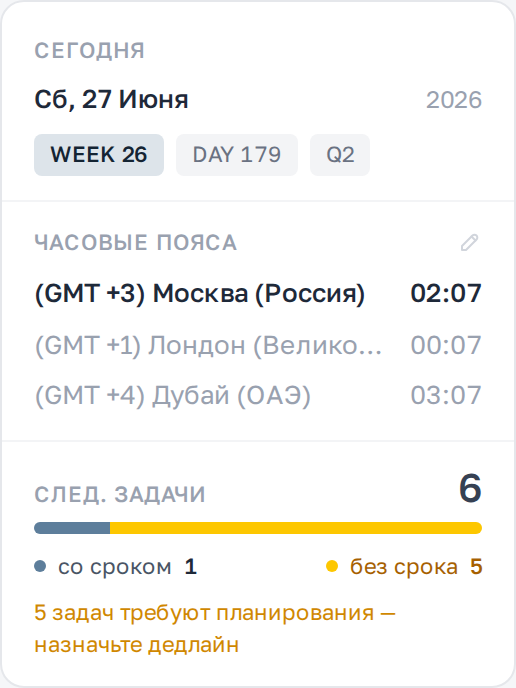
Правый верхний остров показывает текущую дату, время в нескольких городах и сводку по ближайшим задачам. Удобно держать перед глазами при работе с людьми из разных регионов.
Что на блоке
- Дата, номер недели (WEEK), день года (DAY) и квартал (Q)
- До трёх часовых поясов с местным временем; карандаш — редактирование
- «След. задачи» с общим числом и полосой: со сроком (синий) и без срока (жёлтый)
- Подсказка, сколько задач требуют планирования
Как пользоваться
- Нажмите карандаш у «Часовые пояса», чтобы выбрать города
- Выберите пояс из списка, добавьте до трёх и нажмите галочку для сохранения
- Нажмите на блок «След. задачи», чтобы перейти к списку задач
Списки задач: просрочено, на сегодня, следующие
Под брифингом идут блоки с задачами по статусам — просроченные, на сегодня, следующие действия, ожидание. Каждый блок можно свернуть, а любую задачу — открыть на редактирование.

Что на блоке
- Заголовок блока со счётчиком задач и ссылкой «Все →» на полный список
- Строка задачи: значок (молния или красный треугольник у просроченной), текст и срок
- Подпись срока: «сегодня», дата или «просрочена N дней назад»
Как пользоваться
- Нажмите на задачу, чтобы открыть окно редактирования
- Нажмите на заголовок блока, чтобы свернуть или развернуть его
- Нажмите «Все →», чтобы перейти к полному списку на странице Задачи
Календарь дедлайнов
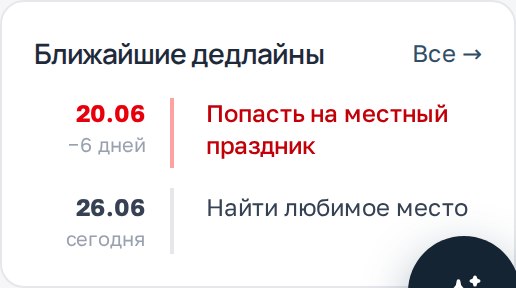
Остров «Календарь дедлайнов» справа собирает задачи со сроком окончания из «Следующих действий», «Ожидания» и «Входящих». Просроченные показываются все, предстоящие — ближайшие два десятка, сгруппированные по датам.
Что на блоке
- Слева — дата и подпись («сегодня», «завтра», «−N дней» для просроченных)
- Справа — список задач на эту дату
- Ссылка «Все →» — переход к задачам с срока окончаниями
Как пользоваться
- Просмотрите список сверху вниз — просроченное идёт первым
- Нажмите на задачу, чтобы открыть её и изменить срок
- Нажмите «Все →» для полного списка сроков окончания
Таймер фокусировки
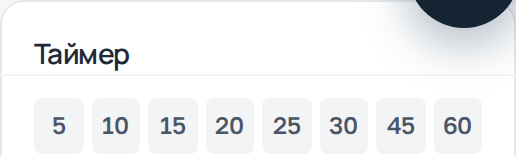
Простой таймер для сессий сосредоточенной работы. Выберите длительность и работайте, пока идёт обратный отсчёт.
Что на блоке
- Кнопки-пресеты: 5, 10, 15, 20, 25, 30, 45, 60 минут
- Кнопки «Пауза» / «Продолжить» и «Сброс»
- Крупное табло с оставшимся временем
Как пользоваться
- Нажмите нужную длительность, чтобы запустить отсчёт
- Нажмите «Пауза», чтобы приостановить, и «Продолжить», чтобы возобновить
- Нажмите «Сброс», чтобы обнулить таймер
Режим «Концентрация»
Тумблер «Концентрация» в верхнем острове оставляет на Главной только задачи активных Фокусов — те, что привязаны к проекту нужного приоритета. Правило одно и без оговорок: всё остальное скрывается.
Что на блоке
- Скрываются «Просрочено», «На сегодня», «Следующие действия», «Ожидание», «Когда-нибудь» и «Календарь дедлайнов» — остаются только задачи фокусов
- Плашка «N во входящих» тоже фильтруется: мысль без проекта в фокус не попадает
- Остров «Привычки» сворачивается в строку; развернуть можно вручную
- Ритуалы дня остаются на месте — они не про задачи
- Пустой остров показывает заглушку вроде «В фокусах просрочек нет», а не исчезает молча
Как пользоваться
- Включите тумблер, когда садитесь за работу
- Выключите, когда закончили: привычки развернутся, списки вернутся