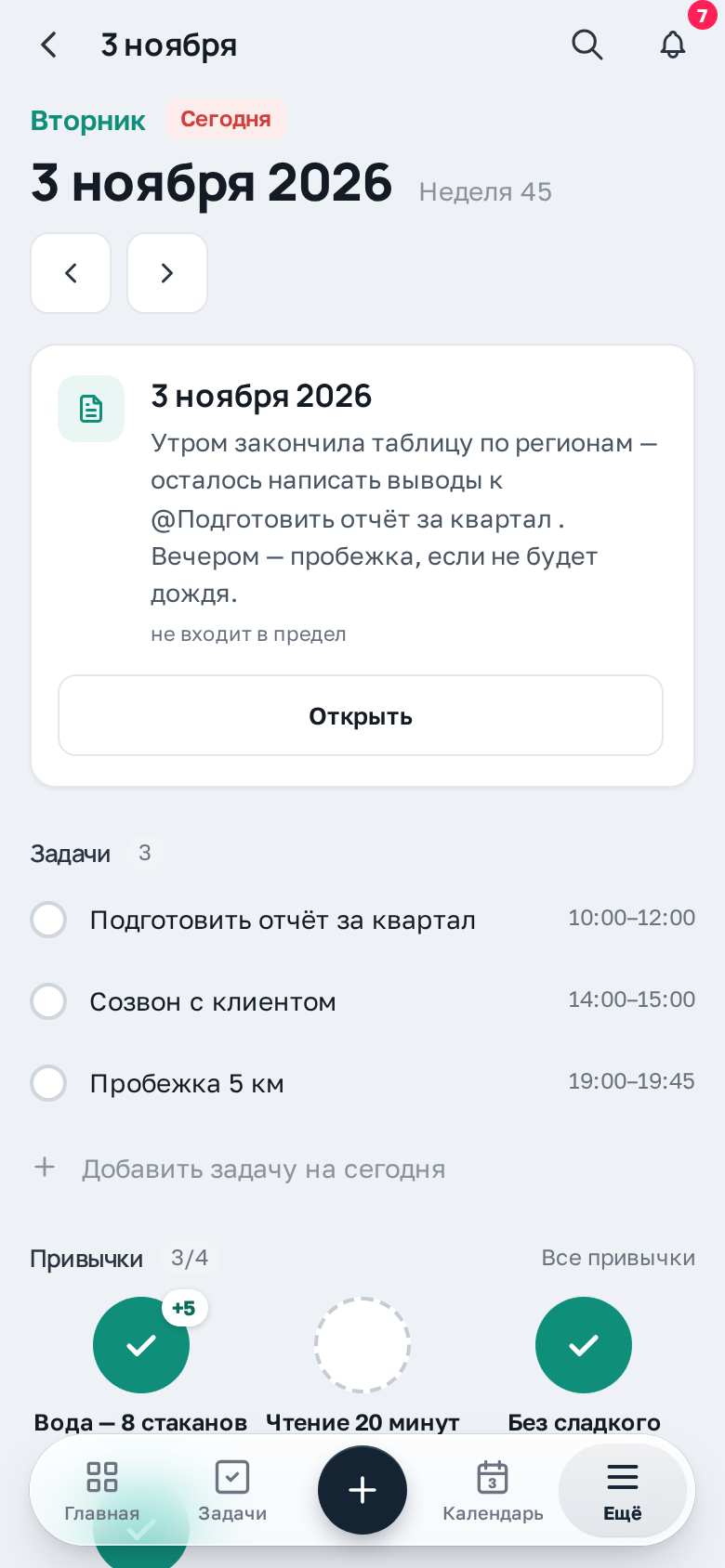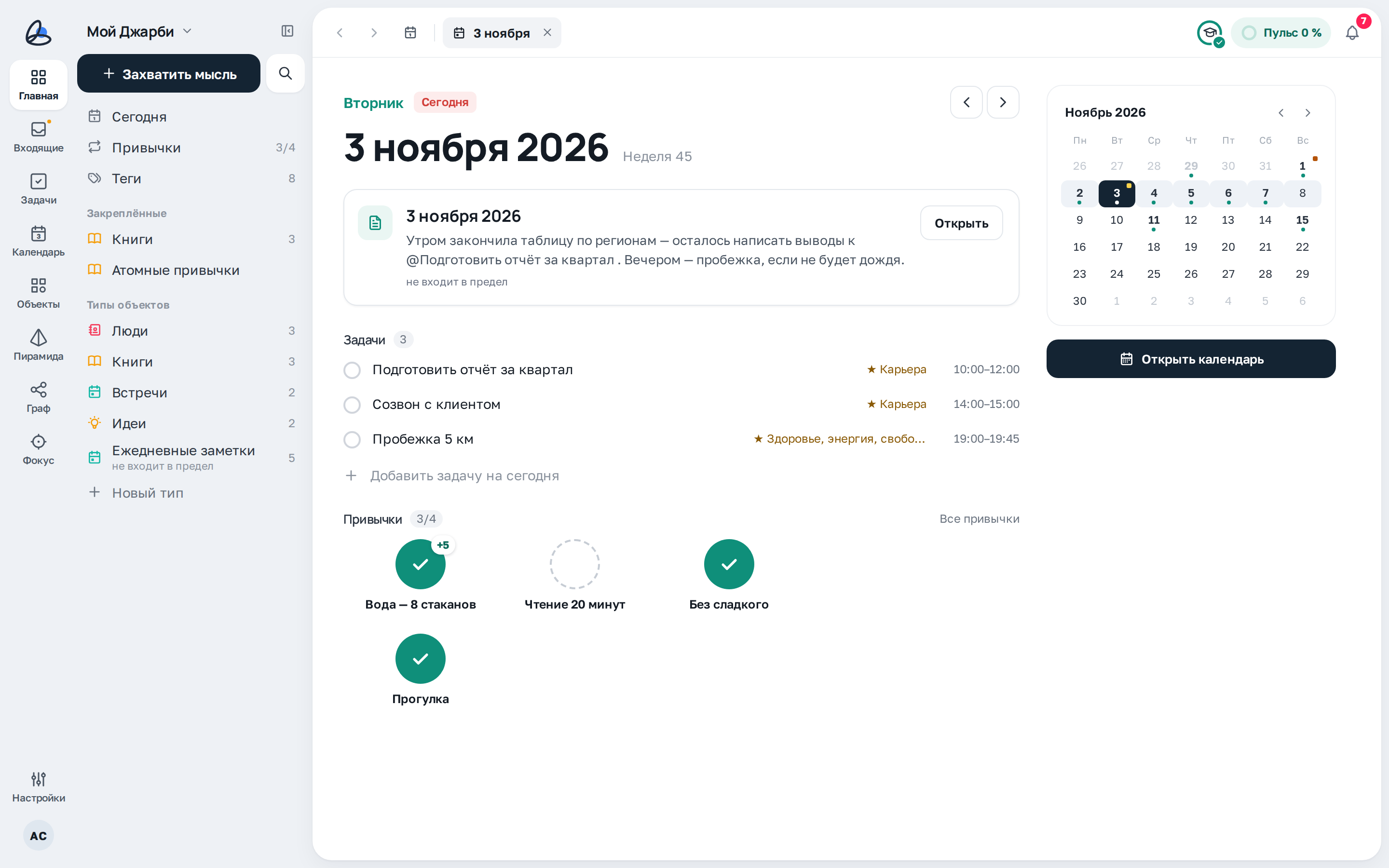
Страница сегодняшнего дня на компьютере.
Дата и переход по дням
Вверху — день недели, дата и номер недели. У сегодняшнего дня рядом стоит отметка «Сегодня».

Что на блоке
- Стрелки «‹» и «›» — предыдущий и следующий день.
- Кнопка «Сегодня» появляется на любом другом дне и возвращает к текущему.
Как пользоваться
- Откройте страницу дня: на Главной — ссылкой «Страница дня» у заметки, в календаре — нажатием на заголовок дня, в мини-календаре — нажатием на число.
- Листайте дни стрелками «‹» и «›».
Ежедневная заметка
Первая карточка — заметка этого дня: планы, мысли, итоги. Это обычный объект типа «Ежедневные заметки», поэтому в нём работают форматирование, теги и @упоминания.

Что на блоке
- Заголовок заметки — дата, ниже — начало текста.
- «Открыть» — открыть заметку целиком и дописать её.
- @упоминание в тексте (например, задачи) — щелчок по нему открывает упомянутый объект.
Как пользоваться
- Нажмите «Открыть».
- Запишите, что важно сделать или что получилось за день. Всё сохраняется само.
Если заметки ещё нет
Для дня без заметки вместо карточки — приглашение её создать.

Как пользоваться
- Нажмите «Создать ежедневную заметку».
- Откроется новая заметка с датой этого дня в названии — начните писать.
Задачи дня
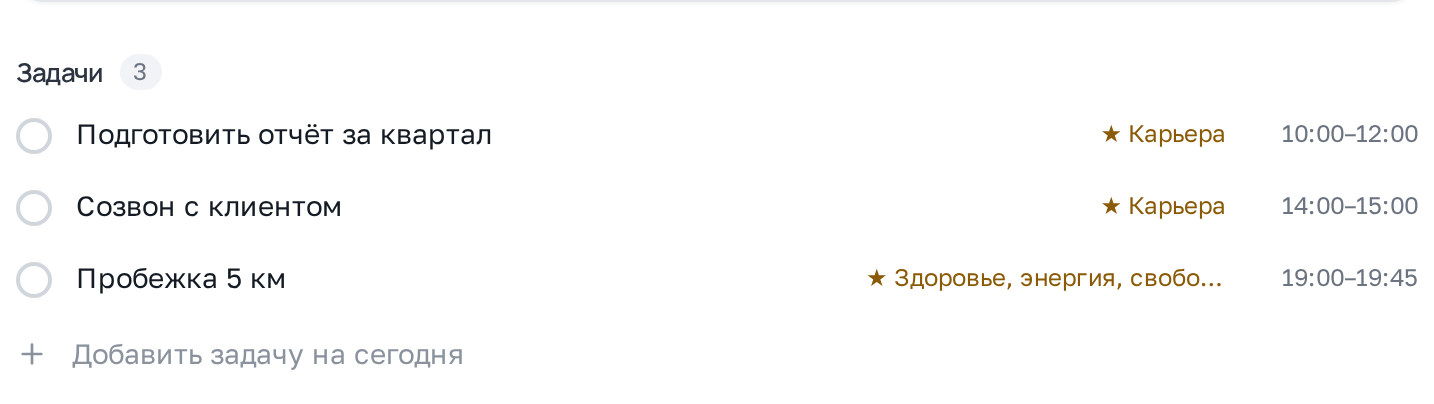
Здесь все незавершённые задачи со сроком на этот день. Справа — время, если оно указано, и уровень пирамиды задачи.
Что на блоке
- Кружок слева — отметить задачу выполненной.
- Название — открыть окно задачи и поменять срок, время, теги или чек-лист.
- «Добавить задачу на сегодня» (на другом дне — «Добавить задачу на <дату>») — впишите название и нажмите Enter: задача получит срок на этот день.
Как пользоваться
- Чтобы спланировать завтра, перейдите стрелкой «›» на следующий день.
- Добавьте задачи в поле внизу списка — они сразу появятся и в календаре.
Прошедший день: «Выполнено»
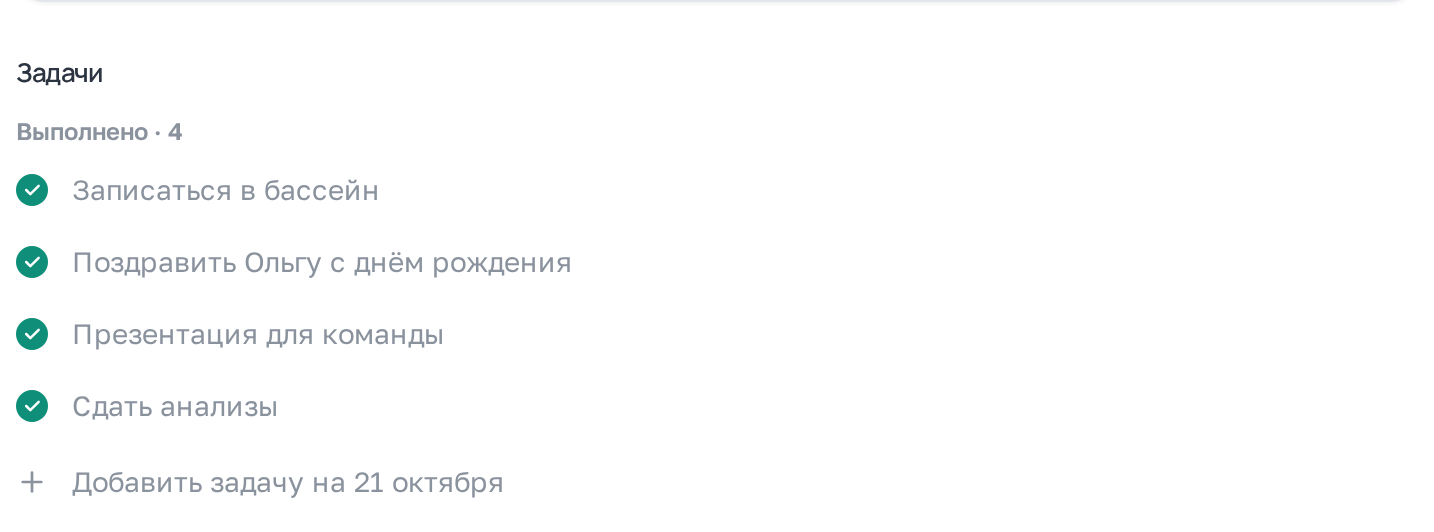
На странице прошедшего дня под задачами есть список «Выполнено · N» — что вы сделали в тот день. Это удобно для итогов дня и недели.
Что на блоке
- Выполненные задачи отмечены галочкой, их можно открыть щелчком по названию.
- Задачи, у которых срок в этот день прошёл, а дело не сделано, остаются в списке задач — их можно перенести.
Привычки
На странице сегодняшнего дня — привычки по расписанию на сегодня, как на Главной.
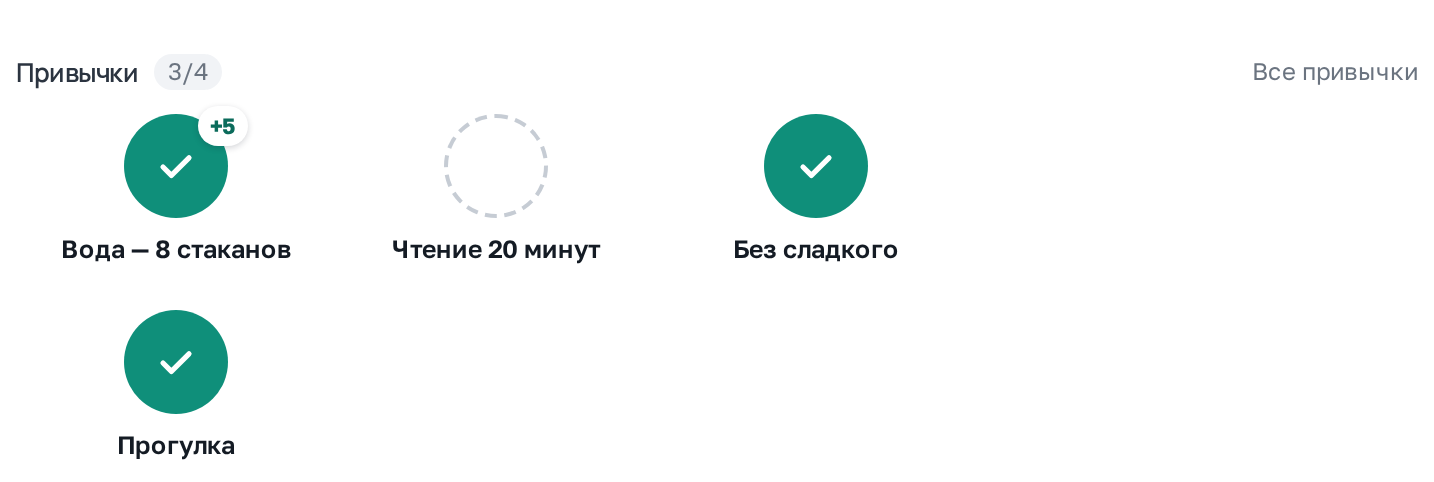
Что на блоке
- Кружок привычки — отметить её. Число у кружка показывает, сколько отметок уже есть за день.
- «Все привычки» — перейти в раздел «Привычки».
Мини-календарь
Справа — месяц. Он помогает быстро перейти к нужному дню.
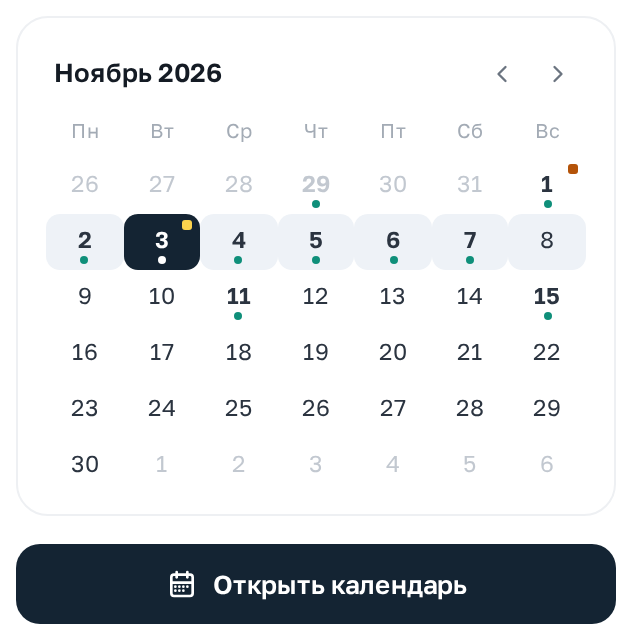
Что на блоке
- Точка под числом — в этот день есть задачи со сроком.
- Уголок у числа — у дня есть ежедневная заметка.
- Стрелки над месяцем — соседние месяцы.
- «Открыть календарь» — этот день в разделе «Календарь».
Как пользоваться
- Нажмите на число — откроется страница этого дня.
На телефоне
На телефоне страница дня — одна колонка: дата со стрелками, заметка, задачи и привычки. Мини-календаря нет — дни листаются стрелками под датой.