
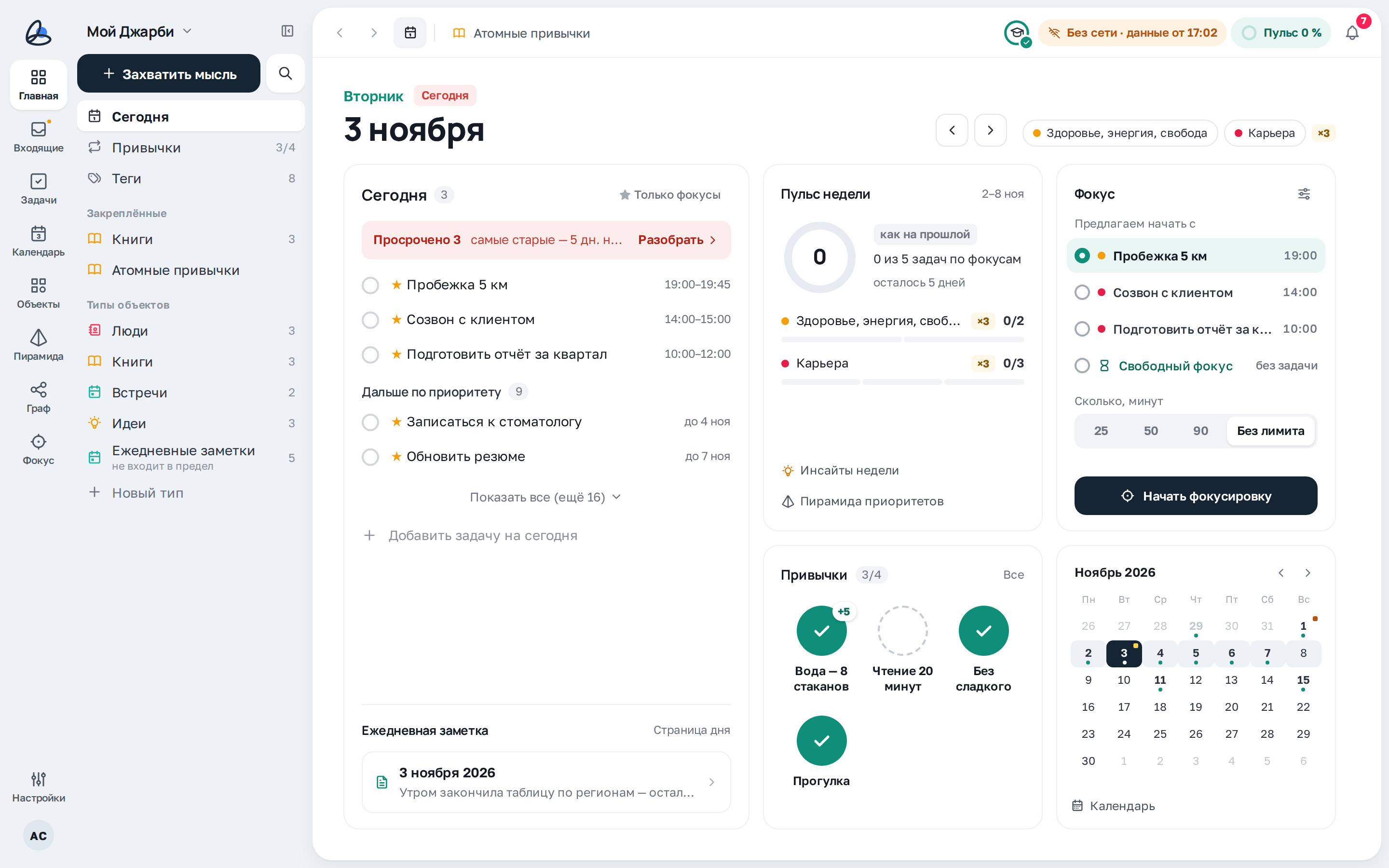
Приложение на планшете без сети: плашка «Без сети · данные от …» в строке вкладок.
Что работает без сети
Пока есть связь, приложение заранее скачивает данные всех разделов. Поэтому в метро, самолёте или на даче открывается всё то же, что и обычно.
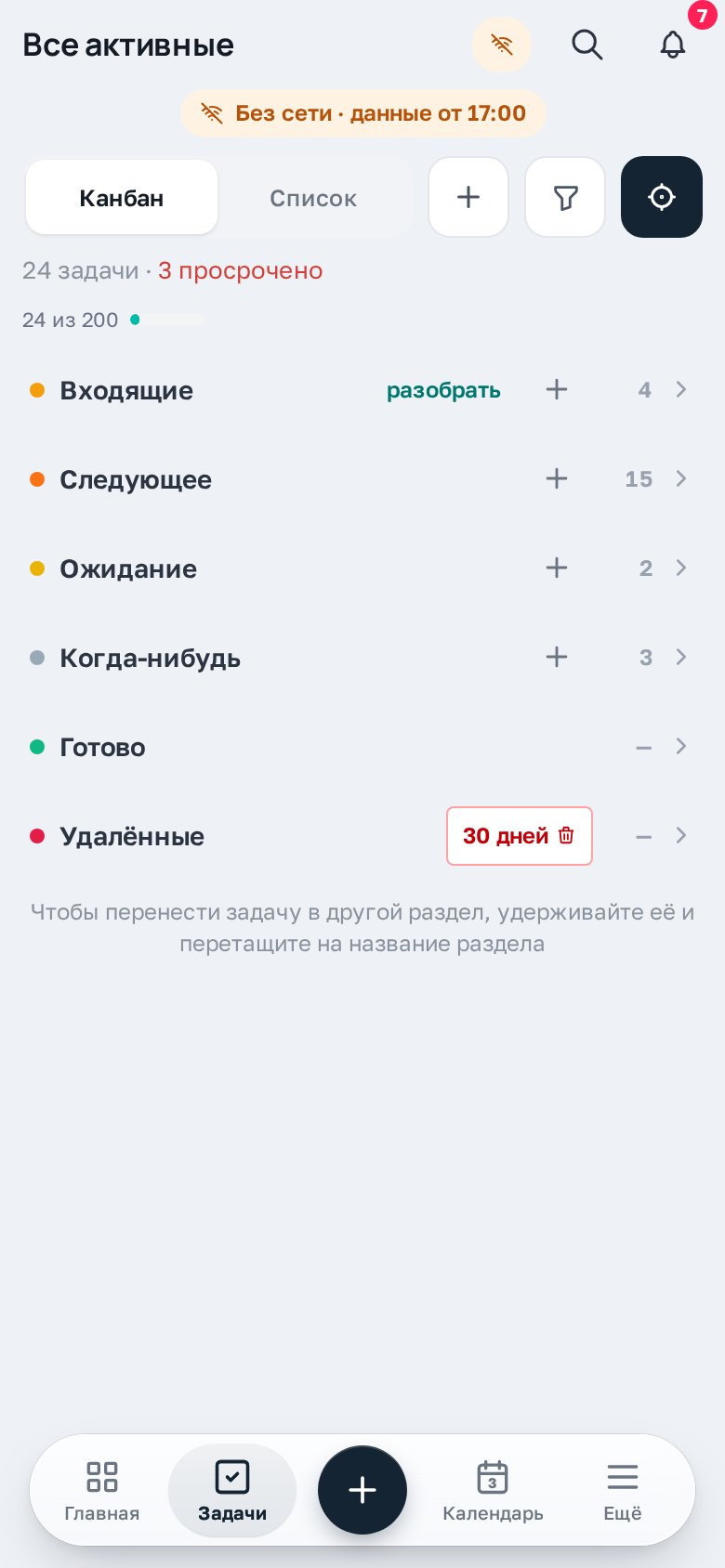
Что на блоке
- Смотреть можно всё: Главную, задачи, календарь, объекты и их страницы, теги, привычки, Пирамиду и Пульс, инсайты недели, Граф, заметки дня, «Входящие», уведомления и настройки.
- Менять можно задачи (создавать, отмечать, переносить, править), отмечать привычки и писать текст объектов и заметок — правки встанут в очередь и отправятся сами.
- «Захватить мысль» тоже работает: запись без сети сохраняется задачей во «Входящих», тип можно сменить при разборе.
- Картинки в текстах показываются те, что вы уже открывали при сети.
Плашка «Без сети»
Когда связи нет, под шапкой появляется плашка «Без сети · данные от 14:20». Время в ней — когда данные последний раз обновлялись с сервера.
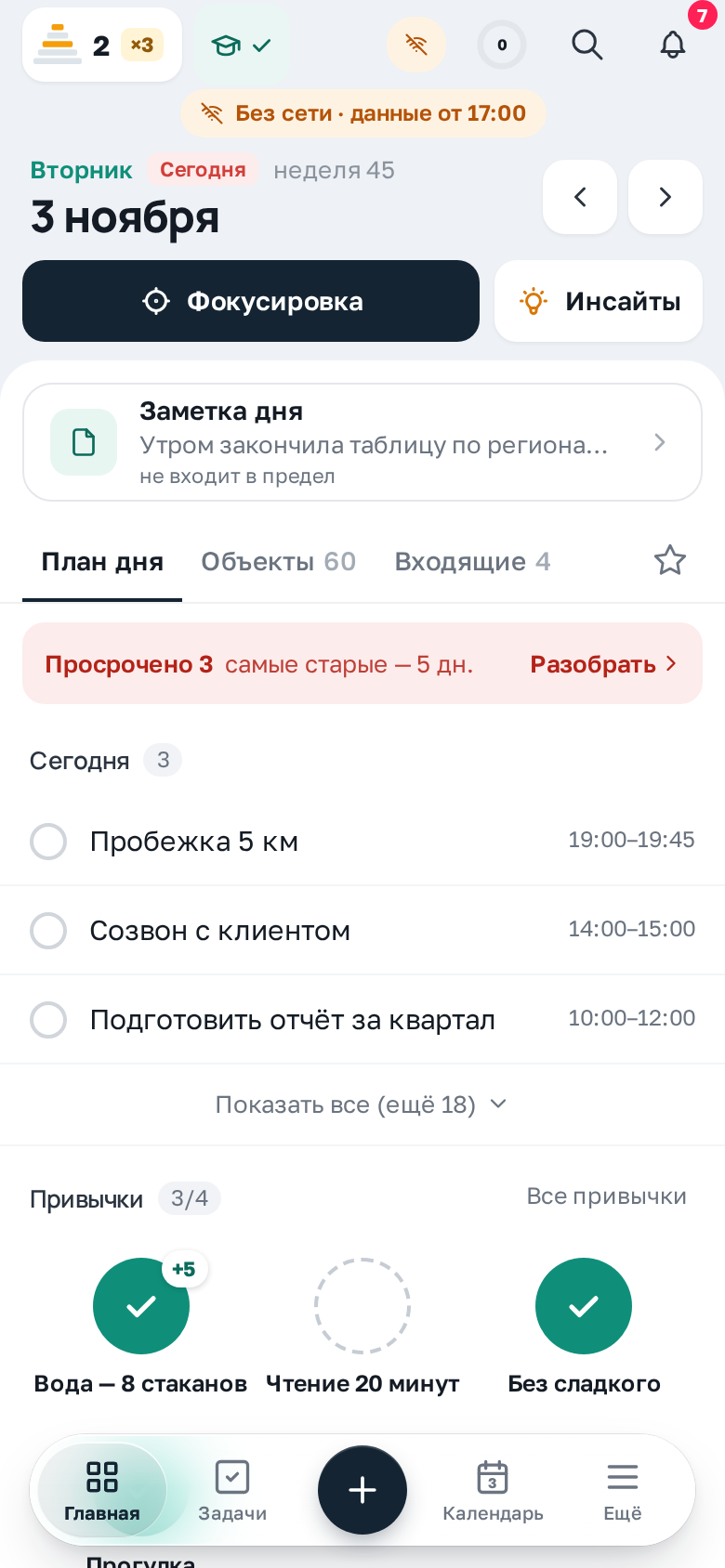
Что на блоке
- Значок перечёркнутой сети в шапке — связи сейчас нет.
- «Данные от …» — насколько свежие данные вы видите. Если плашка без времени, приложение показывает то, что сохранено на устройстве.
Как пользоваться
- Работайте как обычно — плашка просто напоминает, что вы без сети.
- Когда связь появится, плашка исчезнет, а изменения из очереди отправятся сами.
На планшете
На планшете в широкой раскладке та же плашка стоит в строке вкладок, рядом с Пульсом и колокольчиком.

Что на блоке
- «Без сети · данные от …» — то же, что и на телефоне.
Объекты и заметки без сети
Страницы объектов, заметки и теги открываются без сети: текст, поля, связи. Приложение заранее скачивает до 300 последних изменённых объектов — первыми закреплённые и недавние.
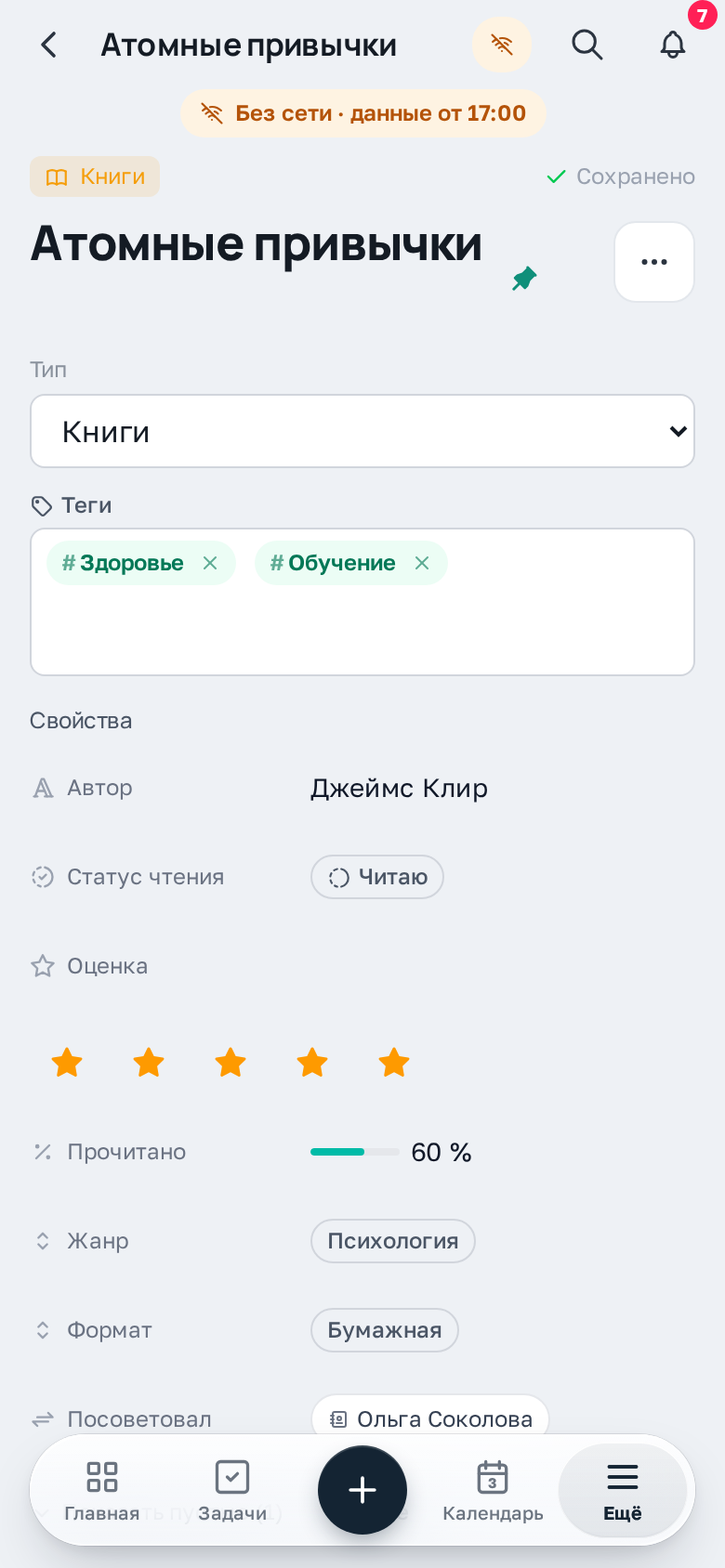
Что на блоке
- Объект, который ещё не успел скачаться, покажет: «Нет сети, а этот объект ещё не загружен на устройство. Он откроется, когда появится связь».
- Текст объекта или заметки можно писать и без сети: он сохранится на телефоне как черновик и уйдёт сам, когда появится связь, — из любого места приложения. Когда текст дойдёт, Джарби скажет: «Текст, набранный без сети, отправлен».
- Если за это время объект изменили на другом устройстве, Джарби спросит, что оставить: «Вернуть мой текст» заменит версию на сервере вашей, «Оставить как есть» — сохранит ту, что уже на сервере.
- Поля объектов, привычек и тегов, а также создание тегов и объектов пока требуют сети — Джарби сразу скажет об этом подсказкой «Нужна сеть».
«Нужна сеть — действие не сохранено»
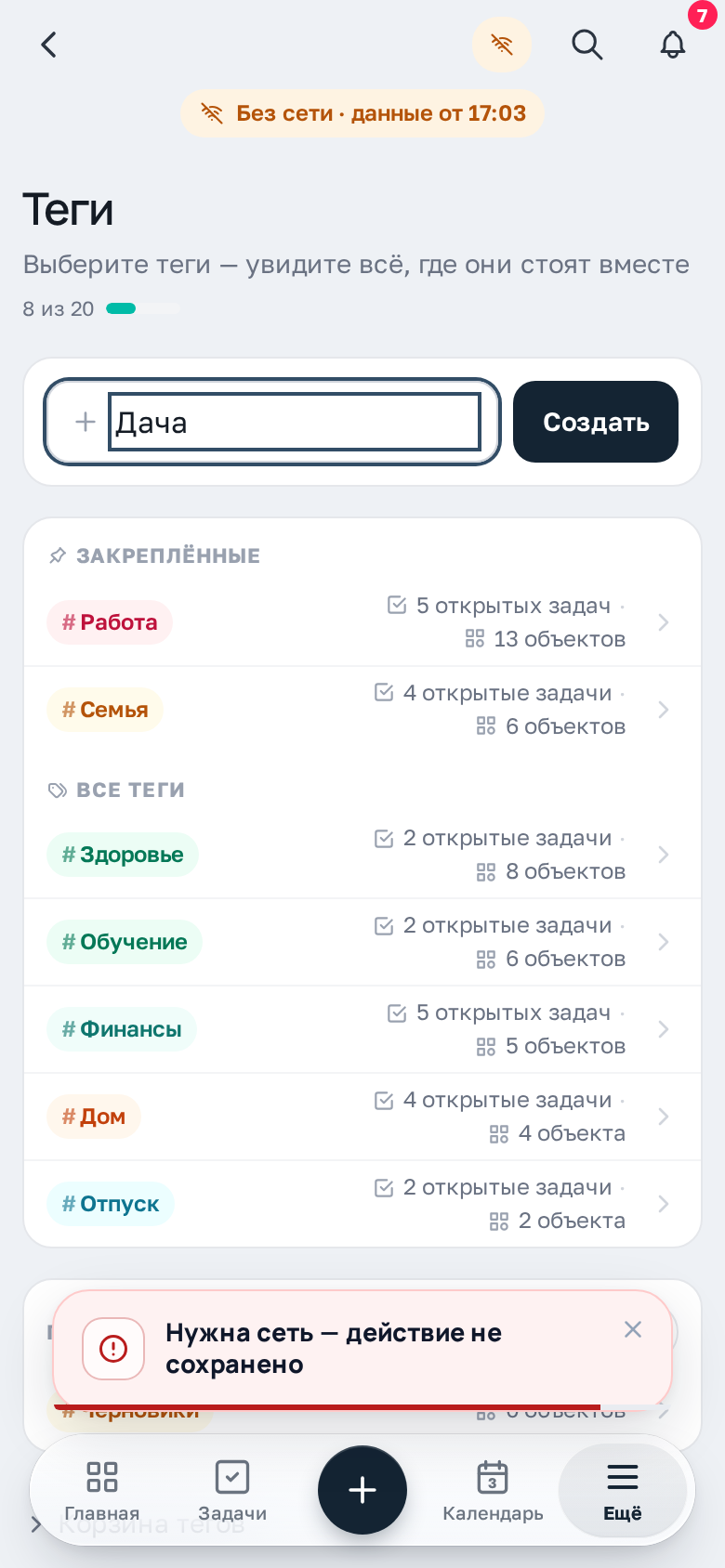
Если действие нельзя сохранить без интернета (например, создать тег или поменять поле объекта), Джарби сразу скажет об этом, а не будет молча ждать.
Что на блоке
- Красная подсказка внизу экрана: «Нужна сеть — действие не сохранено».
- Ничего не теряется: данные остаются как были до действия.
Как пользоваться
- Дождитесь связи и повторите действие.
- Если дело срочное — запишите его через «+» в нижнем меню: без сети оно сохранится задачей во «Входящих».
Отправка изменений и «Ждут отправки»
Правки задач, сделанные без сети, лежат в очереди на телефоне. Как только связь появится, они уйдут на сервер в фоне.
Что на блоке
- Значок сети в шапке показывает, сколько изменений ждёт отправки, например «Офлайн · 3 изменения».
- Если задачу меняли и на другом устройстве, Джарби покажет обе версии и спросит, какую оставить.
Как пользоваться
- Нажмите на значок сети, чтобы увидеть очередь; кнопка «Отправить сейчас» отправит её вручную.
- Перед выходом из аккаунта дождитесь отправки — приложение предупредит, если что-то не отправлено.