
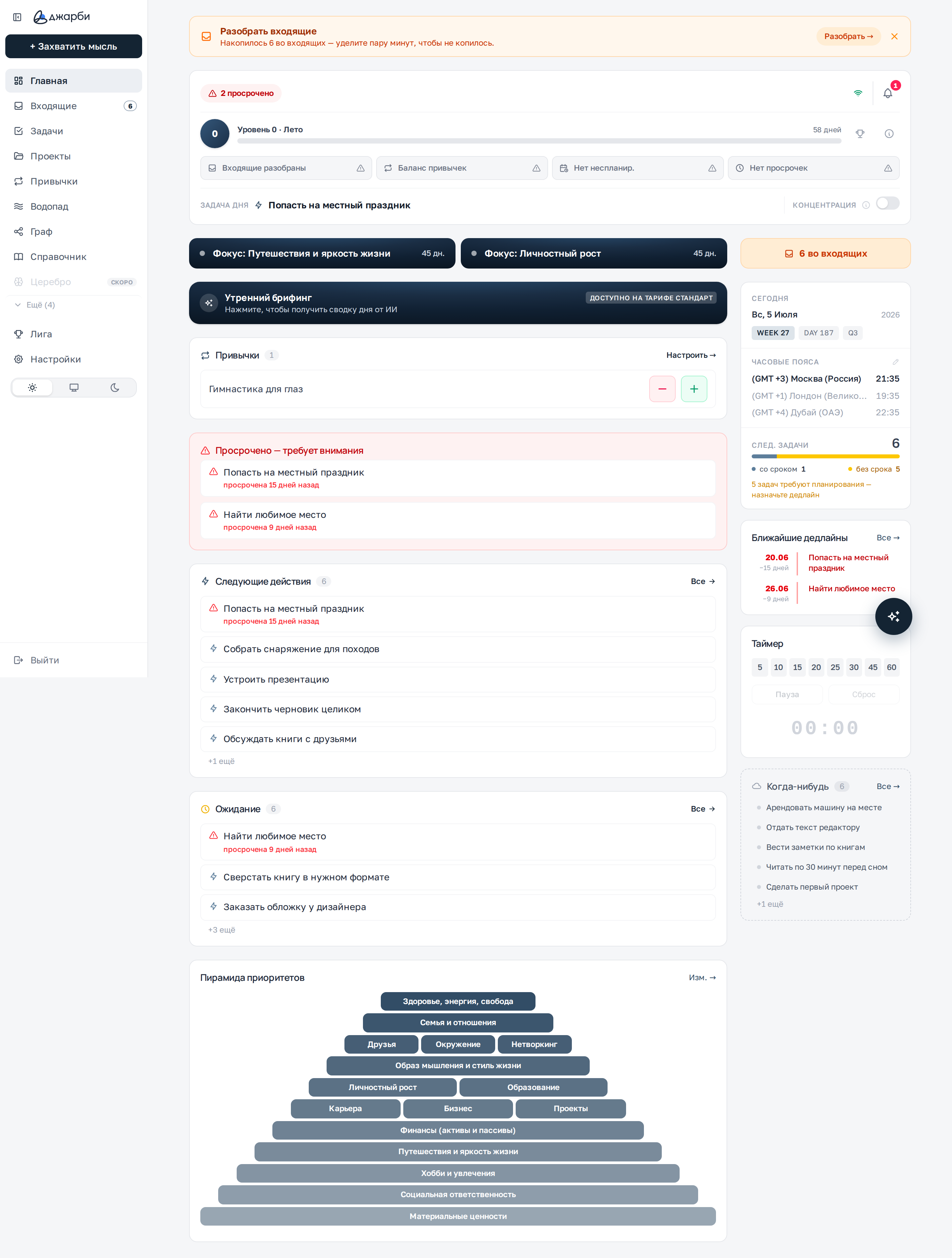
Главный экран Джарби: слева — боковое меню, в центре — содержимое выбранного раздела.
Боковое меню — карта приложения
Вертикальная панель слева всегда под рукой на десктопе. В ней собраны все разделы Джарби, а наверху — логотип и кнопка быстрого захвата.
Что на блоке
- Логотип Джарби сверху — клик по нему всегда возвращает на Главную.
- Список разделов: Главная, Входящие, Задачи, Проекты, Супер-цели, Привычки, Пирамида, Фокусы, Ревью, Справочник, Граф, Водопад.
- Внизу — закреплённые пункты Лига и Настройки, переключатель темы и кнопка «Выйти».
- Текущий раздел подсвечен — так вы всегда видите, где находитесь.
Как пользоваться
- Найдите боковое меню у левого края экрана.
- Нажмите на нужный пункт — в центральной части откроется этот раздел.
- Ориентируйтесь по подсветке: выделенный пункт — это раздел, который сейчас открыт.
Кнопка «+ Захватить мысль»
Синяя кнопка вверху меню — самый быстрый способ ничего не потерять. Нажмите её в любой момент, и откроется окно для записи идеи, задачи или заметки, не покидая текущий экран.
Что на блоке
- Кнопка «+ Захватить мысль» — заметна по синему цвету сразу под логотипом.
- Открывает окно захвата поверх текущего раздела — переходить никуда не нужно.
- Записанное попадает во Входящие, чтобы разобрать это позже.
Как пользоваться
- Нажмите «+ Захватить мысль» в любой момент работы.
- Введите мысль в открывшемся окне и сохраните.
- Позже разберите накопленное в разделе «Входящие».
Счётчик непрочитанных у «Входящих»
Меню подсказывает, где вас ждут дела.
Что на блоке
- Бейдж-счётчик рядом со «Входящими» показывает, сколько мыслей ждут разбора. Если входящих нет — счётчик скрыт.
- Тот же счётчик виден и на нижней панели в мобильном приложении.
Как пользоваться
- Посматривайте на счётчик у «Входящих» — это сигнал, что пора разобрать новые записи.
- Зайдите во «Входящие» и обработайте накопившееся.
Сворачивание меню и порядок разделов
Меню можно сузить до одних иконок, чтобы освободить место под содержимое, а часть разделов скрыта под «Ещё», и порядок можно настроить под себя.
Что на блоке
- Кнопка сворачивания у логотипа сужает меню до иконок (и разворачивает обратно). Выбор запоминается.
- Часть разделов спрятана под строкой «Ещё» — нажмите её, чтобы раскрыть полный список.
- Когда список раскрыт, разделы можно перетаскивать за значок-захват, поднимая нужные наверх. Порядок сохраняется в вашем профиле.
- Закреплённые разделы (Главная, Входящие, Задачи и другие) всегда остаются сверху.
Как пользоваться
- Нажмите кнопку сворачивания рядом с логотипом, чтобы сузить или развернуть меню.
- Нажмите «Ещё», чтобы показать скрытые разделы.
- Перетащите нужный раздел за значок-захват выше, чтобы он всегда был на виду.
Тема, выход и нижние пункты
Внизу меню — служебные пункты: переключение оформления, основные настройки и выход из аккаунта.
Что на блоке
- Переключатель темы (светлая / тёмная / авто) — под пунктом «Настройки», виден в развёрнутом меню.
- «Лига» — раздел с достижениями и соревновательной механикой.
- «Настройки» — профиль, безопасность и параметры приложения.
- «Выйти» в самом низу завершает сессию и возвращает на экран входа.
Как пользоваться
- Чтобы сменить оформление, переключите тему внизу меню.
- Откройте «Настройки» для управления профилем и параметрами.
- Нажмите «Выйти», когда нужно завершить сеанс.
На телефоне — нижняя панель
На мобильном бокового меню нет: навигация переезжает вниз экрана, чтобы до неё было удобно дотянуться большим пальцем.
Что на блоке
- Внизу экрана — панель с основными разделами и кнопкой быстрого захвата по центру.
- Кнопка «Ещё» открывает шторку с остальными разделами и настройками.
- Логика та же, что и на десктопе, — меняется только расположение.
Как пользоваться
- На телефоне переключайтесь между разделами через нижнюю панель.
- Нажмите центральную кнопку, чтобы быстро захватить мысль.
- Откройте «Ещё», если нужного раздела нет на панели.