
Сразу после регистрации: «Три шага – и день в фокусе»
Когда аккаунт создан, Джарби предлагает «Основы» – около двух минут работы на ваших собственных делах. Подсветка показывает нужное место на экране, а карточка рядом объясняет, что делать.
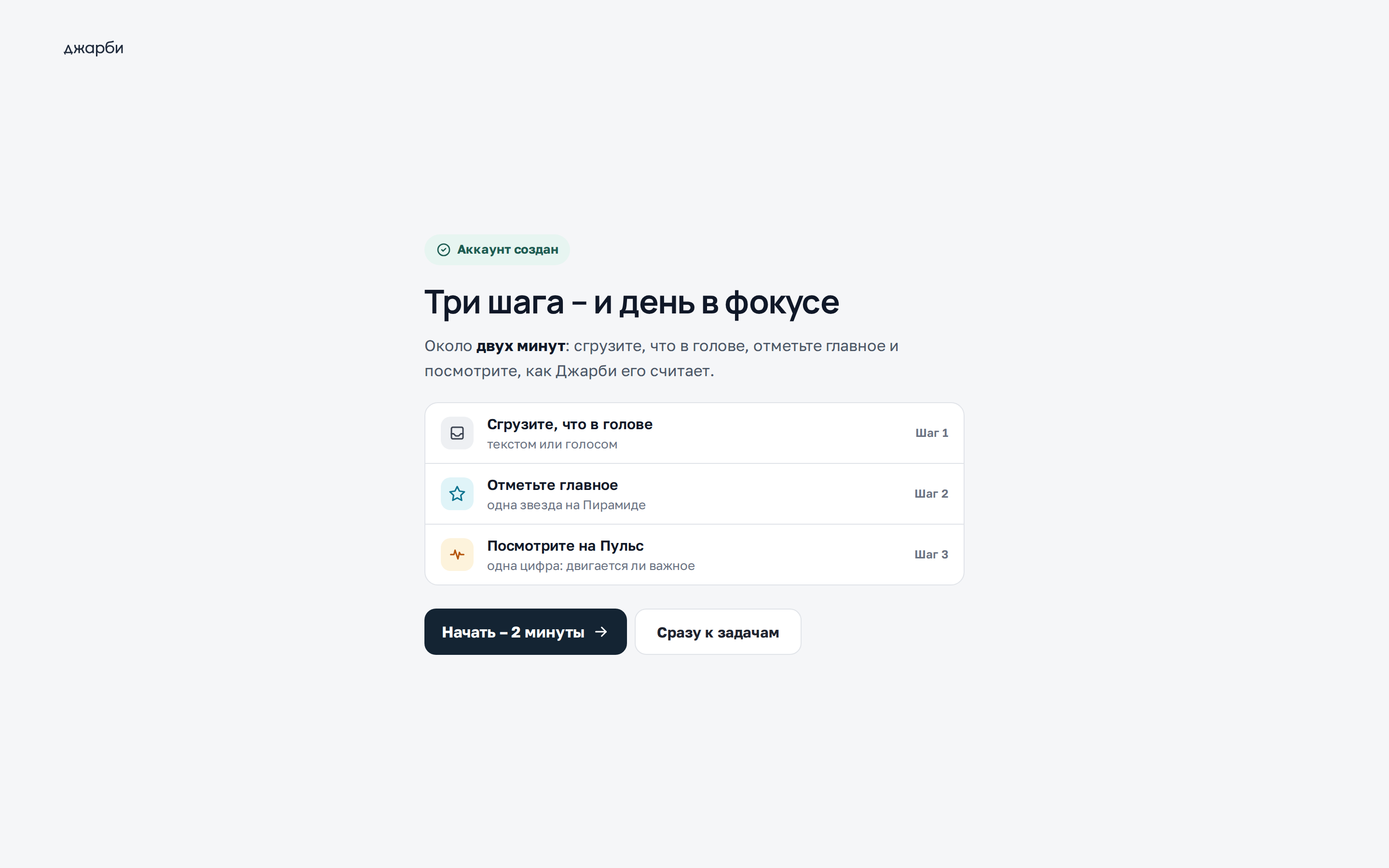
Что на блоке
- Шаг 1 «Сгрузите, что в голове» – текстом, подсказкой или голосом.
- Шаг 2 «Отметьте главное» – одна звезда на Пирамиде.
- Шаг 3 «Посмотрите на Пульс» – одна цифра, которая показывает, двигается ли важное.
- «Начать – 2 минуты» – пройти «Основы» сейчас.
- «Сразу к задачам» – открыть Главную. Пройти «Основы» можно и потом – значком с шапочкой или в «Настройках».
Шаг 1. «Что у вас в голове?»
Джарби открывает окно «Захватить мысль». Запишите 2–3 дела или мысли – разбирать их пока не нужно: всё ляжет во «Входящие».
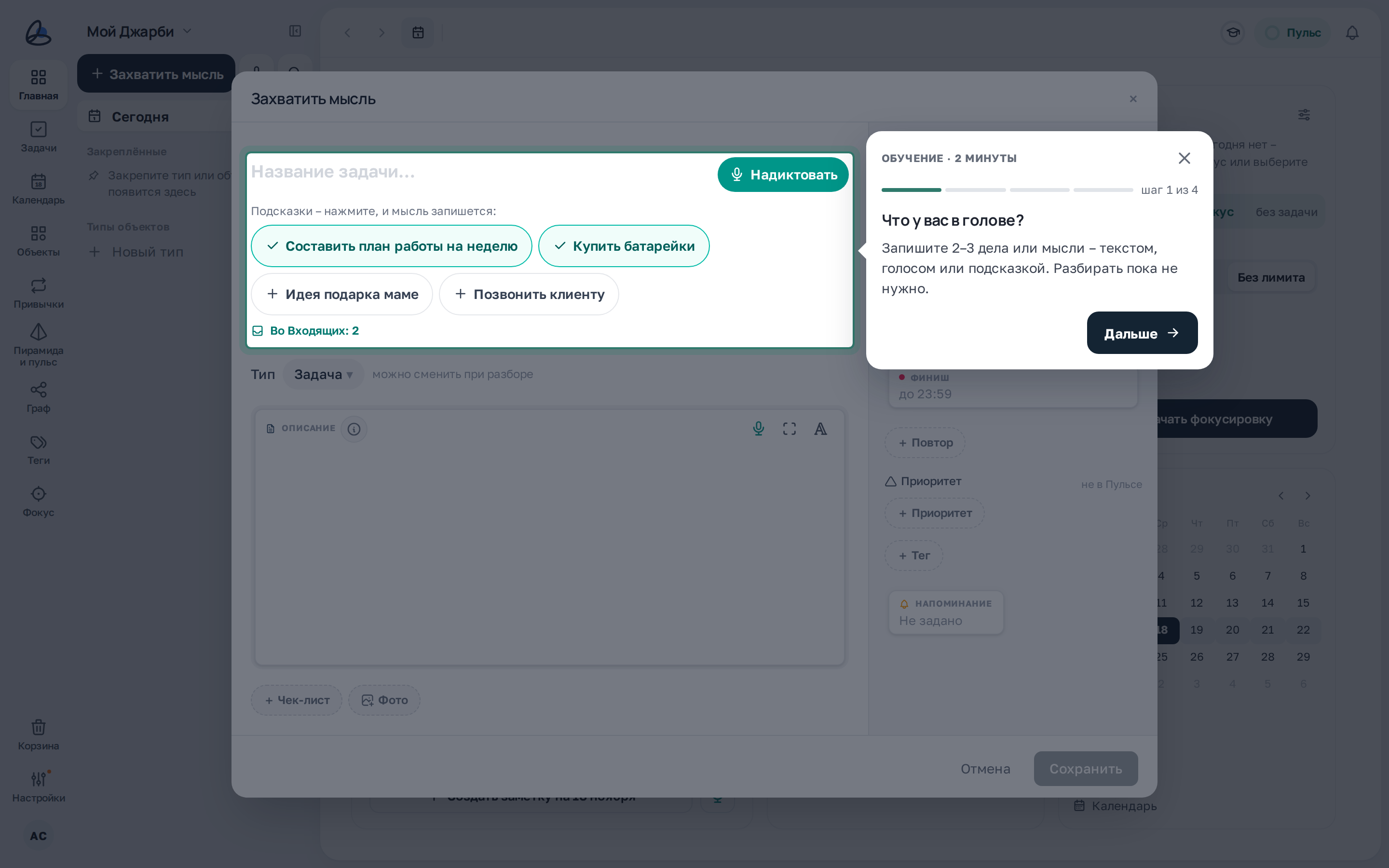
Что на блоке
- Поле «Название задачи…» – впишите мысль и нажмите Enter: окно не закроется, можно сразу записать следующую.
- «Подсказки – нажмите, и мысль запишется»: «Составить план работы на неделю», «Купить батарейки» и другие. Записанная подсказка отмечается галочкой.
- «Надиктовать» – записать мысли голосом, если голос включён.
- «Во Входящих: N» – сколько уже записано.
- Вверху карточки – «Обучение · 2 минуты», полоса шагов и «шаг 1 из 4».
Как пользоваться
- Запишите одну-две мысли или нажмите на подсказки.
- Нажмите «Дальше» в карточке. Если записывать пока нечего, нажмите «Пропустить шаг».
Шаг 2. «Что для вас важнее всего?»
Джарби открывает Пирамиду – вашу шкалу важности: выше – важнее. У нового аккаунта уже стоит «Упрощённая» Пирамида из пяти уровней: «Здоровье и энергия», «Семья и отношения», «Работа и финансы», «Развитие и обучение», «Отдых и увлечения».
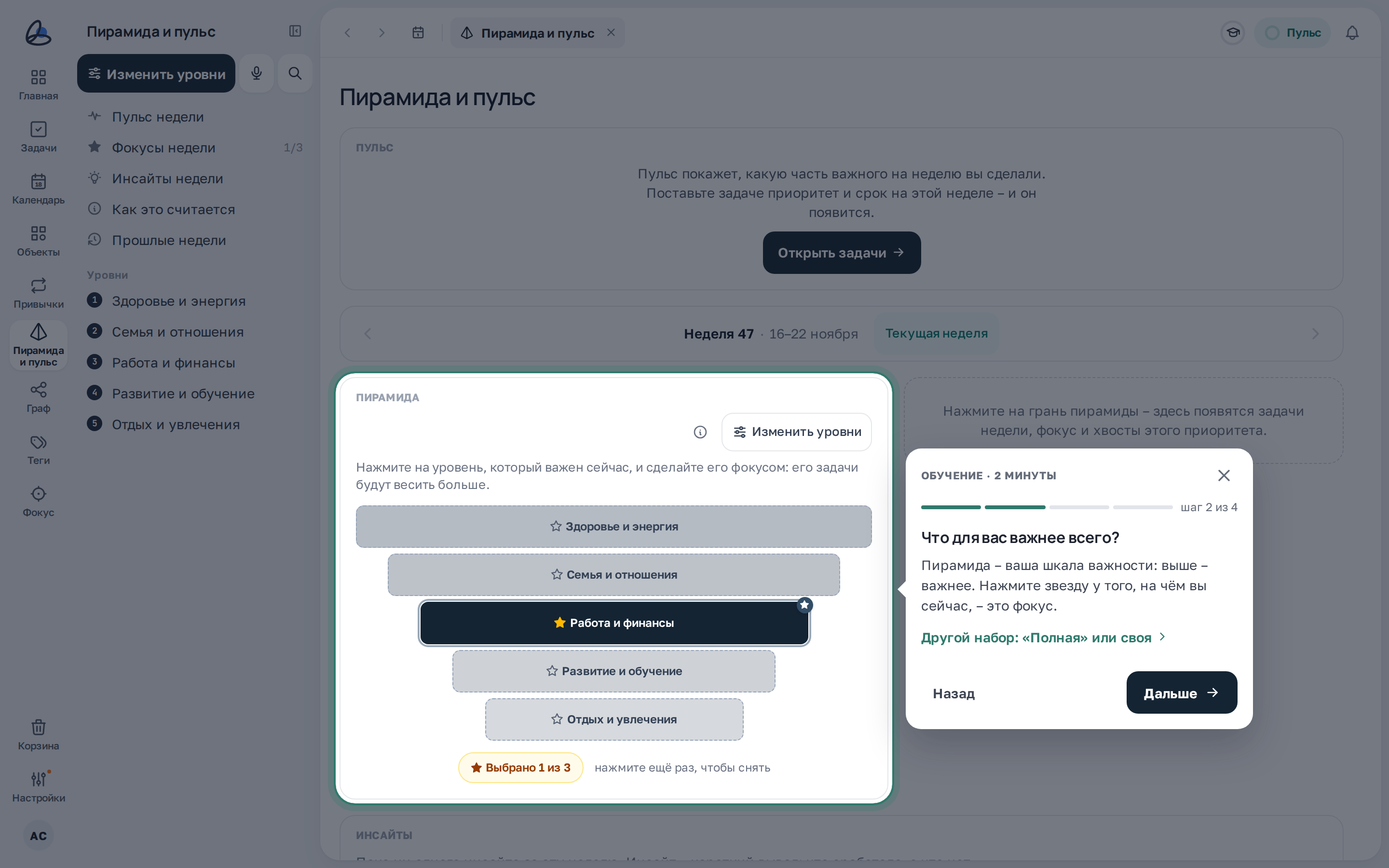
Что на блоке
- Нажмите на уровень, на котором вы сейчас, – у него загорится звезда: это фокус. Задачи фокуса весят в Пульсе больше.
- «Выбрано N из 3» – фокусов может быть до трёх; повторное нажатие снимает звезду.
- «Другой набор: «Полная» или своя» – выбрать другую Пирамиду: «Полную» из 16 уровней или собрать свою.
Как пользоваться
- Нажмите на уровень, который важен сейчас.
- Нажмите «Дальше» – фокус сохранится.
Шаг 3. «Что из этого – сегодня?»
Джарби возвращается на Главную и показывает записанное во «Входящих». Выберите одно дело – оно станет задачей на сегодня в выбранном фокусе.
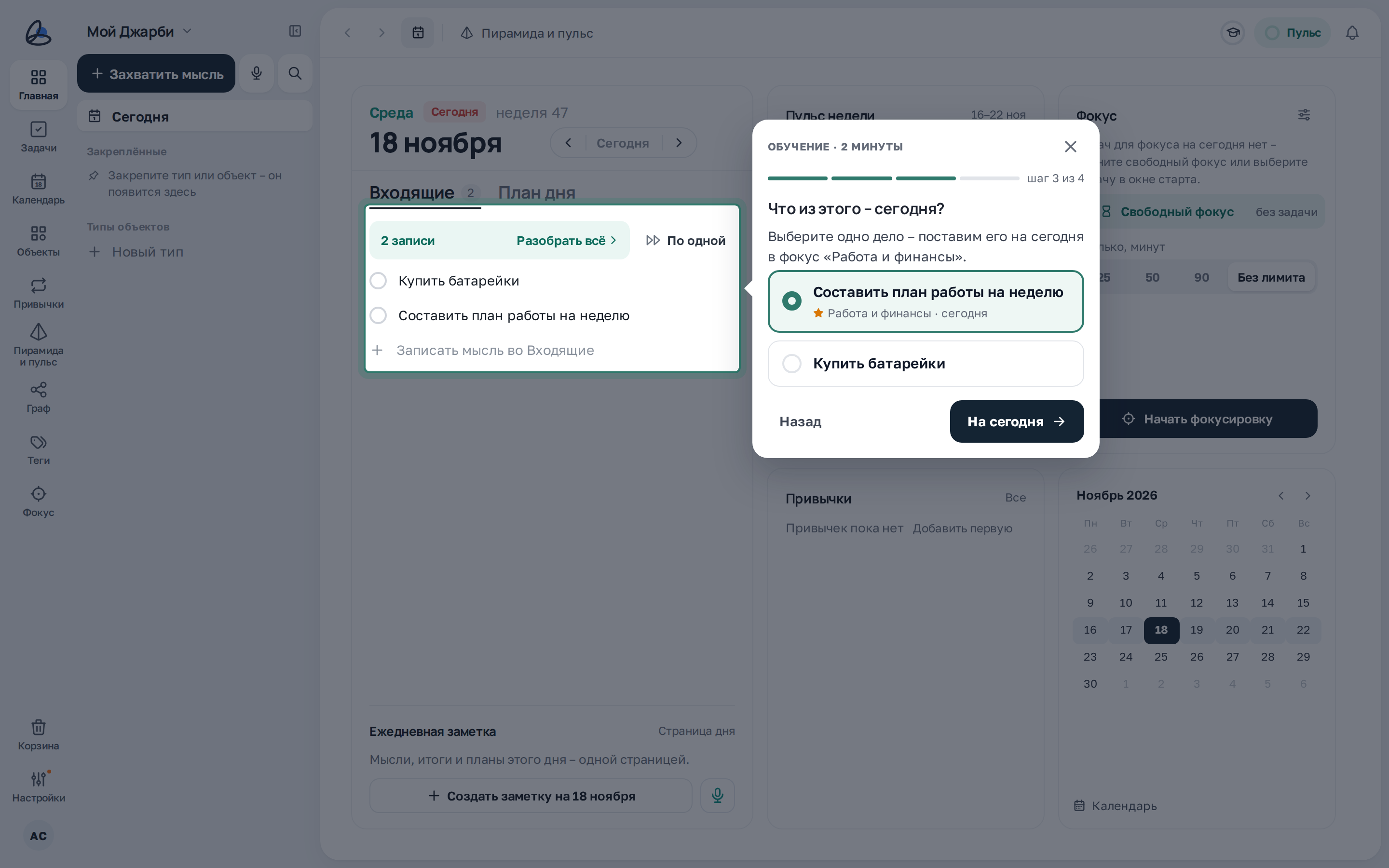
Что на блоке
- Список записанного: у выбранного дела видно, куда оно попадёт, например «Работа и финансы · сегодня».
- «На сегодня» – поставить дело на сегодня.
Как пользоваться
- Выберите дело.
- Нажмите «На сегодня».
Шаг 4. «Пульс считает только главное»
Последний шаг – пример в карточке: две задачи, одна без приоритета, другая из фокуса. Отметьте обе и посмотрите на цифру Пульса.
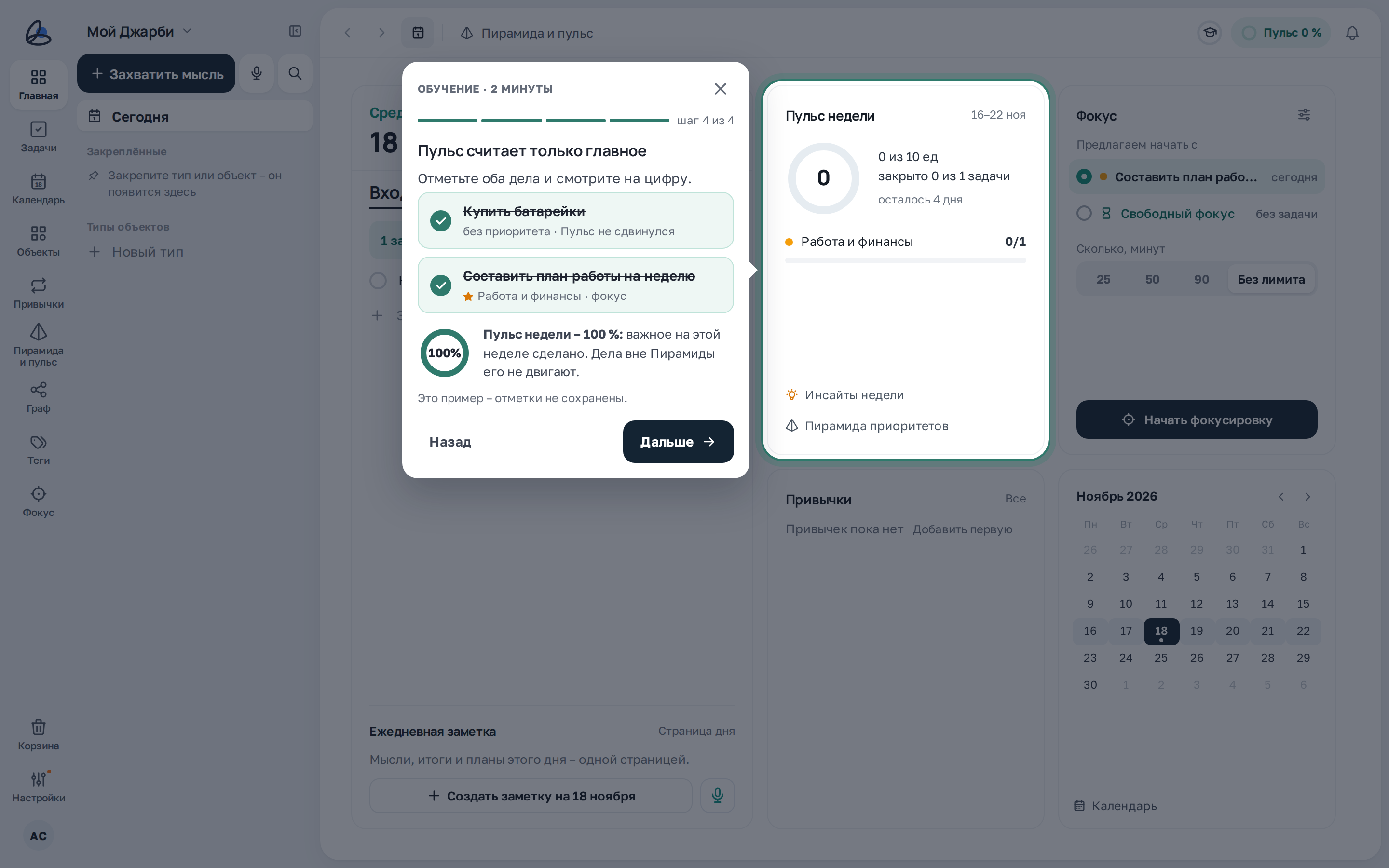
Что на блоке
- Задача без приоритета – «Пульс не сдвинулся»: дела вне Пирамиды Пульс не двигают.
- Задача из фокуса – после отметки «Пульс недели – 100 %»: важное на этой неделе сделано.
- «Это пример – отметки не сохранены»: ваши настоящие задачи не меняются.
- Справа подсвечена карточка «Пульс недели» – там будет ваша настоящая цифра.
Как пользоваться
- Отметьте обе задачи примера.
- Нажмите «Дальше».
Финал: «Ваш день готов»
Дело из фокуса уже в «Плане дня» на сегодня, остальное записанное – во «Входящих». Дальше Джарби подсказывает по месту – в разделах, когда вы до них доберётесь.
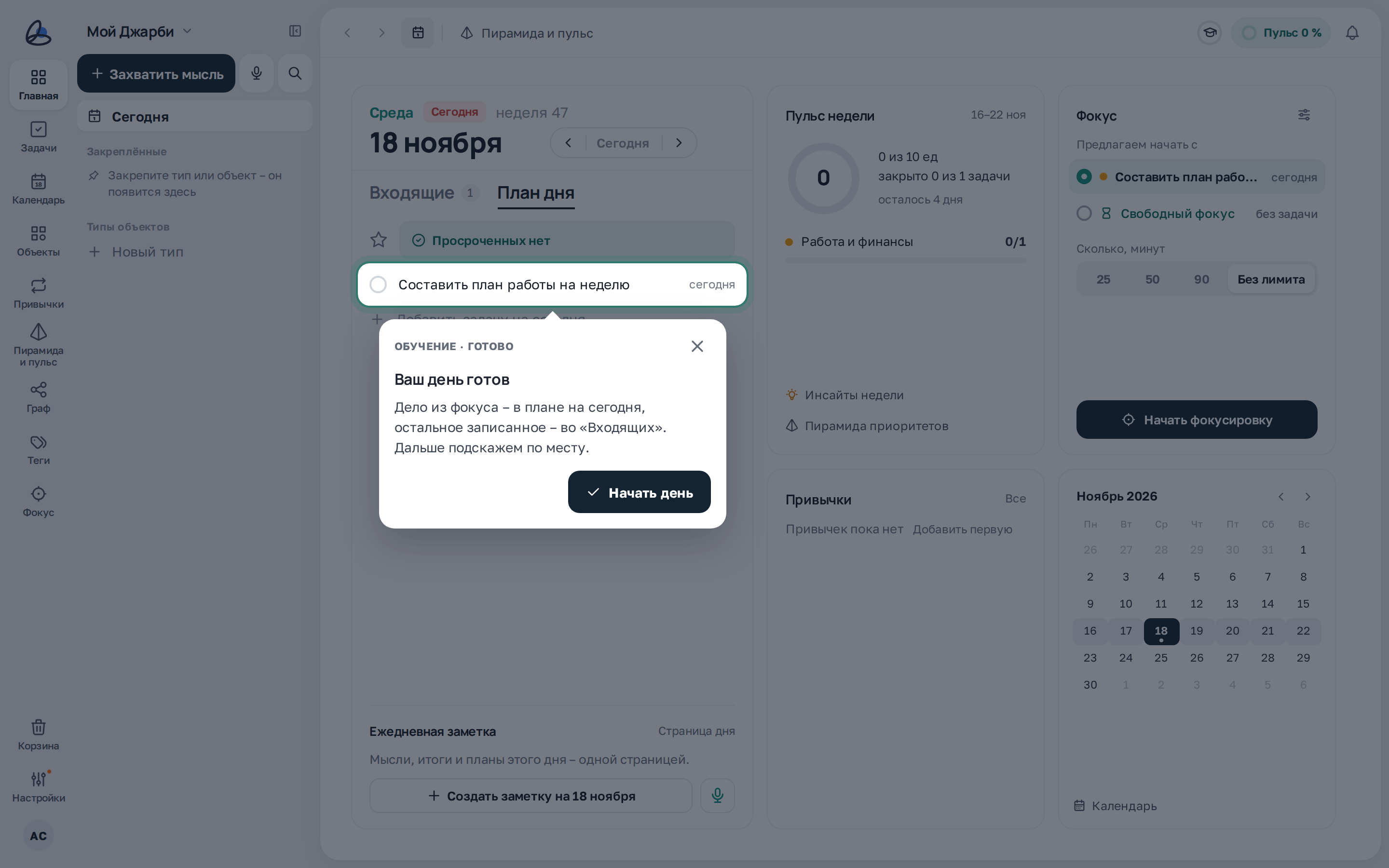
Что на блоке
- Подсвеченная строка – дело, которое вы поставили на сегодня.
- «Начать день» – закончить обучение.
- В приложении для Android и iPhone Джарби ещё спросит «Напомнить о деле завтра в 9:00?» – «Напомнить» или «Не нужно».
Закрыть и вернуться
Обучение можно закрыть на любом шаге крестиком в карточке. Джарби спросит «Закрыть обучение?» и покажет, на каком вы шаге.
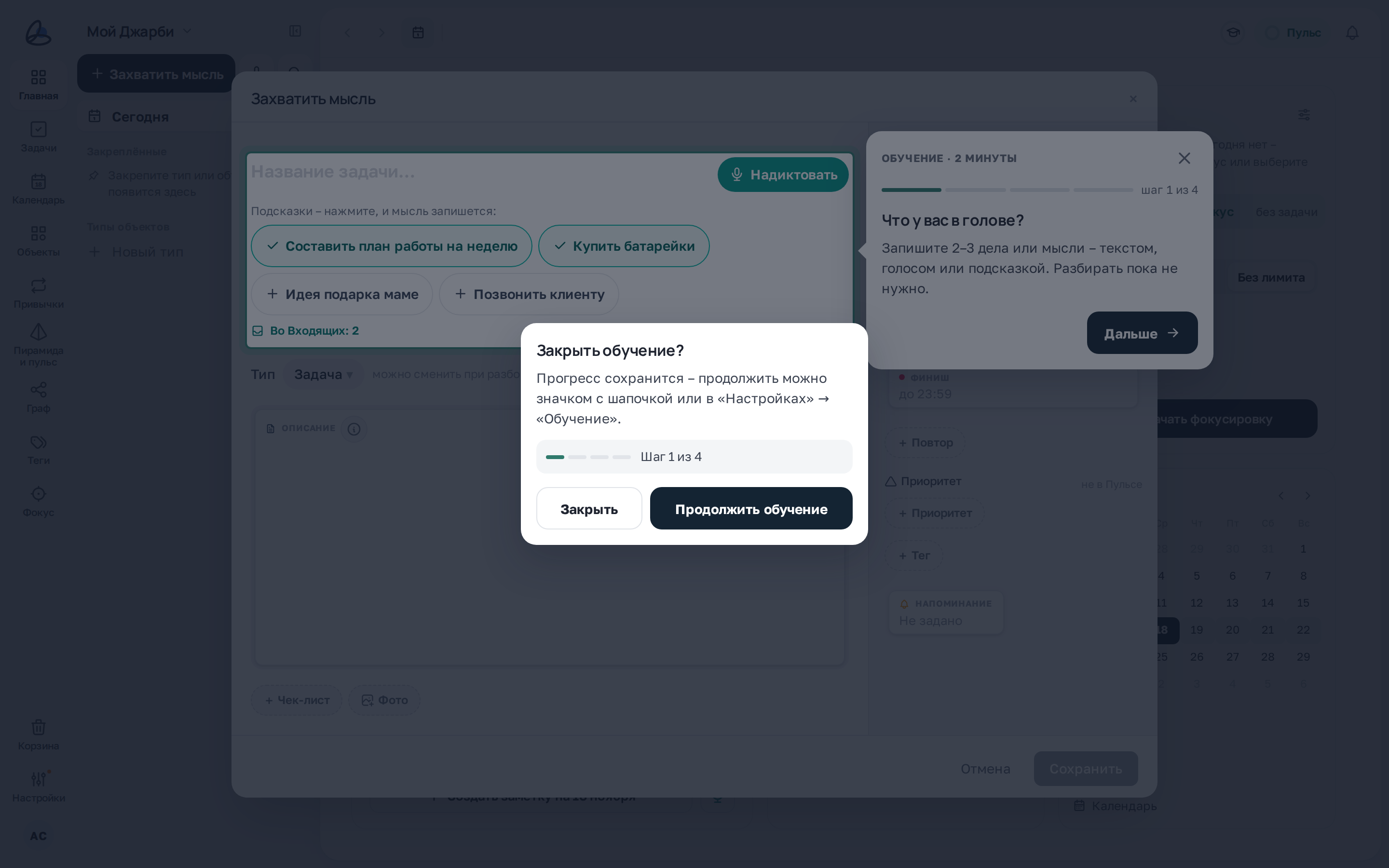
Что на блоке
- «Закрыть» – прогресс сохранится.
- «Продолжить обучение» – вернуться к шагу.
Как пользоваться
- Чтобы продолжить с того же места, нажмите значок с шапочкой (на компьютере – в строке вкладок, на телефоне – в шапке Главной) или откройте «Настройки» → «Помощь» → «Обучение».
- Пока «Основы» не пройдены, первую неделю на Главной видна карточка «Первые шаги» – по ней можно пройти главный путь и без обучения.
Значок обучения
Значок с шапочкой всегда под рукой: на компьютере – в строке вкладок справа, рядом с Пульсом и колокольчиком, на телефоне – в шапке Главной. Кольцо вокруг него заполняется по мере того, как вы проходите подсказки разделов; когда пройдено всё, на значке появляется галочка.

Как пользоваться
- Нажмите на значок – откроется окно «Обучение».
- Пока на экране идут «Основы», значок их не прерывает: сначала закончите или закройте шаги.
Окно «Обучение»
В окне – «Основы» и подсказки по разделам Джарби. Остановиться можно когда угодно и продолжить с того же места – и на другом устройстве тоже.
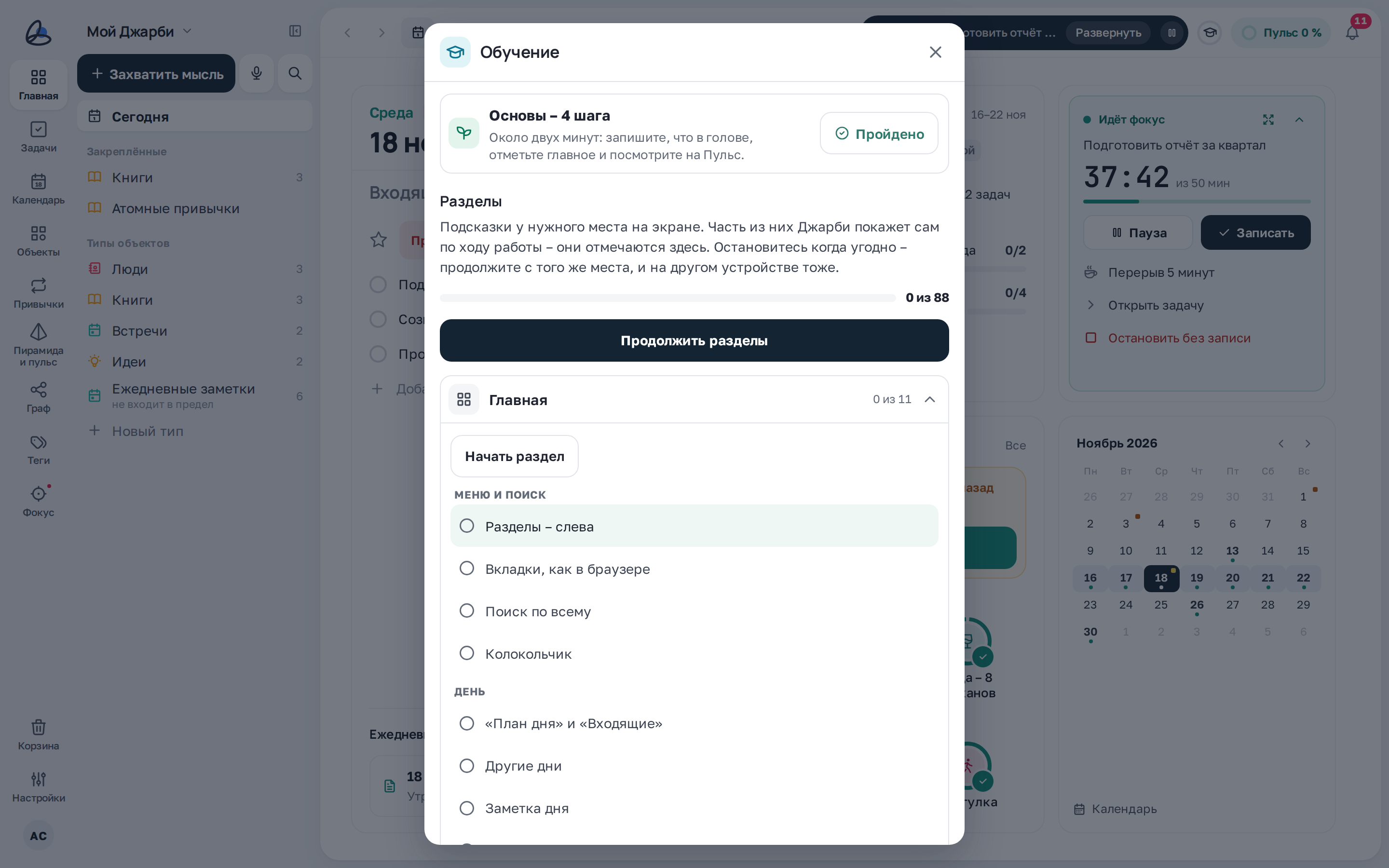
Что на блоке
- «Основы – 4 шага» – «Начать», «Продолжить» с того шага, где вы остановились, или «Пройдено». Нажмите «Пройдено», чтобы пройти «Основы» заново: всё, что вы уже завели, останется на месте.
- «Разделы» и счётчик «N из M» – сколько подсказок вы уже посмотрели.
- «Начать по порядку» (потом – «Продолжить разделы») – идти по всем подсказкам подряд.
- Разделы: «Главная», «Входящие», «План дня», «Задачи», «Календарь», «Пирамида и пульс», «Фокус», «Объекты», «Теги», «Привычки», «Граф», «Корзина», «Настройки» и другие. У каждого – свой счётчик и список подсказок; просмотренные отмечены.
- «Начать раздел» (или «Продолжить раздел», «Пройти раздел заново») – пройти подсказки одного раздела.
Как пользоваться
- Нажмите на название раздела, чтобы раскрыть его подсказки.
- Нажмите «Начать раздел» – Джарби откроет нужный экран и покажет первую подсказку.
Подсказка раздела
Подсказка появляется рядом с тем местом экрана, о котором она: заголовок и одна-две фразы. Вверху – раздел и номер подсказки, например «Главная · 1 из 11».
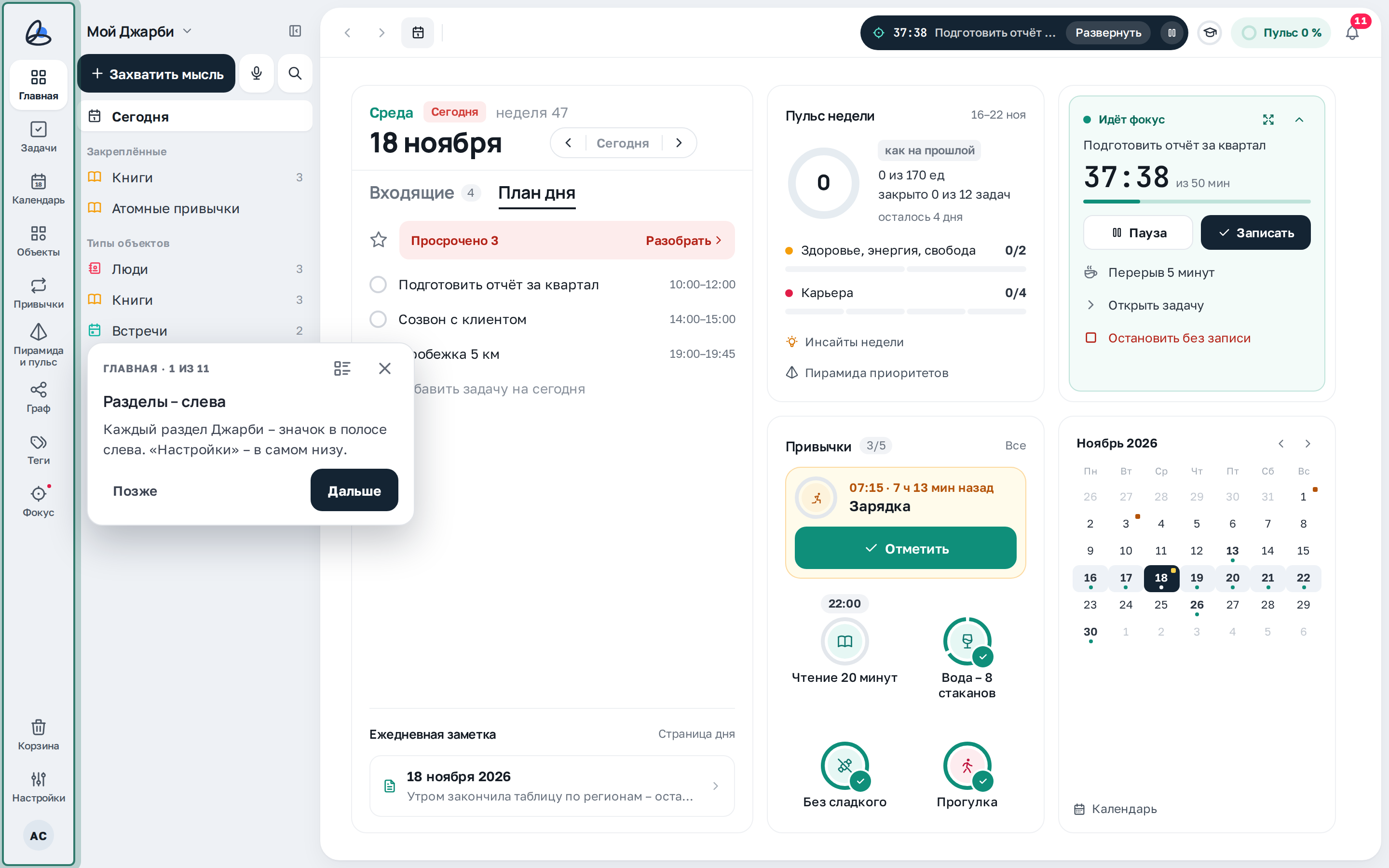
Что на блоке
- «Дальше» и «Назад» – листать подсказки раздела; на последней – «Готово».
- «Позже» – остановиться: место сохранится, продолжить можно в окне «Обучение».
- Значок списка – вернуться к окну «Обучение»; крестик – закрыть подсказку.
- Если нужного места сейчас нет на экране (например, раздел пока пуст), подсказка покажется описанием.
Обучение на телефоне
На телефоне окно «Обучение» открывается шторкой снизу – значком с шапочкой в шапке Главной. Подсказки для телефона свои: про нижнее меню, «+», свайпы и шторки.
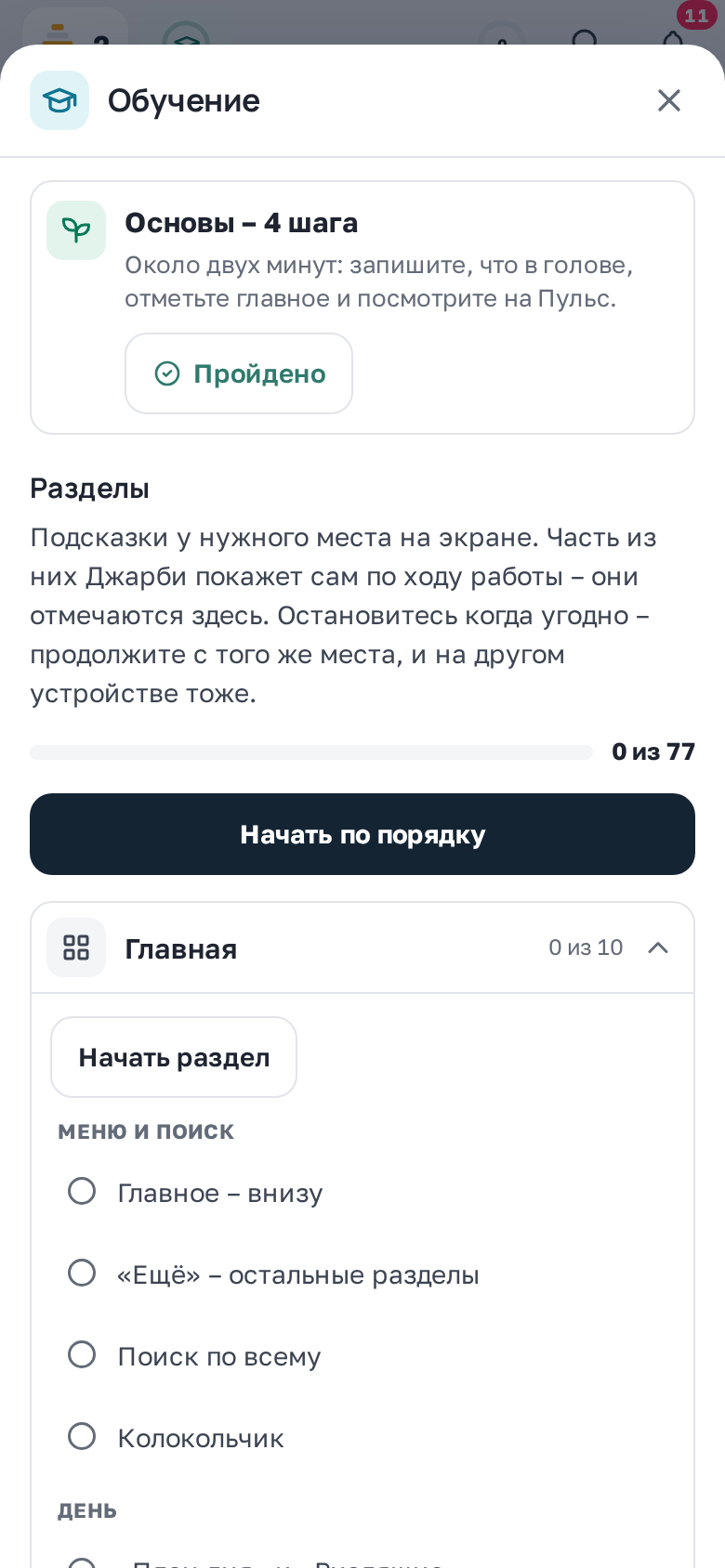
Подсказки по ходу работы
Часть подсказок Джарби показывает сам – когда вы переходите в раздел. Такая подсказка без затемнения: кольцо вокруг нужного места, подпись «Обучение · <раздел>», заголовок и одна-две фразы.
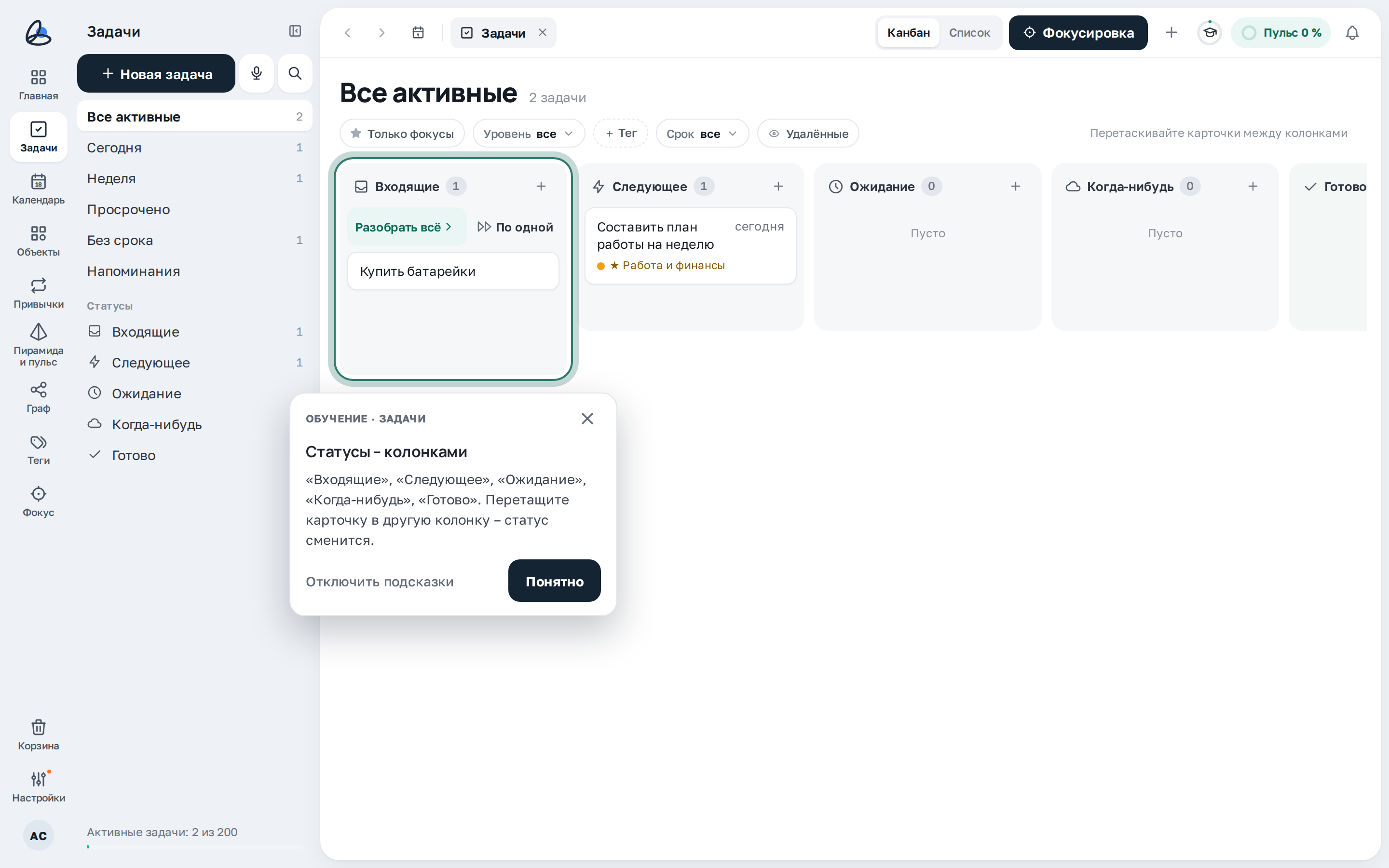
Что на блоке
- «Понятно» – закрыть подсказку.
- «Отключить подсказки» – больше не показывать такие подсказки (подробнее – ниже).
- Не больше одной подсказки за заход в раздел и не больше трёх в день.
- Показанная подсказка отмечается просмотренной в окне «Обучение» и больше сама не появится.
- Пока идут «Основы», такие подсказки не показываются.
Если подсказки мешают
Нажмите «Отключить подсказки» в любой подсказке по ходу работы – Джарби перестанет показывать их сам и подскажет, как вернуть.
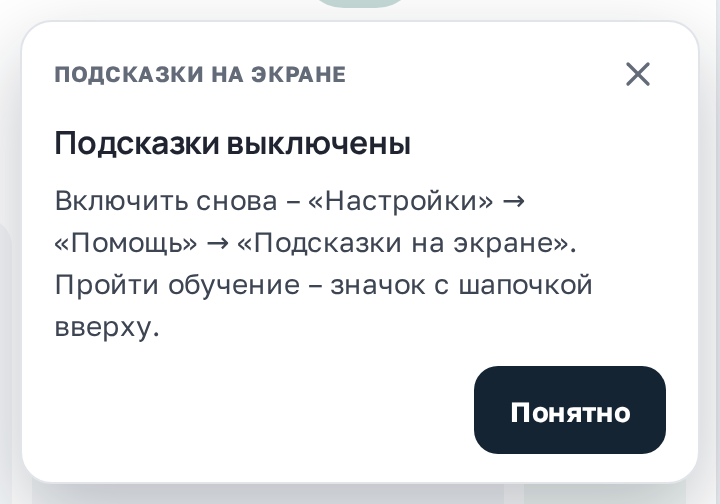
Что на блоке
- «Подсказки выключены» – карточка появляется сразу после нажатия.
- Включить снова – «Настройки» → «Помощь» → «Подсказки на экране».
- Окно «Обучение» и значок с шапочкой продолжают работать – подсказки любого раздела можно пройти, когда удобно.
«Обучение» и «Подсказки на экране» в «Настройках»
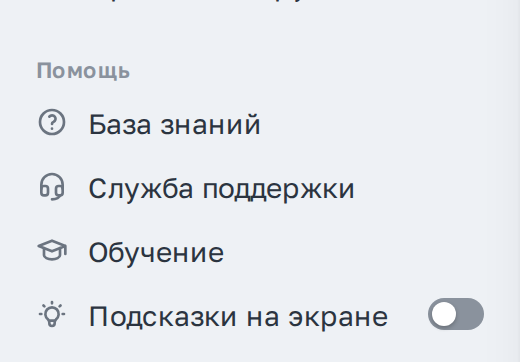
Всё про обучение есть и в «Настройках», в группе «Помощь» (на телефоне – «Ещё» → «Настройки»).
Что на блоке
- «Обучение» – открыть то же окно, что и значок с шапочкой.
- «Подсказки на экране» – включить или выключить подсказки по ходу работы. У новых аккаунтов они включены, у давних – выключены. Окно «Обучение» работает в любом случае.
- «База знаний» и «Служба поддержки» – если ответа нет в подсказках.