

Экран входа на компьютере.
Первый экран приложения: «Всегда в фокусе»
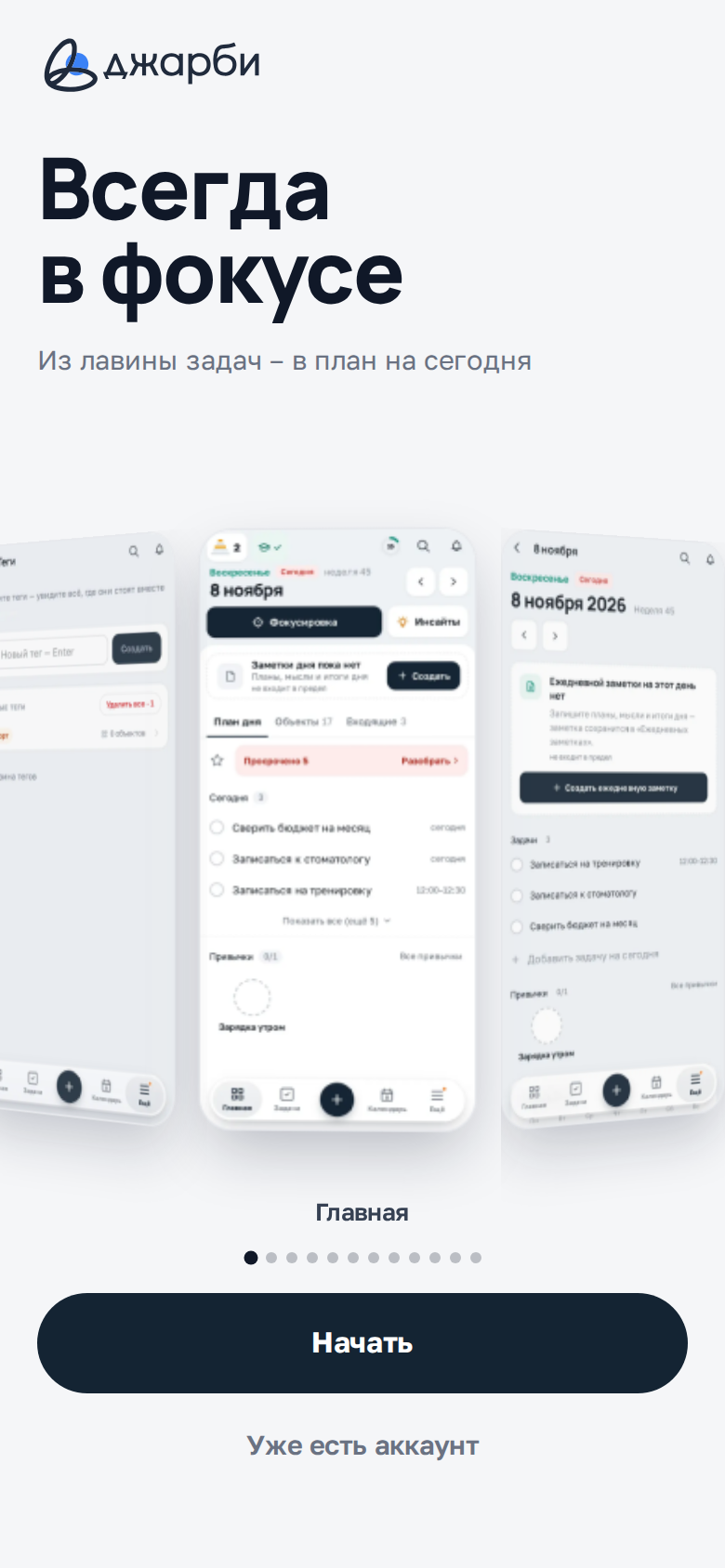
В приложении для Android и iPhone до входа открывается экран «Всегда в фокусе». Он коротко показывает, что умеет Джарби, и ведёт к регистрации или входу.
Что на блоке
- Заголовок «Всегда в фокусе» и подпись «Из лавины задач – в план на сегодня».
- Лента из 12 экранов Джарби: Главная, страница дня, задачи, календарь, Пирамида и Пульс, фокусировка, «Входящие», привычки, объекты, граф и теги. Название экрана – под лентой, точки показывают, какой он по счёту.
- «Начать» – создать аккаунт.
- «Уже есть аккаунт» – перейти ко входу.
Как пользоваться
- Листайте ленту пальцем влево и вправо.
- Чтобы рассмотреть экран, удерживайте на нём палец.
- Нажмите «Начать», если вы здесь впервые, или «Уже есть аккаунт», если аккаунт уже есть.
Вход в аккаунт
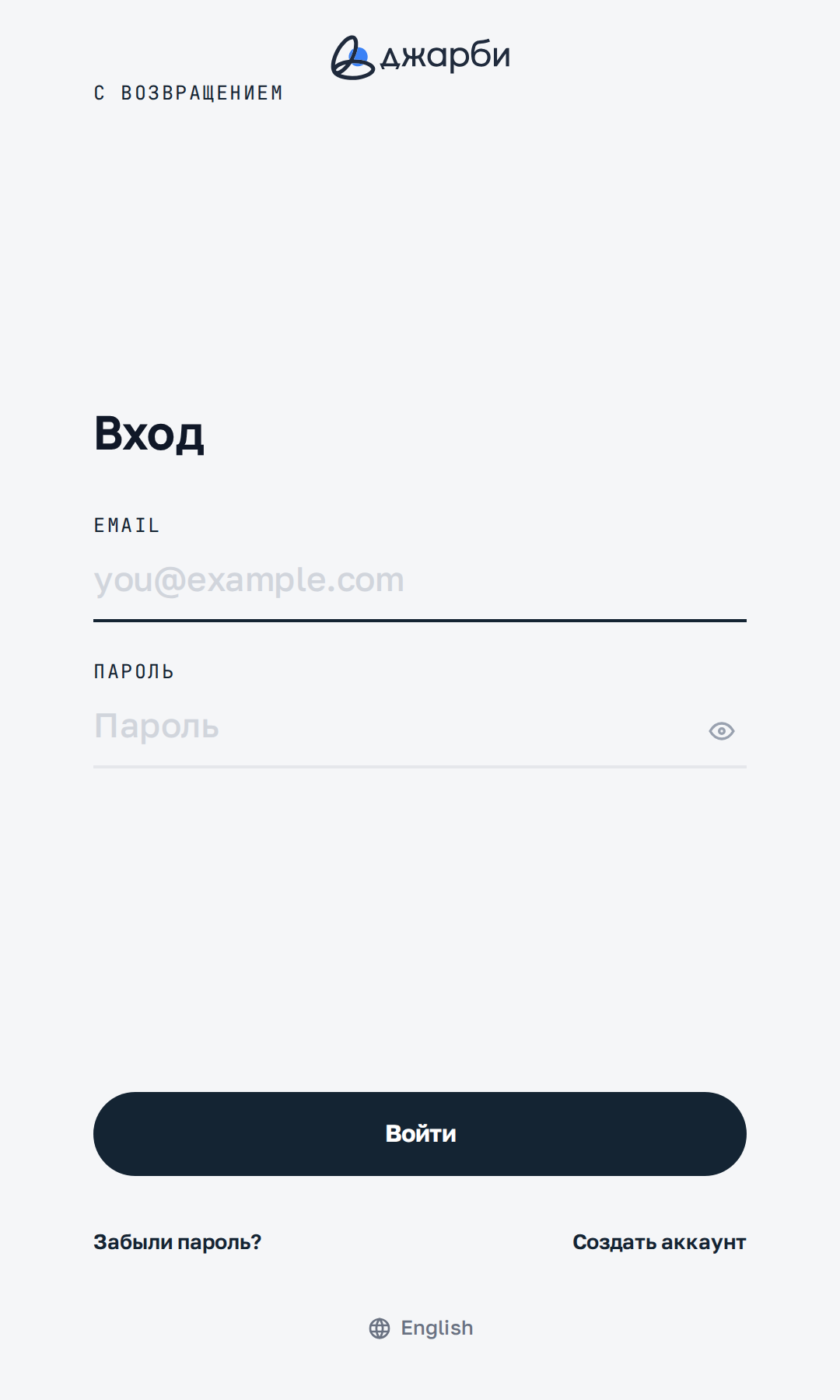
Если аккаунт уже есть, войдите почтой и паролем. Один и тот же аккаунт работает на компьютере, в браузере телефона и в приложениях для Android и iPhone.
Что на блоке
- Поле «Email» – почта, на которую вы регистрировались.
- Поле «Пароль» и значок глаза – показать или скрыть введённый пароль.
- «Войти» – войти в аккаунт.
- «Забыли пароль?» – получить ссылку для нового пароля.
- «Создать аккаунт» – перейти к регистрации.
- «English» под формой – переключить язык интерфейса на английский; на английском там же будет «Русский». Язык можно поменять и потом: «Настройки» → «Основное» → «Язык / Language».
Как пользоваться
- Введите почту и пароль.
- Нажмите «Войти» – откроется Главная.
Создание аккаунта: почта и пароль
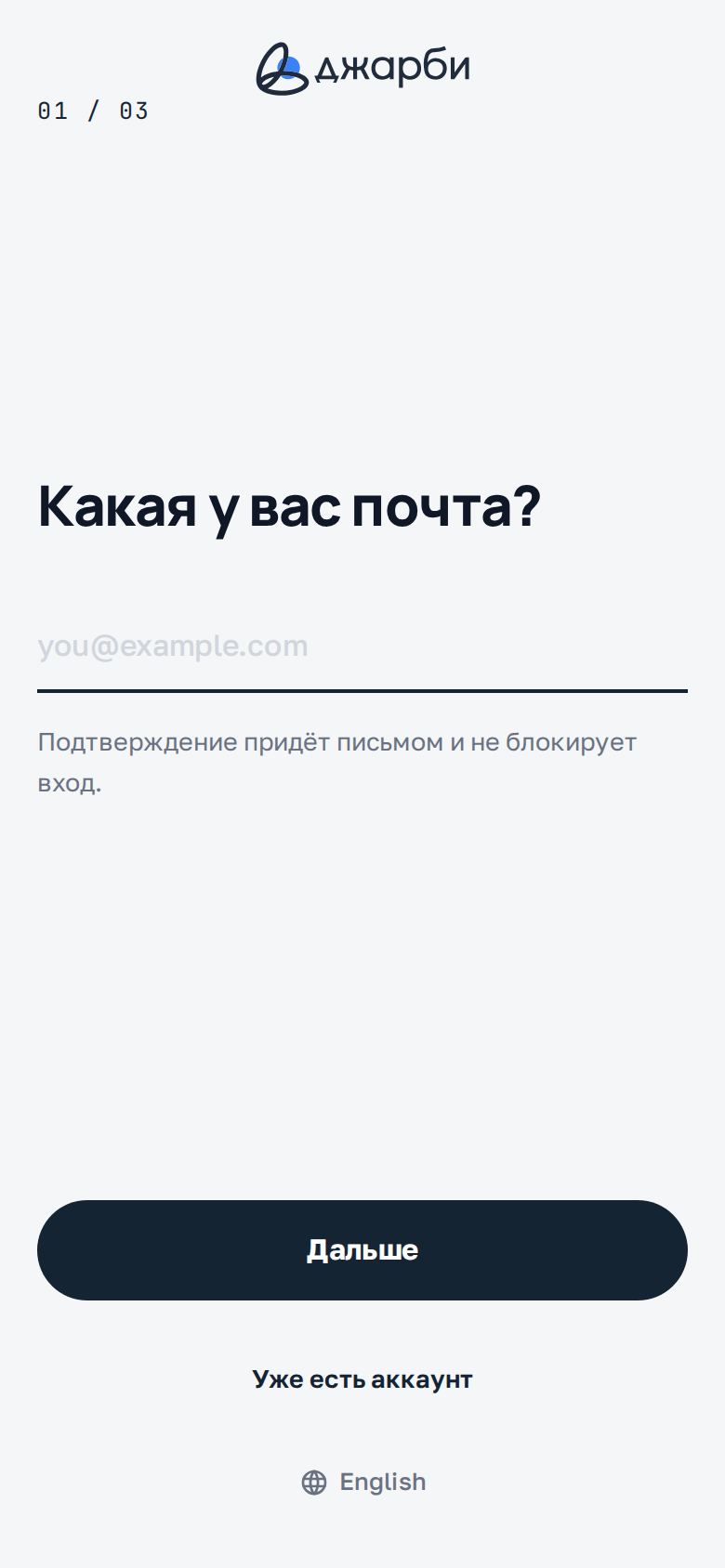
Регистрация идёт по шагам: почта, пароль и согласия. Счётчик сверху – «01 / 03» – показывает, на каком вы шаге.
Что на блоке
- «Какая у вас почта?» – адрес, на который придёт письмо для подтверждения. Подсказка под полем: подтверждение не мешает сразу начать работу.
- «Придумайте пароль» – минимум 8 символов; подсказка под полем оценивает надёжность.
- «Уже есть аккаунт» – вернуться ко входу.
Как пользоваться
- Нажмите «Создать аккаунт» на экране входа (в приложении – «Начать» на первом экране).
- Введите почту и нажмите «Дальше».
- Придумайте пароль и перейдите к согласиям.
Согласия
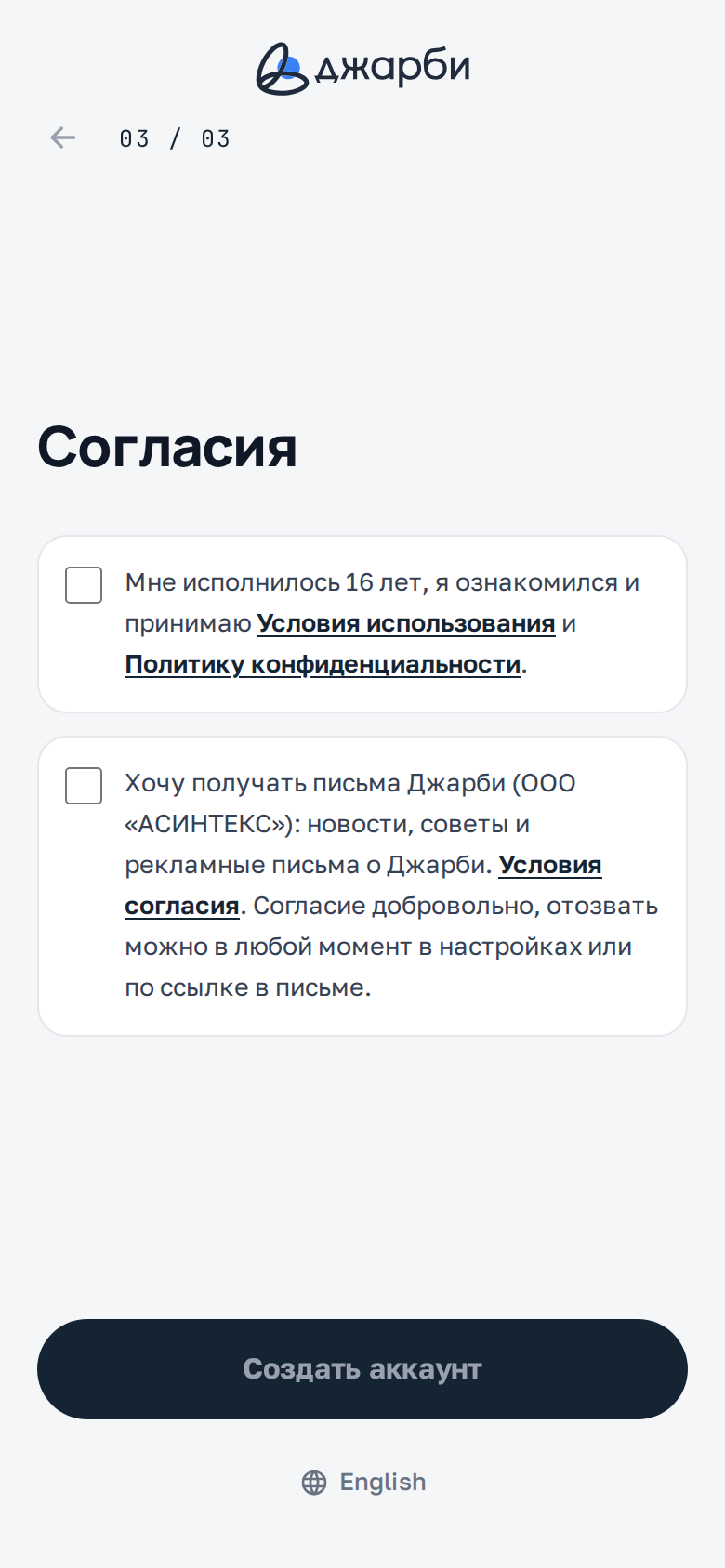
Последний шаг – подтвердить возраст и согласие с документами. Без этой отметки аккаунт не создаётся.
Что на блоке
- Обязательная отметка: вам исполнилось 16 лет, вы принимаете «Условия использования» и «Политику конфиденциальности».
- Необязательная отметка «Хочу получать письма Джарби (ООО «АСИНТЕКС»): новости, советы и рекламные письма о Джарби». Ссылка «Условия согласия» открывает полный текст «Согласия на получение рассылок». Отметку можно поставить или снять и потом – в «Настройки» → «Уведомления и письма».
- «Создать аккаунт» – завершить регистрацию.
Как пользоваться
- Нажмите на название документа, чтобы прочитать его.
- Поставьте обязательную отметку и нажмите «Создать аккаунт».
- Сразу после регистрации Джарби предложит короткое обучение «Три шага – и день в фокусе» – его можно пропустить (подробнее – в статье «Обучение и подсказки»).
Документы открываются внутри приложения
В приложении для Android и iPhone «Условия использования», «Политика конфиденциальности» и другие документы открываются поверх экрана, а не в браузере. Прочитали – вернитесь и продолжайте с того же места. В браузере документ открывается в новой вкладке.
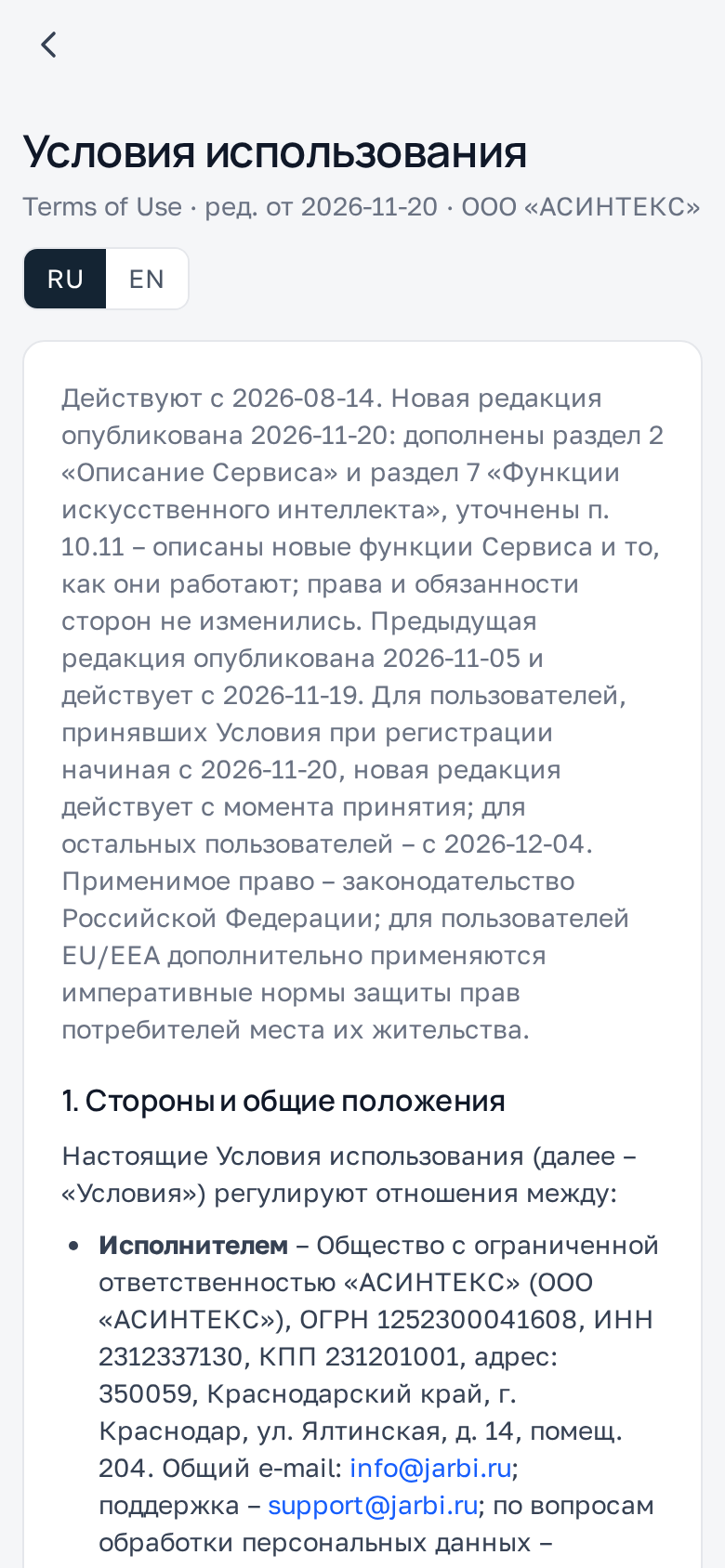
Что на блоке
- «‹ Назад» сверху – вернуться к регистрации.
- Название документа, дата редакции и переключатель языка «RU · EN» – у документов есть английская редакция.
- Полный текст документа с прокруткой.
Как пользоваться
- Нажмите на ссылку с названием документа.
- Прочитайте и нажмите «‹ Назад» – введённые почта и пароль сохранятся.
Согласие на получение рассылок
Ссылка «Условия согласия» у необязательной отметки открывает полный текст согласия на письма Джарби: кто их отправляет, какие данные для этого нужны, кто помогает с рассылкой и как отозвать согласие.
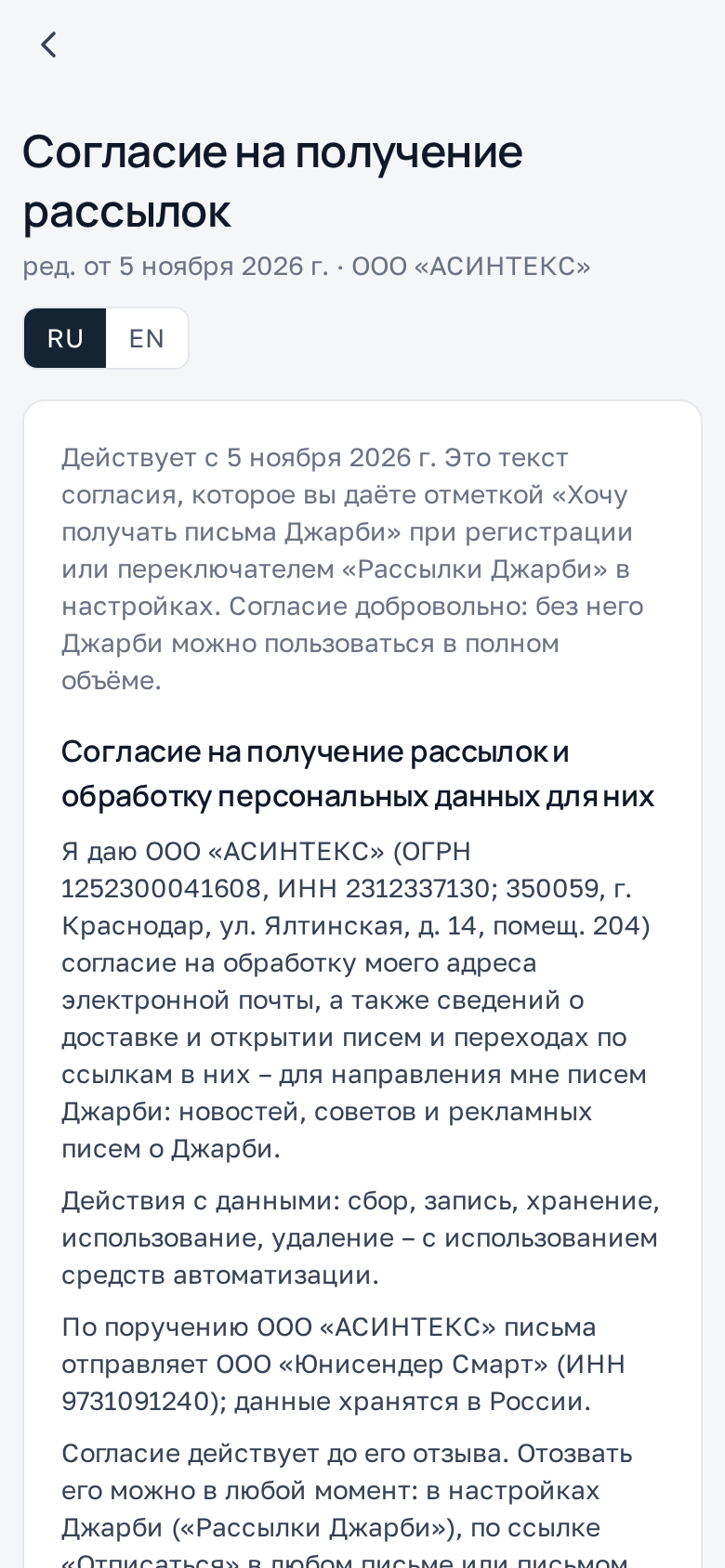
Что на блоке
- Дата редакции и переключатель «RU · EN».
- Согласие добровольное: без него Джарби можно пользоваться в полном объёме.
Как пользоваться
- Прочитайте текст и нажмите «‹ Назад» – вернётесь к согласиям.
- Тот же текст всегда открывается в «Настройки» → «Документы и лицензии» → «Согласие на рассылки».
Подтверждение почты
После регистрации на почту придёт письмо со ссылкой. Подтверждение не мешает начать работу, но без него не получится восстановить доступ и сменить почту. Голосовую запись и ИИ-план без подтверждения можно попробовать один раз – дальше они работают только с подтверждённой почтой.
Что на блоке
- Пока почта не подтверждена, на компьютере горит точка на значке «Настройки» в полосе разделов, на телефоне – точка на «Ещё» и подпись «Почта не подтверждена» под строкой «Настройки» в шторке.
- В «Аккаунте» под строкой «Почта» написано «не подтверждена»; нажмите на строку, чтобы отправить письмо ещё раз.
- В подсказке о подтверждении есть кнопка «Отправить ещё раз».
Как пользоваться
- Откройте письмо от Джарби и нажмите на ссылку.
- Если письма нет несколько минут – проверьте папку «Спам» или отправьте письмо ещё раз.
- На Android ссылка из письма откроется сразу в приложении Джарби. Если она открылась в браузере, нажмите «Открыть в приложении» (если приложения нет, откроется Google Play). На iPhone после подтверждения вернитесь в приложение Джарби.
Забыли пароль
Пароль можно задать заново по ссылке из письма.
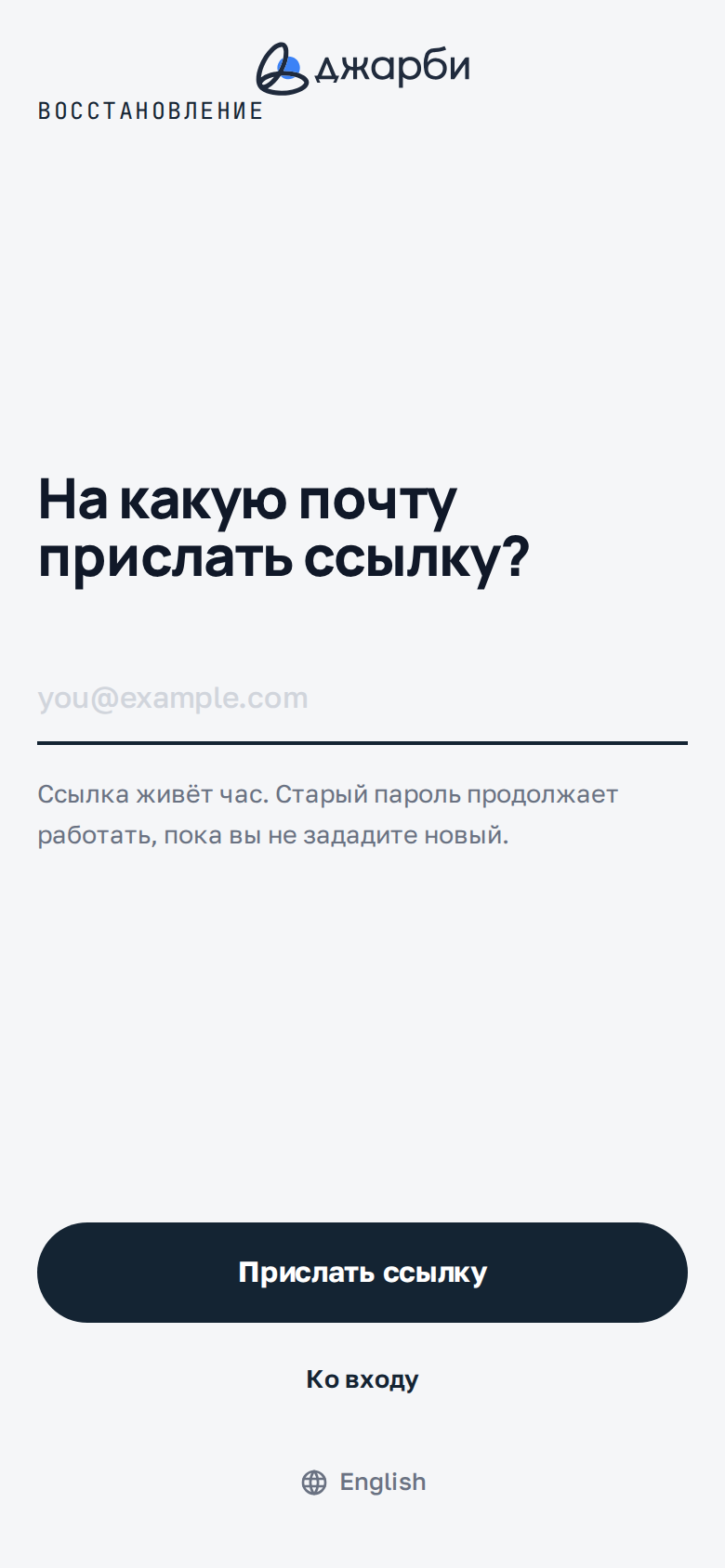
Что на блоке
- Поле почты и кнопка «Прислать ссылку».
- Ссылка действует час; старый пароль работает, пока вы не зададите новый.
Как пользоваться
- На экране входа нажмите «Забыли пароль?».
- Введите почту и нажмите «Прислать ссылку». Если письма нет через минуту – загляните в «Спам» или нажмите «Отправить ещё раз».
- Откройте письмо, перейдите по ссылке и задайте новый пароль.
- После сохранения Джарби выйдет из аккаунта на других устройствах – войдите там с новым паролем.
Не получается войти
Чаще всего дело в опечатке в почте или раскладке клавиатуры.
Что на блоке
- «Слишком много неудачных попыток входа» – вход для этой почты временно закрыт: подождите, сколько указано, или восстановите пароль.
- «Чтобы войти, обновите приложение» – версия приложения устарела: установите обновление из магазина приложений.
Как пользоваться
- Проверьте адрес почты и раскладку, нажмите на значок глаза, чтобы увидеть пароль.
- Восстановите пароль через «Забыли пароль?».
- Не помогло – напишите на support@jarbi.ru: укажите почту аккаунта и что видите на экране.