
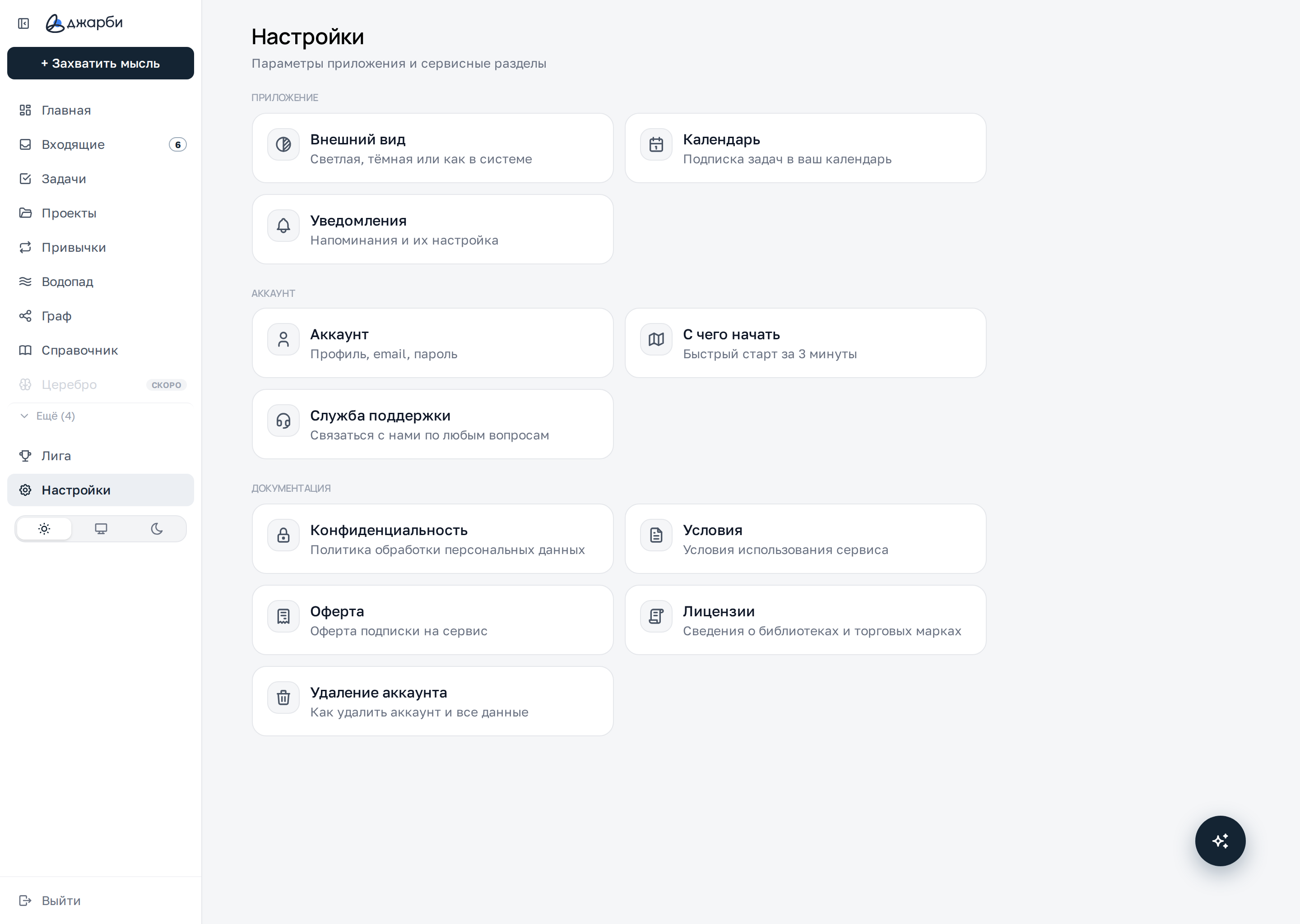
Хаб настроек: карточки сгруппированы по блокам «Приложение», «Аккаунт» и «Документация».
Как устроен хаб настроек
Сама страница «Настройки» ничего не переключает — это список карточек-ссылок. Карточки разбиты на группы, и каждая открывает отдельный раздел с собственными параметрами.
Что на блоке
- Группа «Приложение» — внешний вид, календарь, уведомления.
- Группа «Аккаунт» — профиль, быстрый старт и служба поддержки.
- Группа «Документация» — конфиденциальность, условия, оферта, лицензии и удаление аккаунта.
- Группа «Администрирование» — видна только администраторам (дашборд, пользователи, челленджи).
Как пользоваться
- Откройте «Настройки» в боковом меню (на мобильном — «Ещё»).
- Найдите нужную группу и нажмите на карточку.
- Внутри раздела вверху есть ссылка «К настройкам», чтобы вернуться назад.
Внешний вид
Здесь выбирается тема оформления приложения. Выбор сохраняется на этом устройстве и применяется сразу.

Что на блоке
- «Светлая» — всегда светлое оформление.
- «Как в системе» — тема подстраивается под настройки телефона или компьютера.
- «Тёмная» — всегда тёмное оформление.
- У активного варианта стоит отметка «Сейчас».
Как пользоваться
- Откройте «Внешний вид».
- Нажмите на нужный вариант темы.
- Оформление сменится мгновенно, отдельно сохранять не нужно.
Уведомления
Раздел отвечает за напоминания о задачах и привычках. Напоминания-уведомления работают в мобильном приложении Джарби; в браузере их нет — там только настройки.

Что на блоке
- Статус сверху: включены ли напоминания.
- Кнопка «Включить уведомления», если они выключены.
- «Включить точные напоминания» — чтобы они приходили минута-в-минуту, а не с опозданием на 10–15 минут (Android 12+).
- Подсказка под марку телефона — как разрешить приложению работать в фоне, чтобы напоминания не терялись.
- «Перепроверить статус» — после смены настроек телефона.
- «Подробности для поддержки» — техническая диагностика с кнопками «Скопировать» и «Написать в поддержку».
Как пользоваться
- Откройте «Уведомления» в мобильном приложении.
- Если уведомления выключены — нажмите «Включить уведомления».
- Один раз настройте работу в фоне по подсказке под вашу марку телефона.
- Если что-то не приходит — раскройте «Подробности для поддержки» и отправьте данные нам.
Календарь
Раздел даёт секретную ссылку-подписку: добавьте её в свой календарь (Google, Apple или любой другой), и задачи Джарби появятся там как события.

Что на блоке
- Поле со ссылкой для подписки и кнопка «Копировать».
- «Обновить ссылку» — выдаёт новую, если старая утекла (прежняя перестаёт работать).
- Инструкции по подключению для Google Календаря и Apple Календаря.
Как пользоваться
- Откройте «Календарь» и нажмите «Копировать».
- В своём календаре добавьте подписку по URL и вставьте ссылку.
- Задачи с сроком окончания появятся как события, а задачи с напоминанием — как события с оповещением.
Аккаунт
Карточка «Аккаунт» открывает профиль: личные данные, безопасность и управление подпиской.

Что на блоке
- Email и текущий тариф (Бесплатный, Стандартный или Расширенный).
- Личные данные: фамилия, имя, отчество, дата рождения, телефон — с кнопкой «Сохранить».
- Смена email (с подтверждением паролем) и смена пароля.
- Блок подписки: текущий тариф, дата окончания, автопродление и привязанная карта.
- Опасная зона — удаление аккаунта.
Как пользоваться
- Откройте «Аккаунт».
- Нажмите на нужный блок, внесите изменения и сохраните.
- Для смены email или пароля приготовьте текущий пароль для подтверждения.
Служба поддержки и быстрый старт
Эти две карточки помогают разобраться и получить помощь. «С чего начать» открывает быстрый старт за 3 минуты, «Служба поддержки» — связь с командой.

Что на блоке
- «С чего начать» — короткий онбординг для знакомства с приложением.
- «Служба поддержки» — адрес почты support@jarbi.ru и кнопка «Написать письмо».
- Памятка, что приложить к письму: устройство и платформа, версия приложения, что произошло и скриншот.
Как пользоваться
- Откройте «Служба поддержки».
- Нажмите «Написать письмо» — откроется черновик с темой обращения.
- Опишите проблему и приложите детали из памятки.
Документы и условия
Блок «Документация» собирает все юридические и справочные документы сервиса в одном месте.

Что на блоке
- «Конфиденциальность» — политика обработки персональных данных.
- «Условия» — условия использования сервиса.
- «Оферта» — оферта подписки на сервис.
- «Лицензии» — сведения о библиотеках и торговых марках.
Как пользоваться
- Откройте нужную карточку в блоке «Документация».
- Прочитайте документ; некоторые доступны на русском и английском (переключатель RU/EN).
Удаление аккаунта
Карточка объясняет, как безвозвратно удалить аккаунт и все связанные с ним данные. Удаление является окончательным — восстановление невозможно.

Что на блоке
- Способ 1 — прямо в приложении: «Настройки → Профиль → Удалить аккаунт», подтверждение текущим паролем.
- Способ 2 — по запросу на privacy@jarbi.ru с темой «Удаление аккаунта», если нет доступа к приложению.
- Описание, какие данные удаляются: задачи, проекты, цели, заметки, файлы и профиль.
Как пользоваться
- Откройте «Аккаунт» и найдите кнопку «Удалить аккаунт».
- Подтвердите действие текущим паролем.
- Если доступа к приложению нет — напишите на privacy@jarbi.ru с адреса своего аккаунта.