
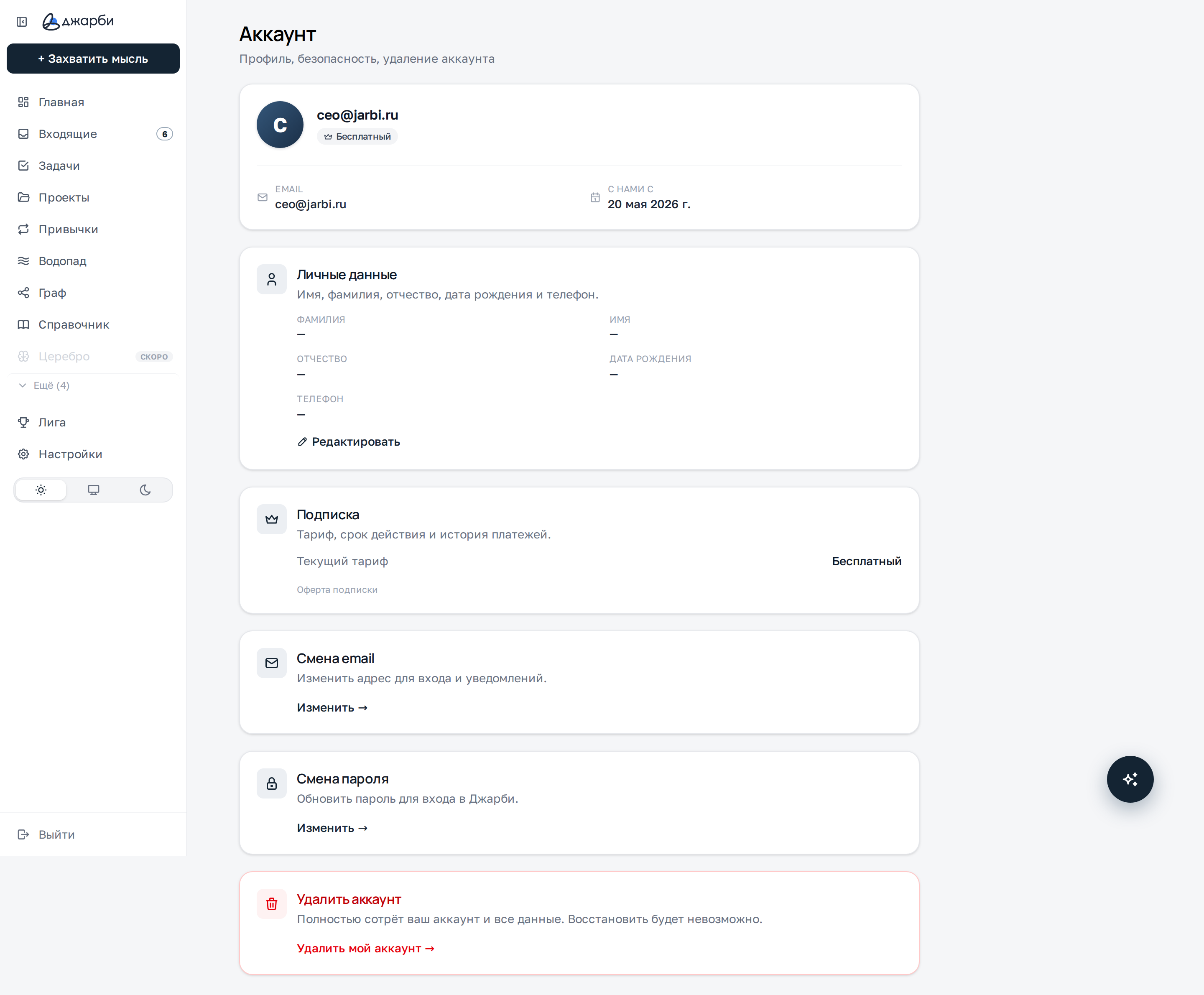
Страница «Аккаунт»: карточка профиля сверху, ниже — блоки с настройками и удалением аккаунта.
Карточка профиля
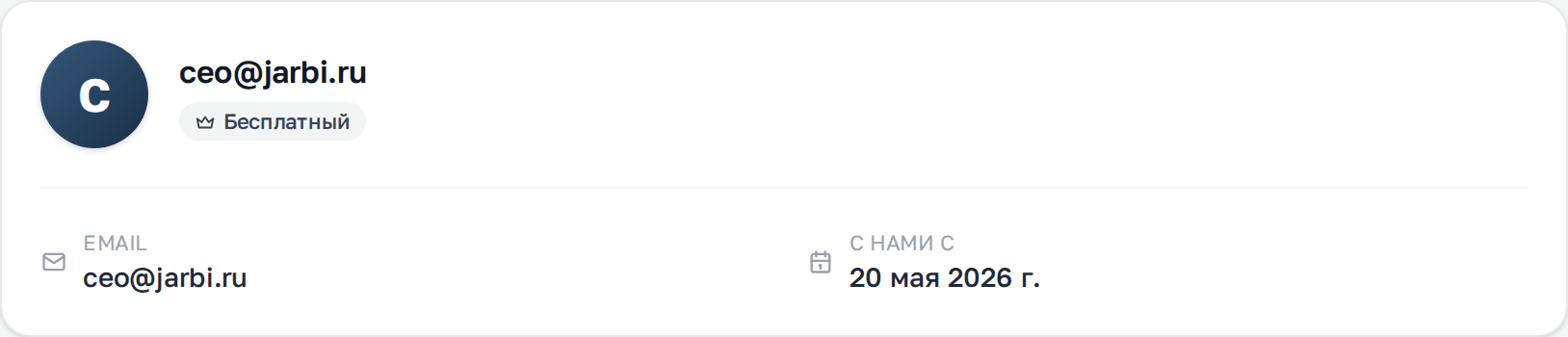
Верхний блок показывает, под каким аккаунтом вы вошли, и основные сведения о нём.
Что на блоке
- Аватар с первой буквой вашего email и адрес, по которому вы входите.
- Значок тарифа (например, «Бесплатный») — текущий план подписки (в приложении для iOS не показывается).
- Значок «Администратор» — появляется только у служебных аккаунтов, у обычных пользователей его нет.
- EMAIL — адрес для входа и писем; «С нами с» — дата регистрации.
- Если вы недавно запросили смену почты, рядом появится строка «Ожидает подтверждения» с новым адресом.
Личные данные
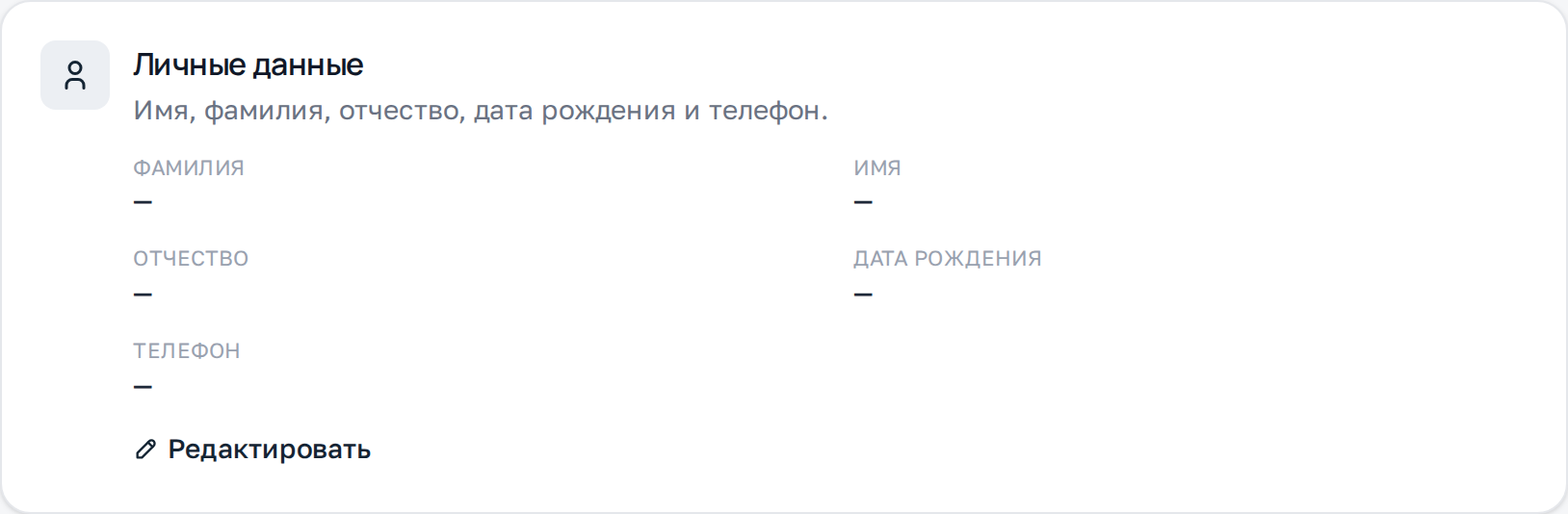
Необязательные поля о вас: фамилия, имя, отчество, дата рождения и телефон. Незаполненные поля показаны прочерком «—».
Что на блоке
- Кнопка «Редактировать» открывает форму со всеми полями.
- Дату рождения можно ввести вручную в формате дд.мм.гггг или выбрать из календаря рядом с полем.
- Кнопка «Сохранить» применяет изменения, «Отмена» закрывает форму без сохранения.
Как пользоваться
- Нажмите «Редактировать».
- Заполните нужные поля — заполнять всё необязательно.
- Нажмите «Сохранить».
Подписка
Здесь виден ваш текущий тариф, срок его действия и история платежей. На бесплатном плане показан только тариф и ссылка на оферту.

Что на блоке
- «Текущий тариф» — ваш план (Бесплатный, Стандартный или Расширенный).
- «Действует до» — дата окончания оплаченного периода (для платных тарифов).
- Управление картой и автопродлением: включить или отключить автопродление, обновить или удалить привязанную карту.
- «История платежей» и «Чеки» — списки прошлых оплат со статусами и ссылками на чеки.
- «Оферта подписки» — ссылка на условия.
Смена email
Позволяет поменять адрес, по которому вы входите и получаете уведомления. Новый адрес нужно подтвердить по ссылке из письма.

Что на блоке
- Кнопка «Изменить →» открывает форму смены адреса.
- Поля «Новый email» и «Текущий пароль» — пароль подтверждает, что это действительно вы.
- Кнопка «Отправить подтверждение» отсылает письмо на новый адрес.
Как пользоваться
- Нажмите «Изменить →».
- Введите новый email и текущий пароль.
- Нажмите «Отправить подтверждение».
- Откройте письмо на новом адресе и перейдите по ссылке — только после этого смена вступит в силу.
Смена пароля
Обновление пароля для входа в Джарби.

Что на блоке
- Кнопка «Изменить →» открывает форму.
- Поля: текущий пароль, новый пароль и его повтор.
- Кнопка «Сохранить» применяет новый пароль.
Как пользоваться
- Нажмите «Изменить →».
- Введите текущий пароль.
- Введите новый пароль (минимум 8 символов) и повторите его.
- Нажмите «Сохранить».
Заблокированные
Список пользователей, которых вы скрыли у себя в Лиге. Заблокированные не показываются вам в лидерборде и поиске, а их публичные профили для вас скрыты.
Что на блоке
- Перечень заблокированных пользователей (если список пуст — блокировок нет).
- Кнопка разблокировки рядом с каждым — возвращает пользователя в вашу выдачу.
Как пользоваться
- Заблокировать кого-то можно с его публичного профиля или из лидерборда.
- Чтобы снять блокировку — откройте «Заблокированные» и нажмите разблокировать напротив нужного пользователя.
Удалить аккаунт
Это действие полностью стирает ваш аккаунт и все данные. Восстановить их потом невозможно, поэтому удаление защищено двойным подтверждением.
Что на блоке
- Кнопка «Удалить мой аккаунт →» открывает форму подтверждения.
- Поле «Текущий пароль» и поле, где нужно вручную ввести слово УДАЛИТЬ заглавными буквами.
- Кнопка «Удалить навсегда» завершает удаление; «Отмена» закрывает форму.
Как пользоваться
- Нажмите «Удалить мой аккаунт →».
- Введите текущий пароль.
- Впишите слово УДАЛИТЬ заглавными буквами для подтверждения.
- Нажмите «Удалить навсегда» — после этого вход выполнить уже не получится.