«Визитка» на компьютере: карточка, QR и способы поделиться.
Где найти
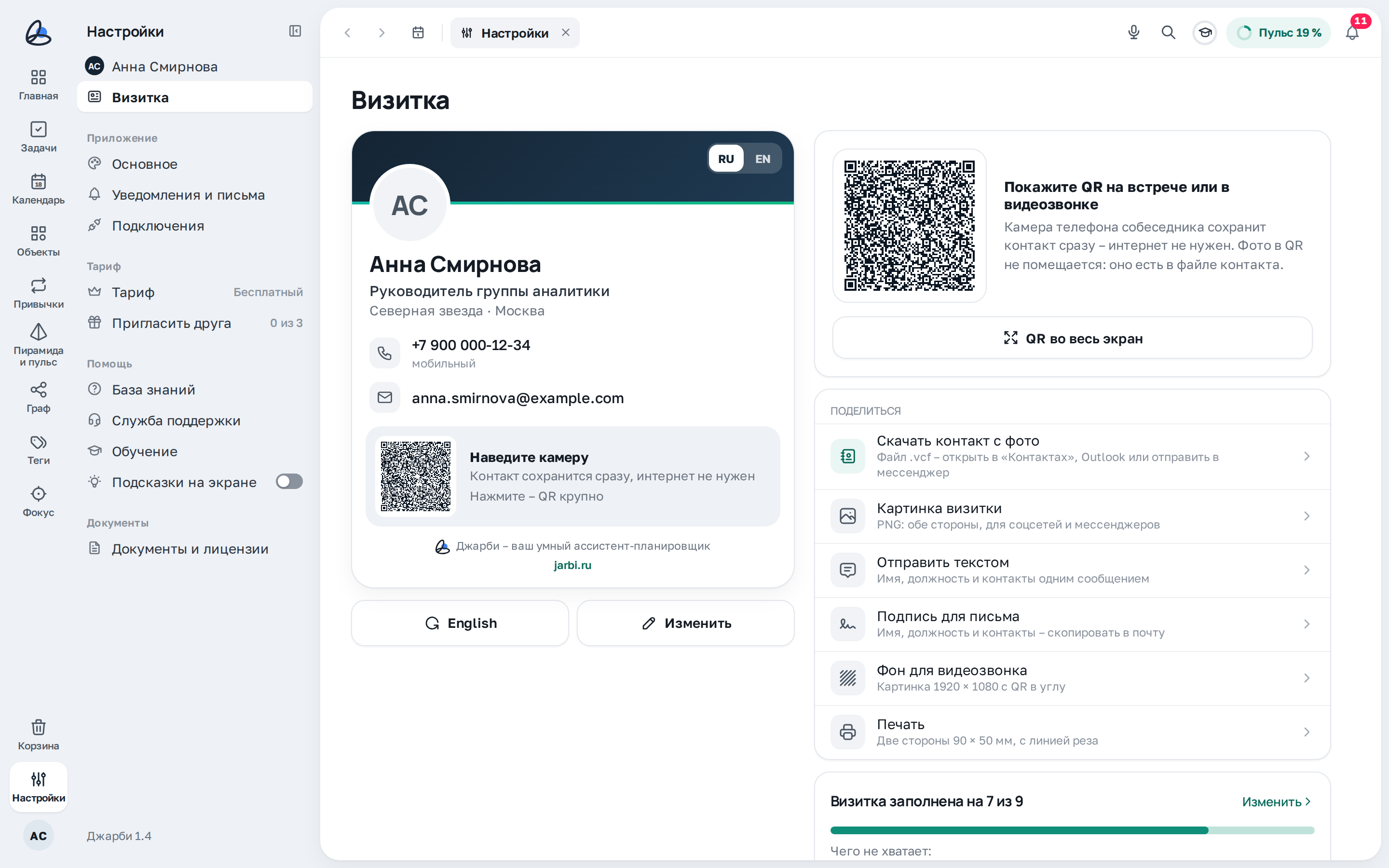
Визитка открывается из трёх мест – выбирайте любое.
Что на блоке
- «Настройки» – строка «Визитка» сразу под вашим именем.
- «Аккаунт» – строка «Визитка» под профилем: там видно, на сколько она заполнена и чего не хватает.
- На телефоне – «Ещё» → плитка «Визитка».
Карточка
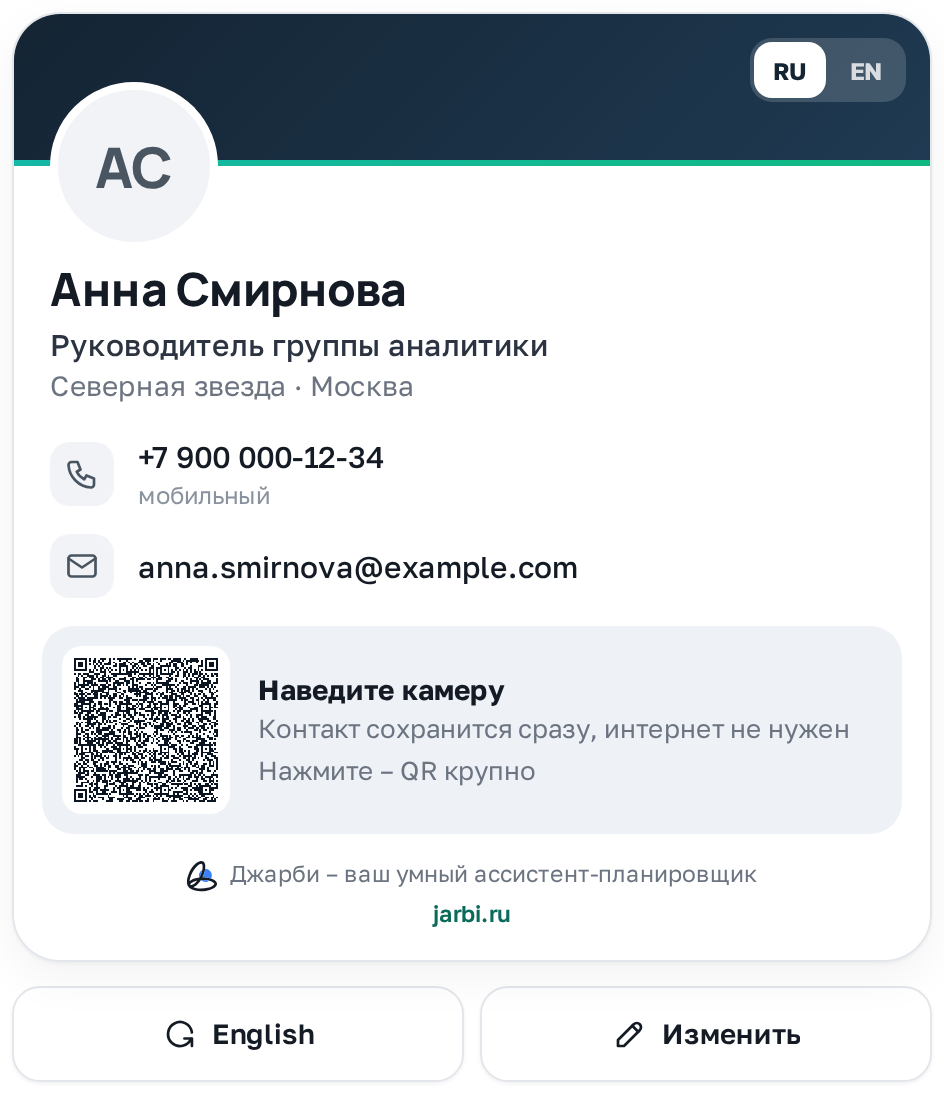
Так визитку увидит собеседник: фото или инициалы, имя и фамилия, должность, компания, город и контакты. Цвет полосы сверху можно выбрать.
Что на блоке
- «RU» и «EN» в углу – сторона визитки: русская или английская.
- «English» / «Русский» – перевернуть визитку на другую сторону.
- «Изменить» – открыть правку визитки.
- Пока не заполнены имя и хотя бы один контакт, вместо QR – подсказка «Добавьте имя и хотя бы один контакт – появится QR».
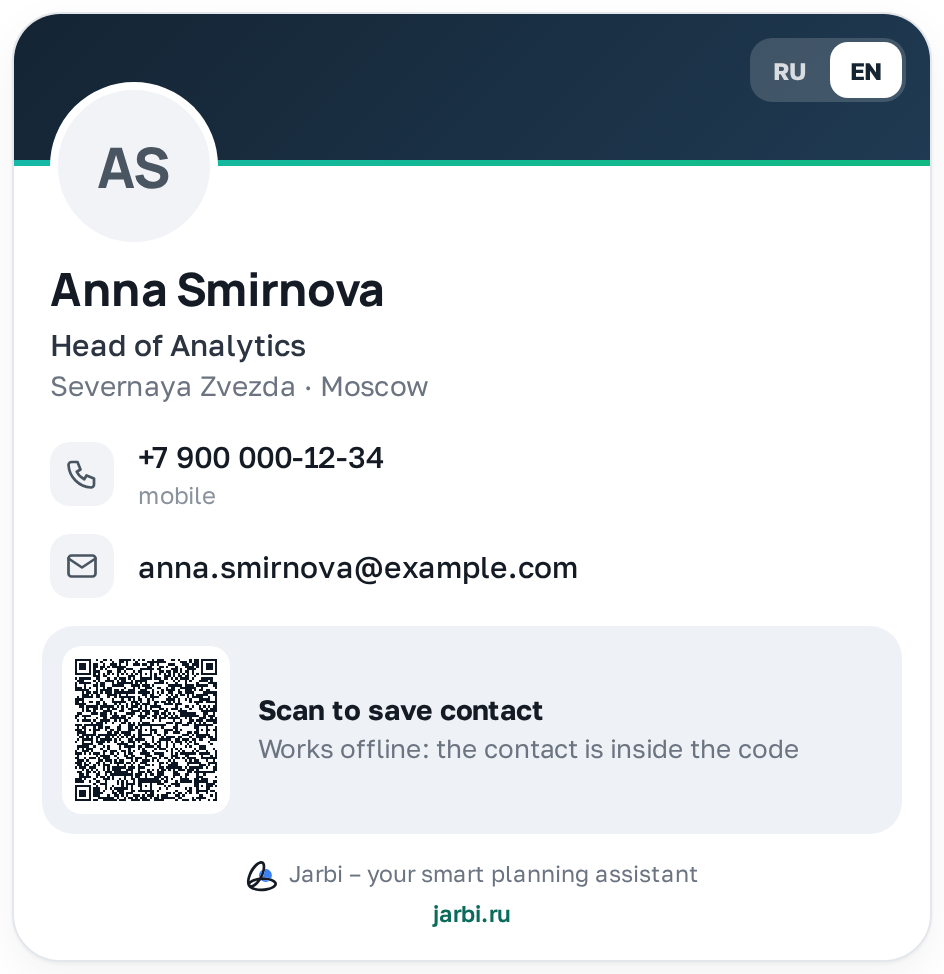
Английская сторона
Для зарубежных коллег у визитки есть английская сторона. Имя латиницей Джарби подставит сам по правилам загранпаспорта, а должность, компанию и город по-английски впишите вы – сами мы их не переводим.
QR на встрече или в видеозвонке
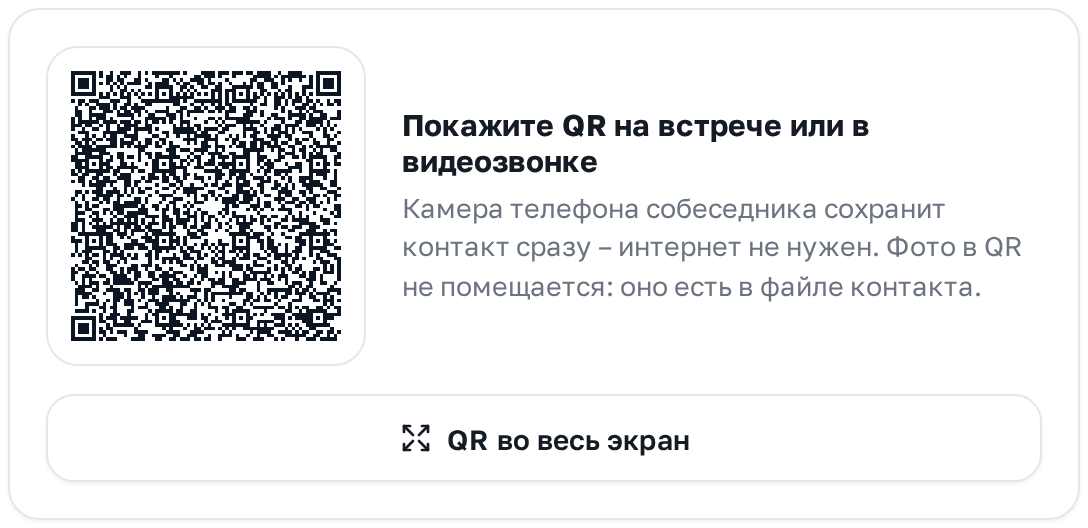
QR-код содержит ваш контакт целиком. Собеседник наводит камеру телефона – и контакт сохраняется сразу, интернет не нужен.
Что на блоке
- «QR во весь экран» – крупный код, чтобы его было удобно навести камерой. На телефоне – кнопка «QR» под карточкой.
- Фото в QR не помещается – оно есть в файле контакта (раздел «Поделиться»).
Как пользоваться
- Откройте «Визитку» и нажмите «QR во весь экран» (на телефоне – «QR»).
- Покажите экран собеседнику – его камера предложит сохранить контакт.
- Чтобы показать английскую сторону, переверните визитку кнопкой «Перевернуть на английский».
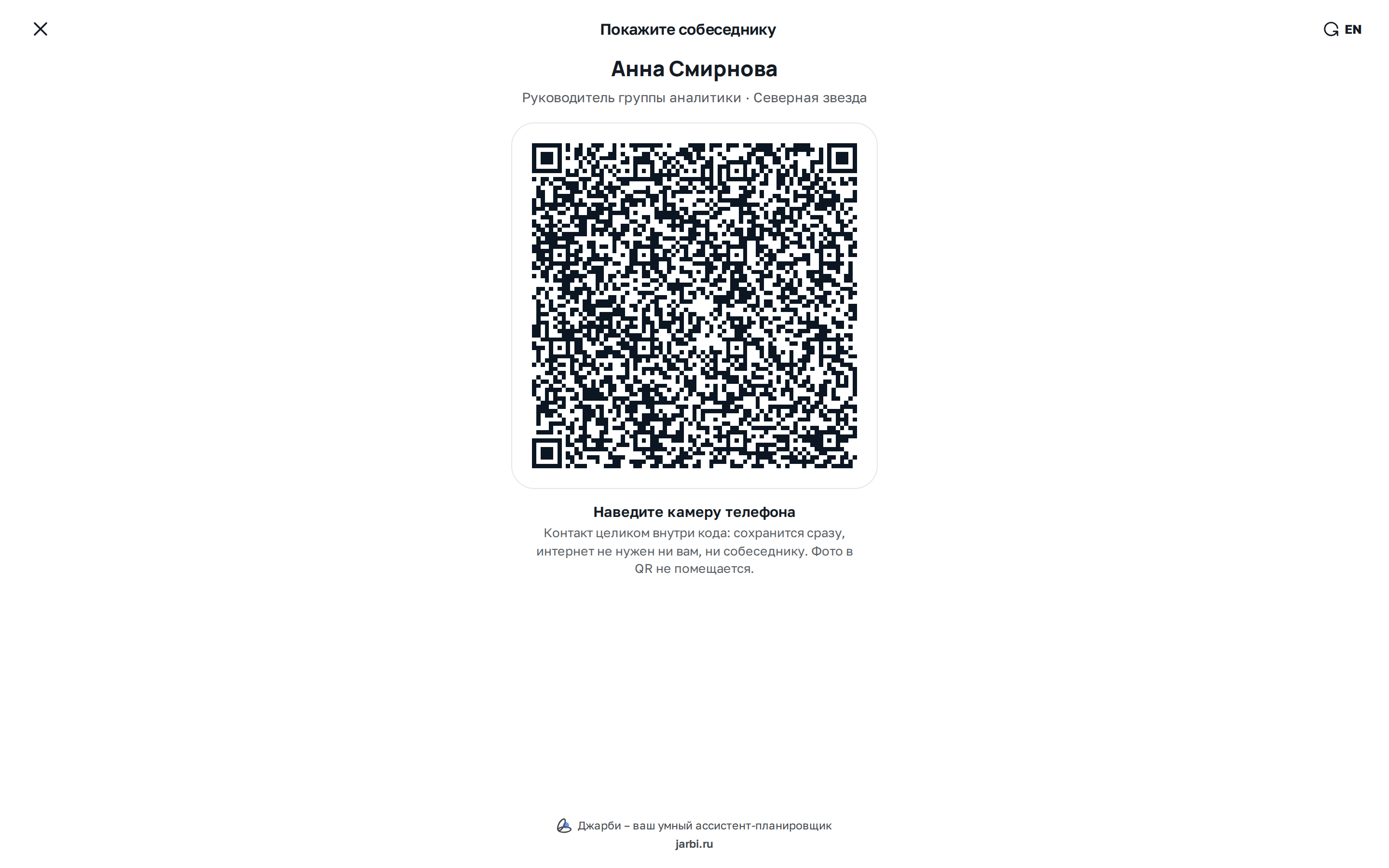
QR во весь экран
Крупный QR удобно показывать через стол или в видеозвонке. Закрыть его можно крестиком или клавишей Esc.
Поделиться
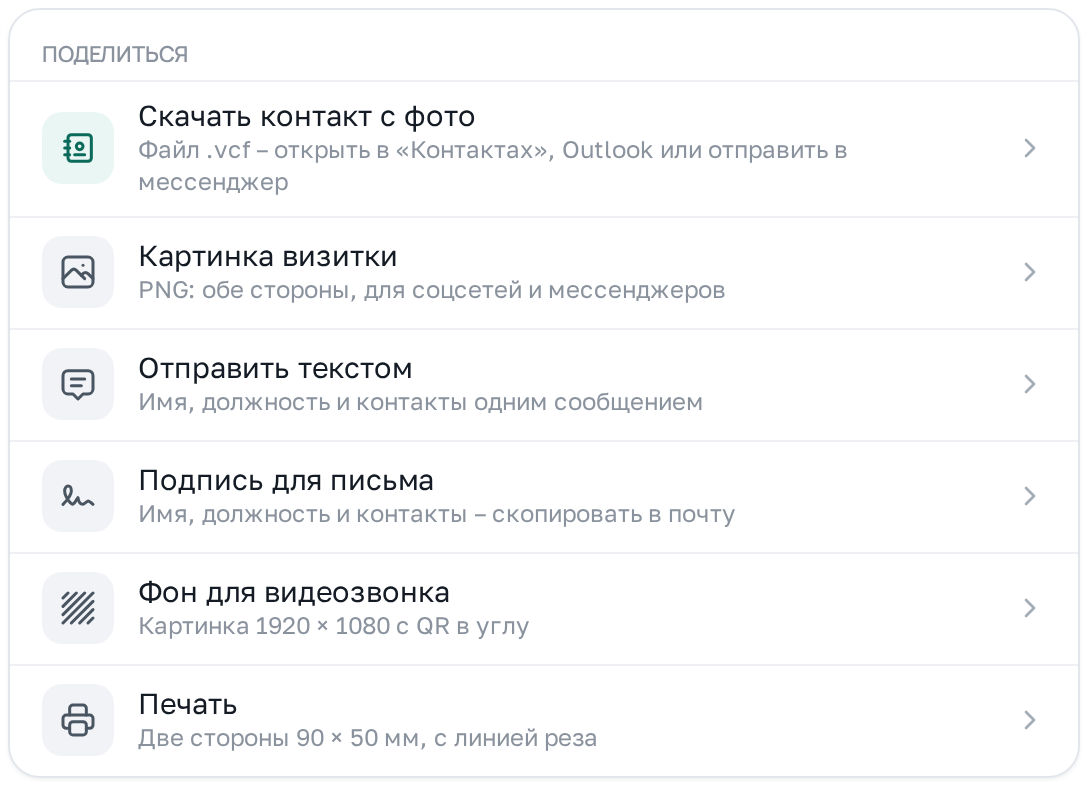
Визитку можно отправить не только QR-кодом. Выберите удобный способ – Джарби подготовит файл или текст.
Что на блоке
- «Скачать контакт с фото» – файл .vcf: его можно открыть в «Контактах», Outlook или отправить в мессенджер. В приложении – «Отправить контакт с фото».
- «Картинка визитки» – PNG для соцсетей и мессенджеров.
- «Отправить текстом» – имя, должность и контакты одним сообщением.
- «Подпись для письма» – те же данные, чтобы вставить в настройки подписи вашей почты.
- «Фон для видеозвонка» – картинка 1920 × 1080 с QR в углу.
- «Печать» – две стороны 90 × 50 мм с линией реза: можно распечатать бумажные визитки.
Насколько заполнена визитка
Под способами поделиться Джарби показывает, сколько из девяти пунктов заполнено, и перечисляет, чего не хватает: фото, должность, компания, город, телефон, почта, мессенджер, должность на английском.

Как пользоваться
- Нажмите на недостающий пункт – откроется правка визитки на нужном поле.
- Когда всё заполнено, вместо списка появится «Визитка готова».
Изменить визитку
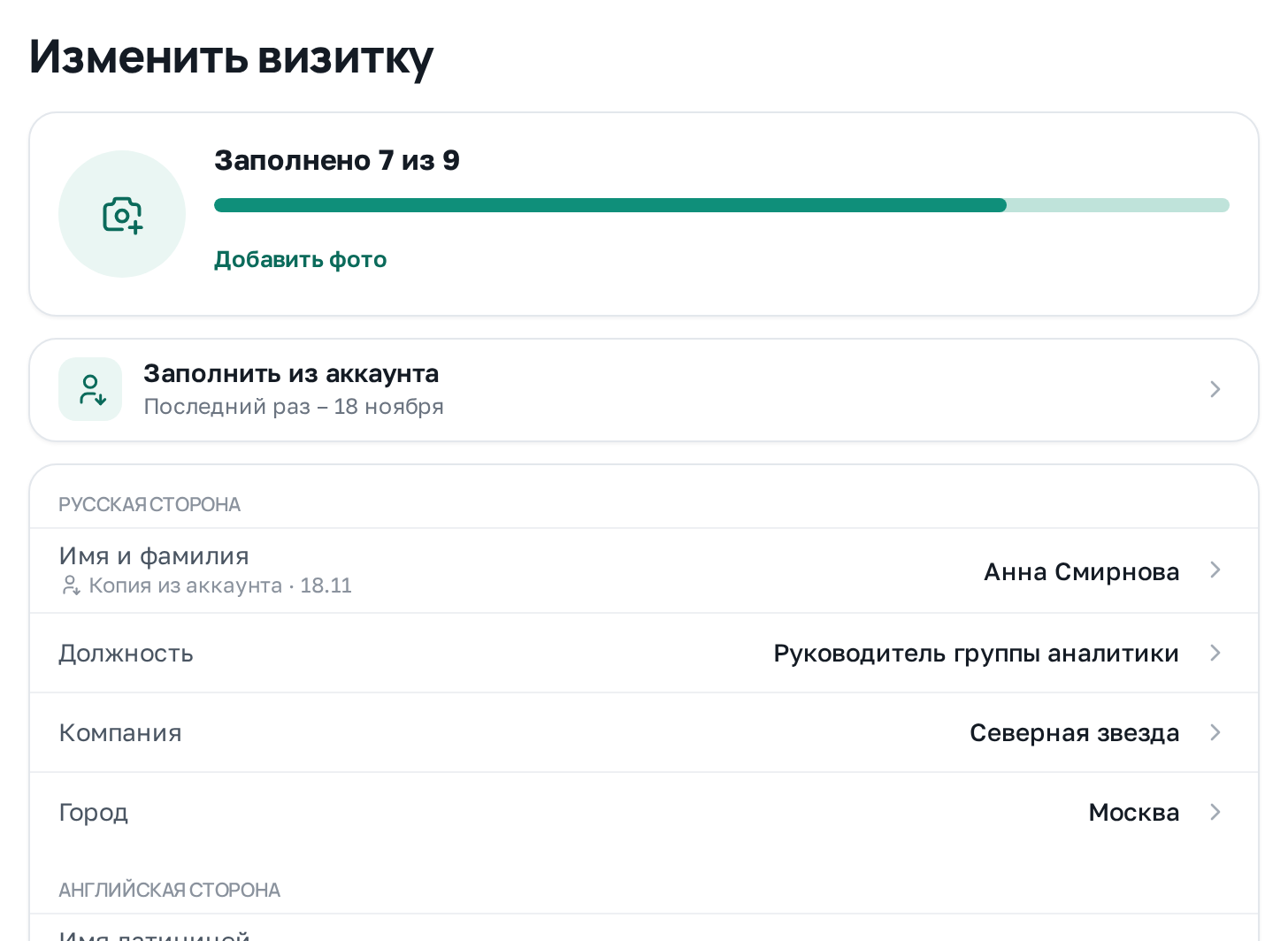
Правка визитки – отдельный экран. Всё, что вы здесь меняете, касается только визитки: данные «Аккаунта» не меняются.
Что на блоке
- «Фото» – добавить, сменить или убрать фото (JPEG или PNG).
- «Заполнить из аккаунта» – один раз скопировать имя и телефон из «Аккаунта». Дальше визитку правьте как угодно – аккаунт не изменится.
- «Русская сторона» – имя и фамилия, должность, компания, город.
- «Английская сторона» – имя и фамилия латиницей, должность, компания и город по-английски.
Как пользоваться
- Нажмите «Изменить» под карточкой.
- Заполните поля – изменения сохраняются сами.
- Вернитесь к визитке стрелкой «Назад».
Контакты и оформление
Во второй части правки – как с вами связаться и как визитка выглядит.
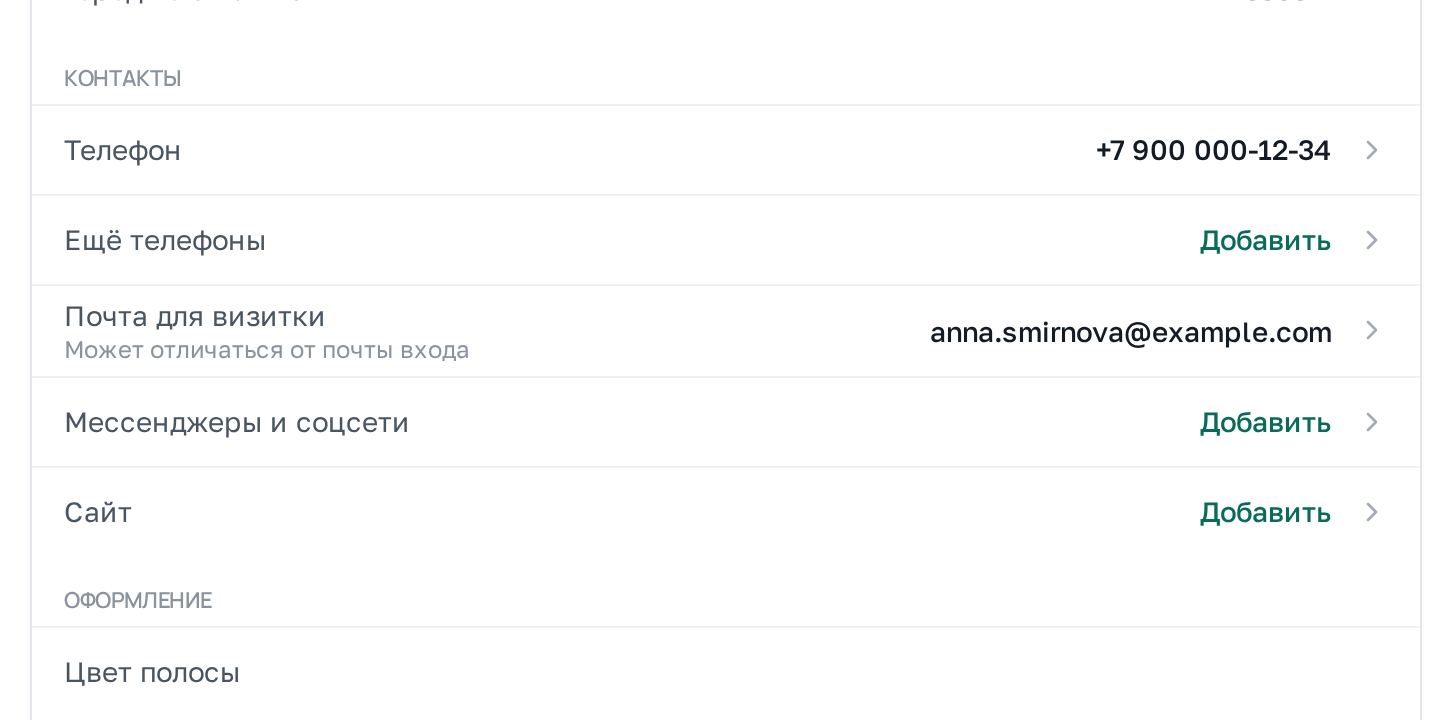
Что на блоке
- «Телефон» и «Ещё телефоны» – мобильный, рабочий или другой.
- «Почта для визитки» – может отличаться от почты, которой вы входите в Джарби.
- «Мессенджеры и соцсети» – Telegram, МАКС, ВКонтакте или другая ссылка.
- «Сайт».
- «Цвет полосы» – тёмно-синий, бирюзовый, изумрудный, голубой, янтарный, оранжевый или розовый.
Визитка на телефоне
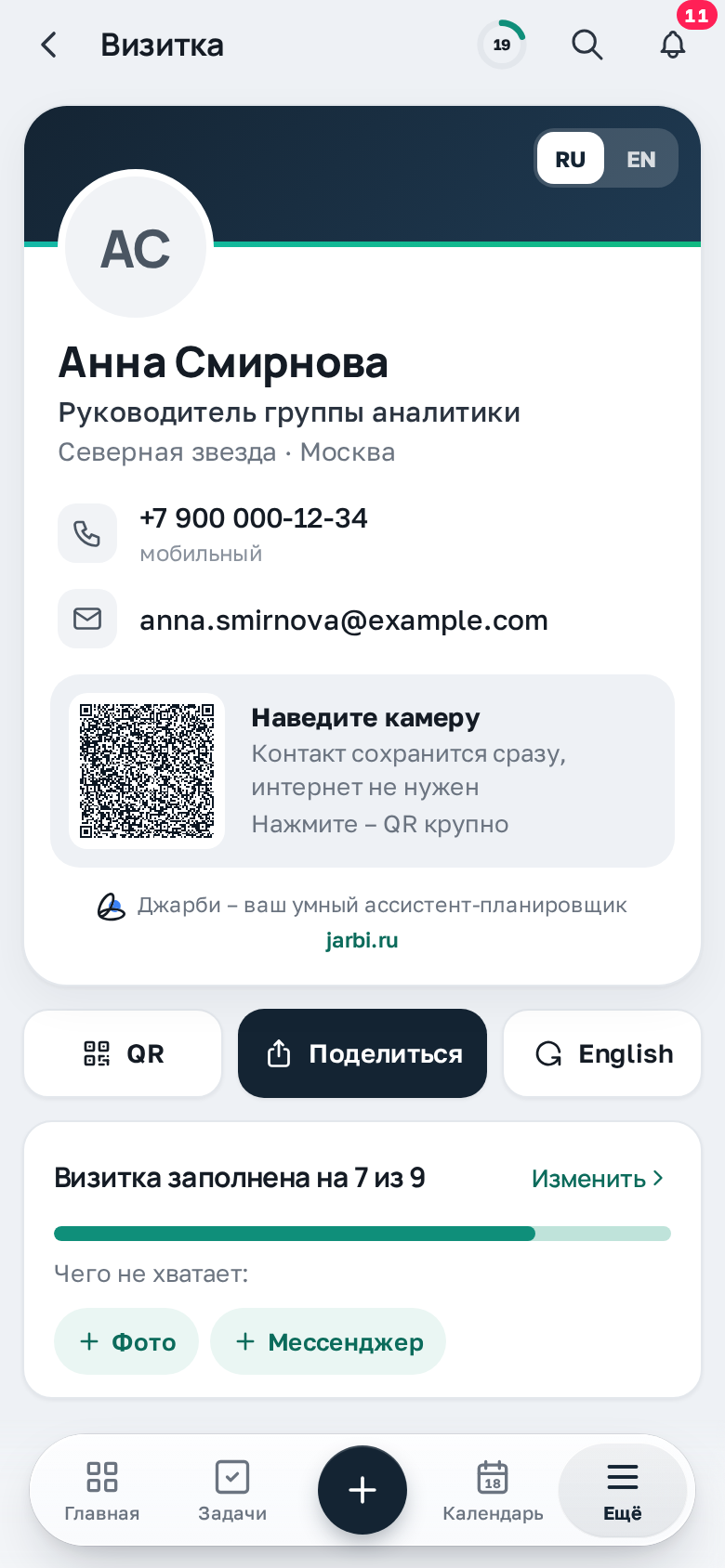
На телефоне под карточкой три кнопки: «QR» – крупный код, «Поделиться» – способы отправить визитку, «English» – перевернуть на английскую сторону. Ниже – что ещё стоит заполнить.
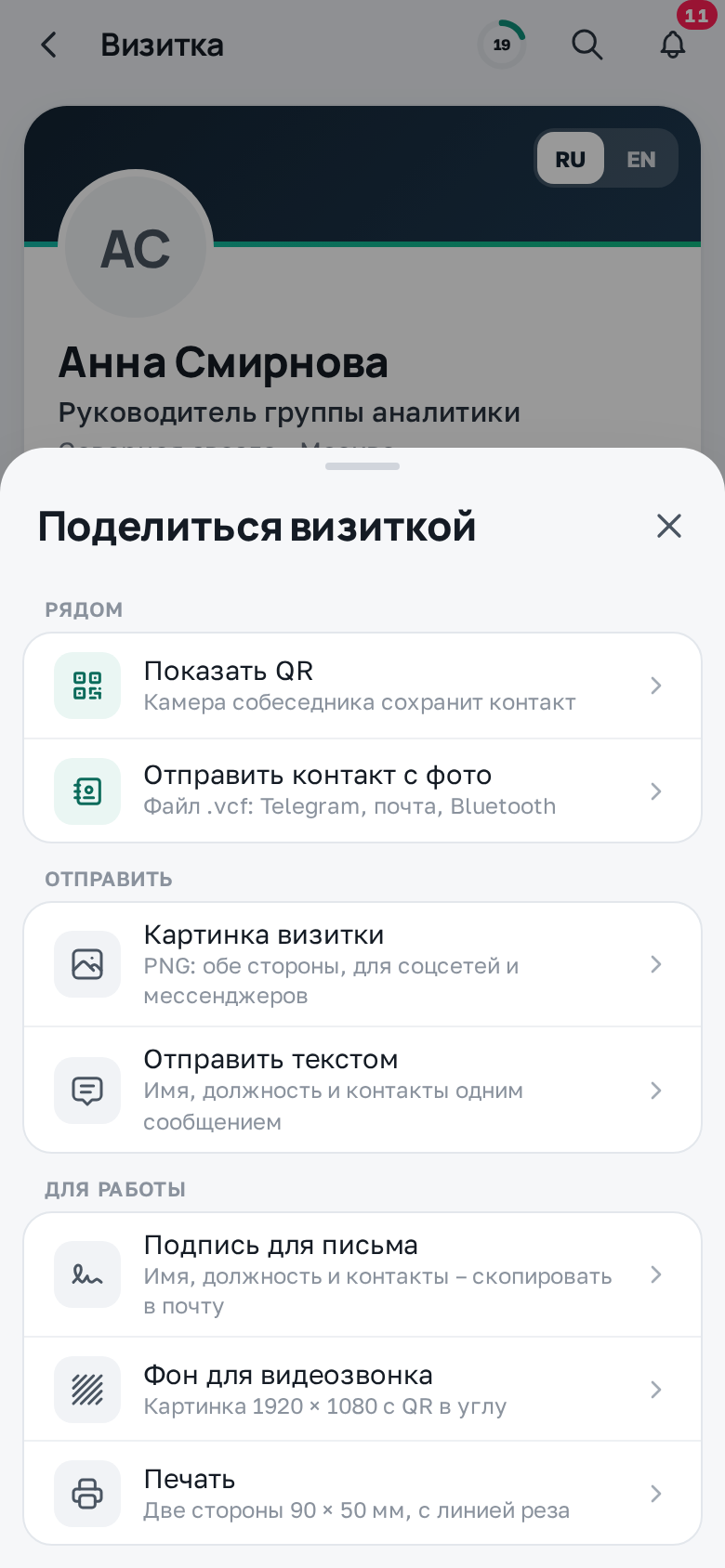
«Поделиться» на телефоне
Способы поделиться открываются шторкой снизу и собраны в группы: «Рядом» (QR), «Отправить» (контакт, картинка, текст) и «Для работы» (подпись, фон для видеозвонка, печать). В приложении контакт уходит системным «Поделиться»: через мессенджер, почту, AirDrop или Bluetooth.