
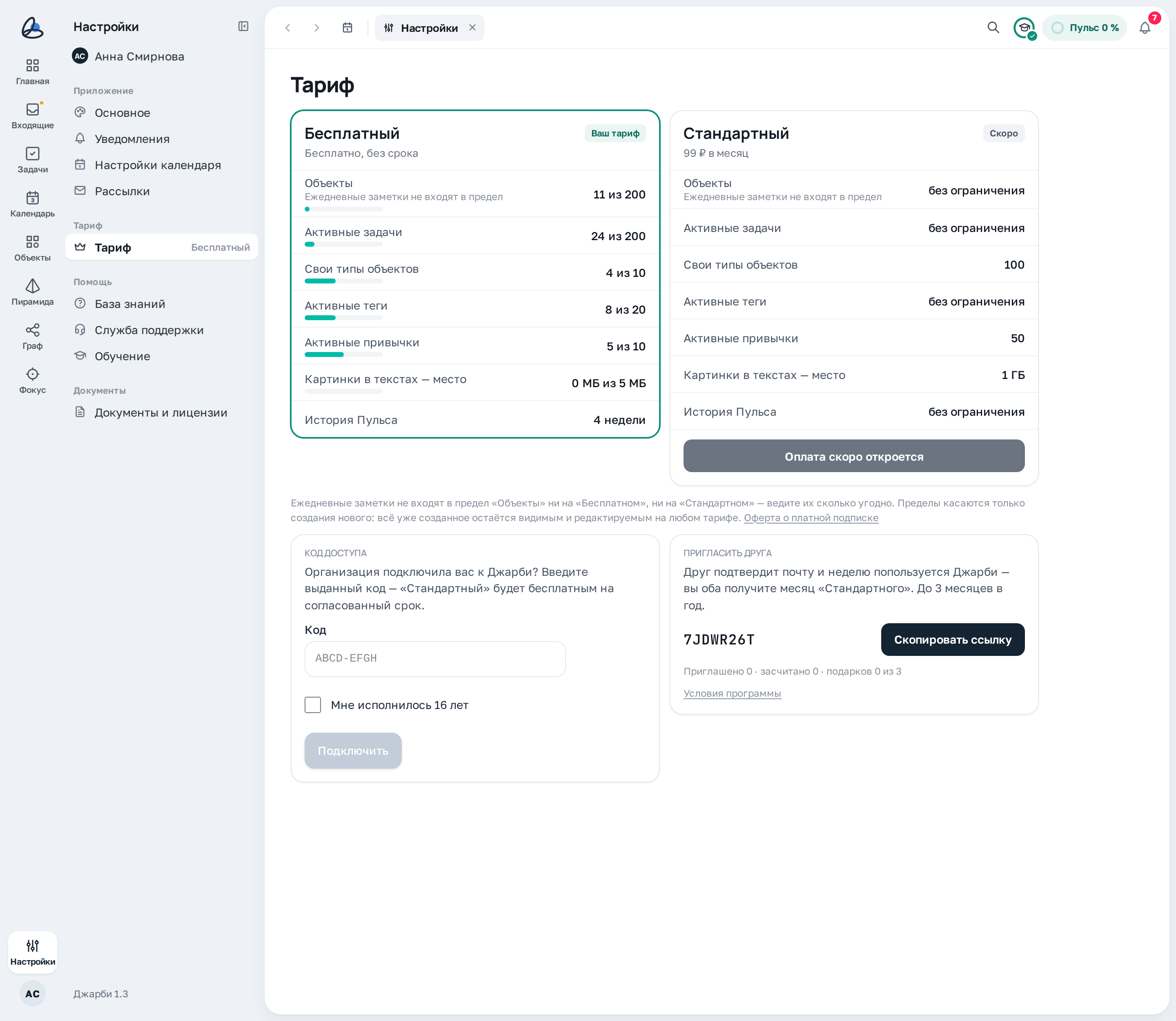
Раздел «Тариф» в «Настройках».Раздел «Пределы» в приложении на телефоне.
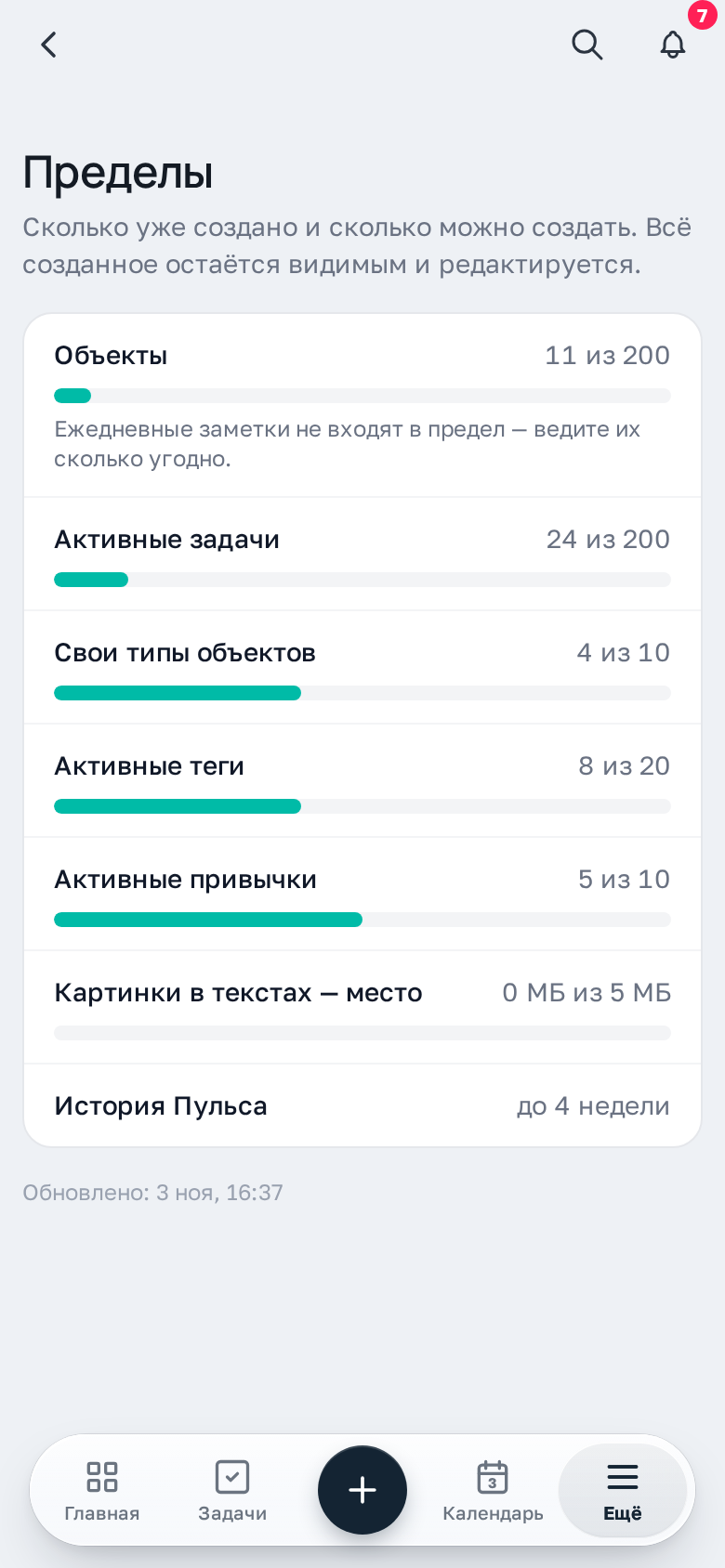
Раздел «Тариф» в «Настройках».Раздел «Пределы» в приложении на телефоне.
Ваш тариф: «Бесплатный»
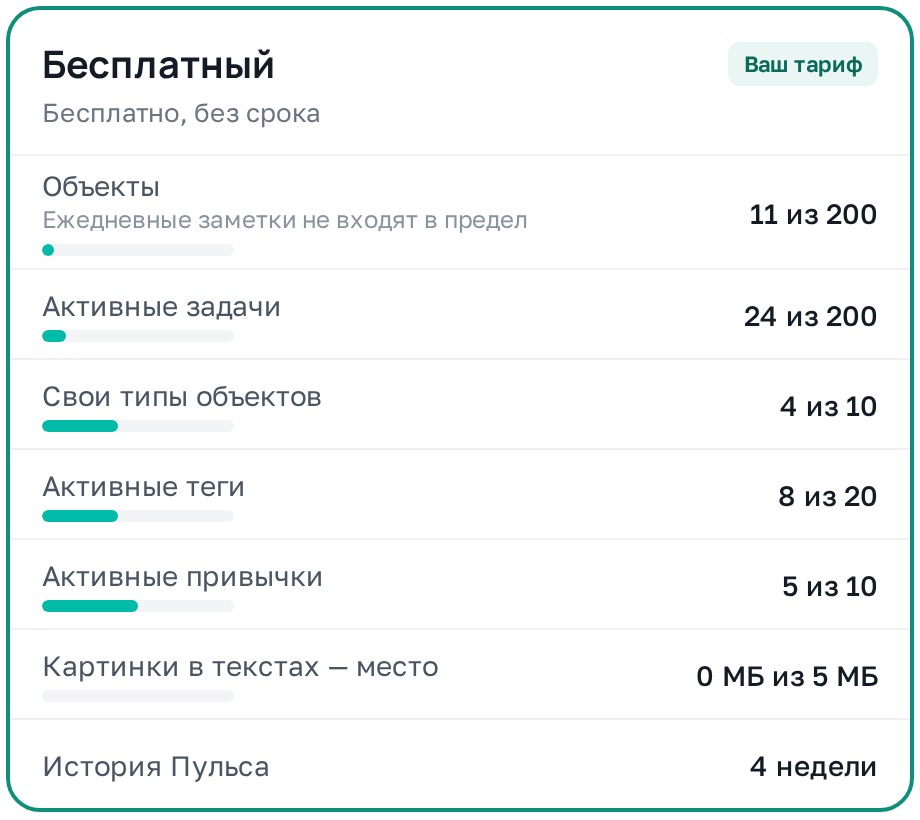
Карточка вашего тарифа с отметкой «Ваш тариф». У «Бесплатного» срока нет, а у каждого предела показано, сколько уже занято и сколько можно.
Что на блоке
- «Объекты» — до 200 объектов своих типов, например «11 из 200». Ежедневные заметки в предел не входят — ведите их сколько угодно.
- «Активные задачи» — до 200 невыполненных задач; выполненные и удалённые не считаются.
- «Свои типы объектов» — до 10, «Активные теги» — до 20, «Активные привычки» — до 10.
- «Картинки в текстах — место» — сколько места заняли картинки в описаниях и заметках: на «Бесплатном» 5 МБ.
- «История Пульса» — сколько недель Пульса видно в «Прошлых неделях»: на «Бесплатном» 4 недели.
Тариф «Стандартный»
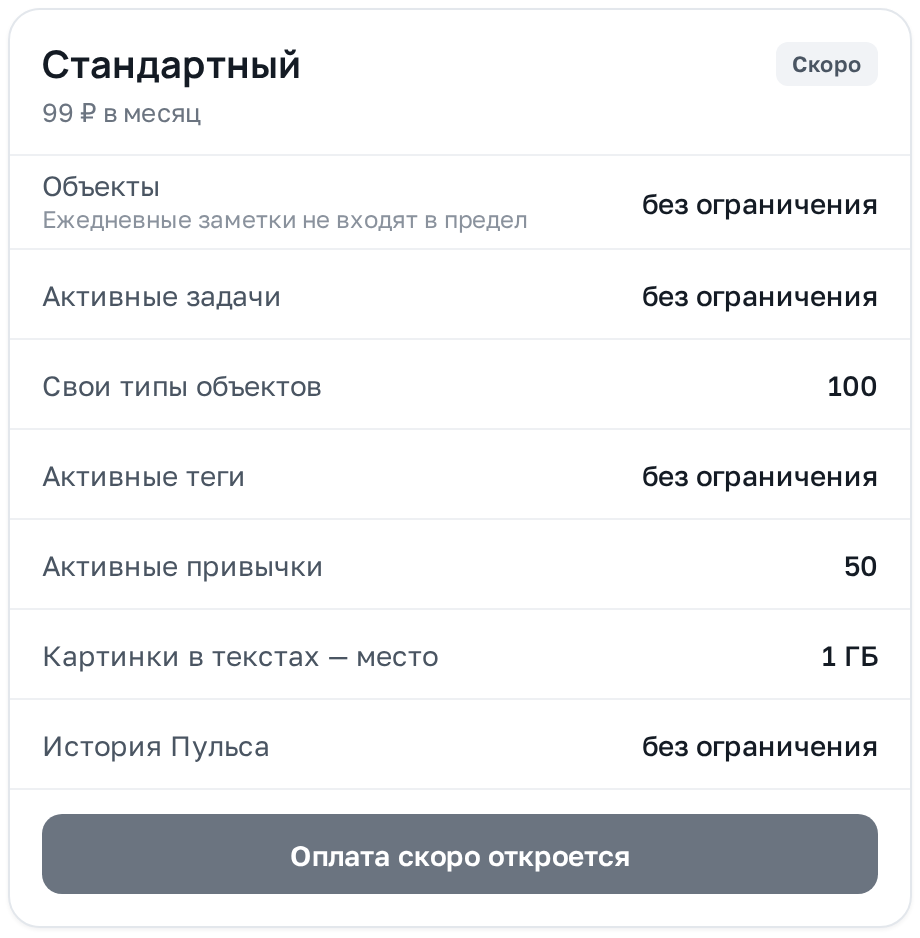
Вторая карточка — «Стандартный» за 99 ₽ в месяц. В нём нет ограничений на объекты, задачи и теги, больше своих типов и привычек и 1 ГБ под картинки.
Что на блоке
- Пределы «Стандартного» рядом с вашими — удобно сравнить.
- «Скоро» и «Оплата скоро откроется» — оплата тарифа пока не открыта.
- Ссылка «Оферта о платной подписке» — условия будущей подписки.
Код доступа
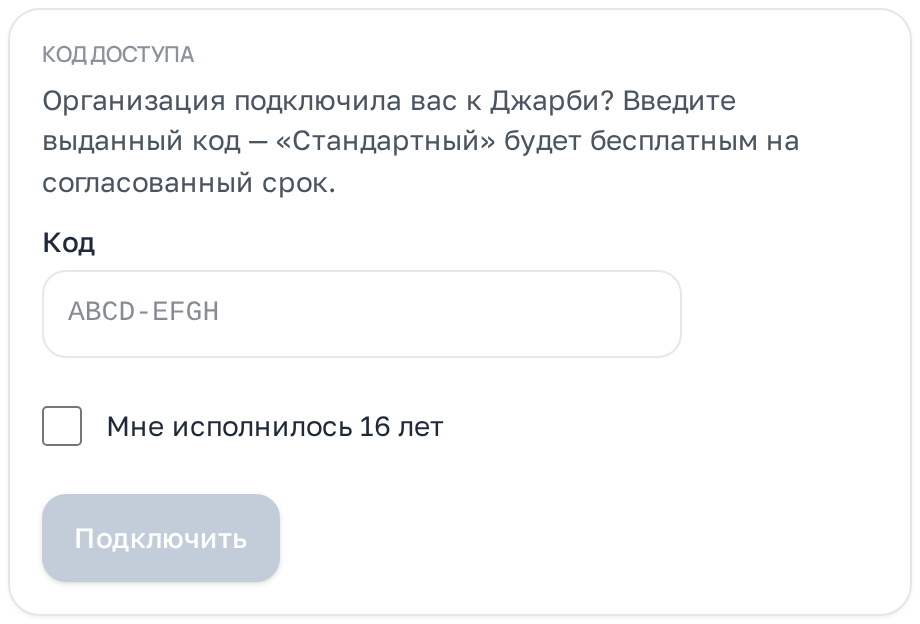
Если организация (например, вуз или компания) подключила вас к Джарби, она выдаёт код. С ним «Стандартный» становится бесплатным на согласованный с организацией срок.
Как пользоваться
- Введите код в поле «Код».
- Отметьте «Мне исполнилось 16 лет» и нажмите «Подключить».
- Появится подтверждение: «Стандартный» до какой даты и от какой организации.
Пригласить друга
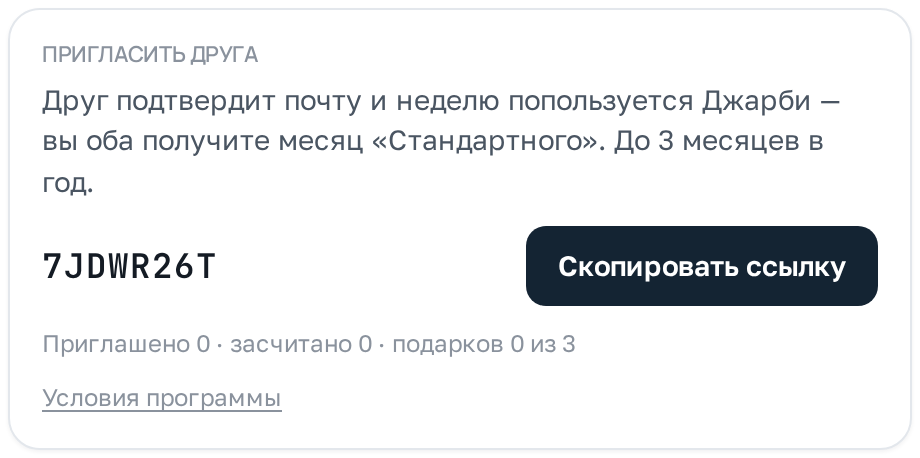
Поделитесь своей ссылкой-приглашением. Когда друг подтвердит почту и неделю попользуется Джарби, вы оба получите месяц «Стандартного» в подарок.
Что на блоке
- Ваш код приглашения и кнопка «Скопировать ссылку».
- Счётчики: сколько приглашено, засчитано и сколько подарков получено — до 3 месяцев в год.
- «Условия программы» — полные условия «Пригласить друга»: кого можно пригласить, когда приглашение засчитывается и какой подарок получают оба.
Как пользоваться
- Нажмите «Скопировать ссылку» и отправьте её другу.
- Друг регистрируется по ссылке и подтверждает почту.
- Засчитывается, когда друг пользуется Джарби хотя бы несколько разных дней за первую неделю. Подарок приходит обоим автоматически.
Пределы
В приложении раздел называется «Пределы». Он открывается из «Настроек»: на телефоне — «Ещё» → «Настройки» → «Пределы». Строка видна, только если для вашего аккаунта заданы пределы.
Что на блоке
- Строки в виде «N из M»: «Объекты», «Активные задачи», «Свои типы объектов», «Активные теги», «Активные привычки». Например, «Объекты: 11 из 200» — создано 11 из 200 возможных.
- Под «Объектами» — пояснение: ежедневные заметки в предел не входят, их можно вести сколько угодно.
- «Картинки в текстах — место» — сколько места заняли картинки в описаниях и заметках, например «1,2 МБ из 5 МБ».
- «История Пульса» — сколько недель Пульса видно в «Прошлых неделях».
- Пометка «сверх предела» — если создано больше, чем позволяет предел. Тогда же на «Ещё» в нижнем меню горит точка, а под строкой «Настройки» в шторке написано «Превышен предел».
Как пользоваться
- Если предел достигнут, завершите или удалите ненужное — место для нового освободится.
- Место под картинки освобождается в течение недели после того, как вы удалите картинки из текстов.
Если предел достигнут
При попытке создать новое сверх предела Джарби покажет окно «Достигнут предел» — сколько занято и что можно сделать.
Что на блоке
- Например: «Активные задачи: 200 из 200. Чтобы добавить новую, завершите или удалите одну из существующих».
- У «Объектов» окно напомнит, что ежедневные заметки в предел не входят.
- «Понятно» — закрыть окно; ничего из созданного не теряется.
Если создано больше предела
Бывает, что создано больше, чем позволяет предел. Ничего не удаляется и не блокируется: всё созданное по-прежнему видно, открывается и редактируется, отмечается выполненным.
Что на блоке
- У такого предела — пометка «сверх предела» и подсказка, например «Сверх предела. Чтобы добавить новое, оставьте не больше 200».
- Новое этого вида можно будет добавить, когда созданного станет не больше предела: завершите или удалите ненужное.