
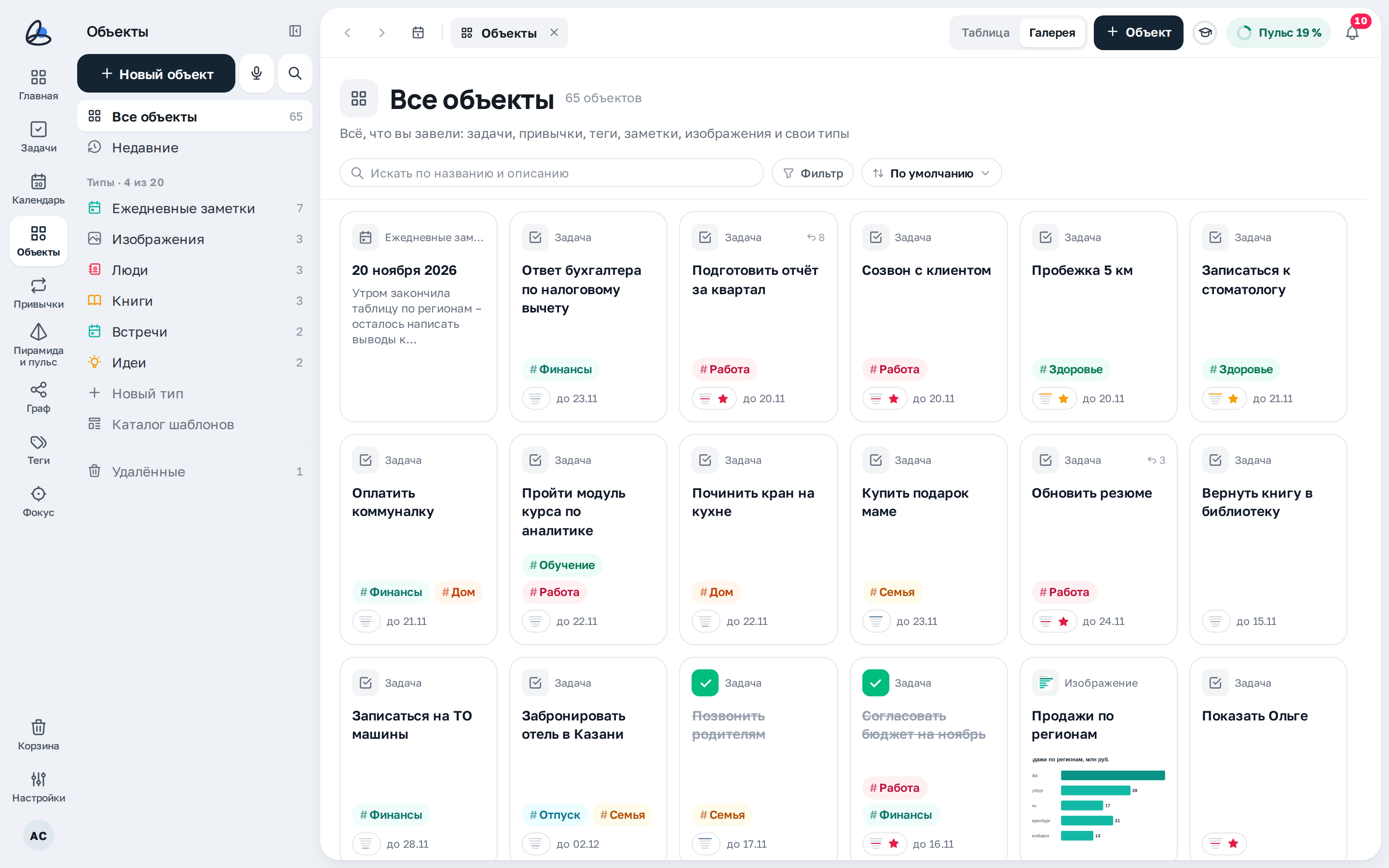
«Объекты» на компьютере: панель типов слева и «Все объекты» галереей справа.
Панель «Объекты»
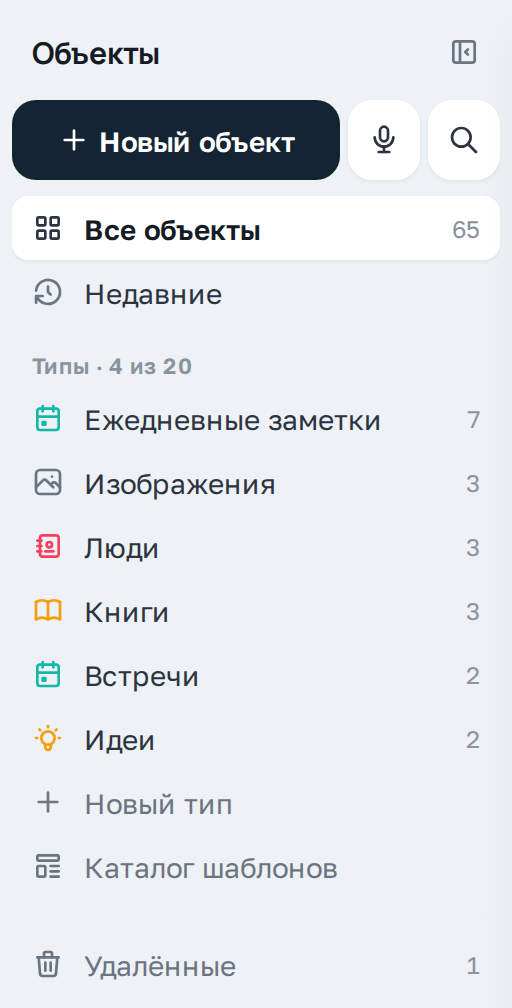
Слева – ваши типы объектов. Число справа – сколько объектов этого типа.
Что на блоке
- «Новый объект» – создать задачу, привычку, тег или объект своего типа; микрофон – надиктовать; лупа – поиск по всему Джарби.
- «Все объекты» – всё сразу; «Недавние» – то, что вы недавно открывали.
- «Типы · 4 из 20» – ваши типы; второе число – сколько своих типов можно создать.
- «Ежедневные заметки» и «Изображения» – встроенные типы, в число своих типов они не входят. Заметки дней можно вести сколько угодно, а картинки тратят только место под картинки и фото. Об «Изображениях» – в отдельной статье.
- «Новый тип» и «Каталог шаблонов» – добавить тип (о них ниже).
- «Удалённые» с числом – удалённые объекты: строка открывает «Корзину».
- Самих объектов можно создавать сколько угодно – на всех тарифах без ограничения.Самих объектов можно создавать сколько угодно – без ограничения.
Поиск, фильтр и сортировка
Над списком – поиск и настройки списка.

Что на блоке
- «Искать по названию и описанию» – ищет и в тексте объектов.
- «Фильтр» – дополнительные условия (ниже).
- «По умолчанию» – порядок: по умолчанию, «А–Я», «Я–А» или «По статусу».
Все объекты
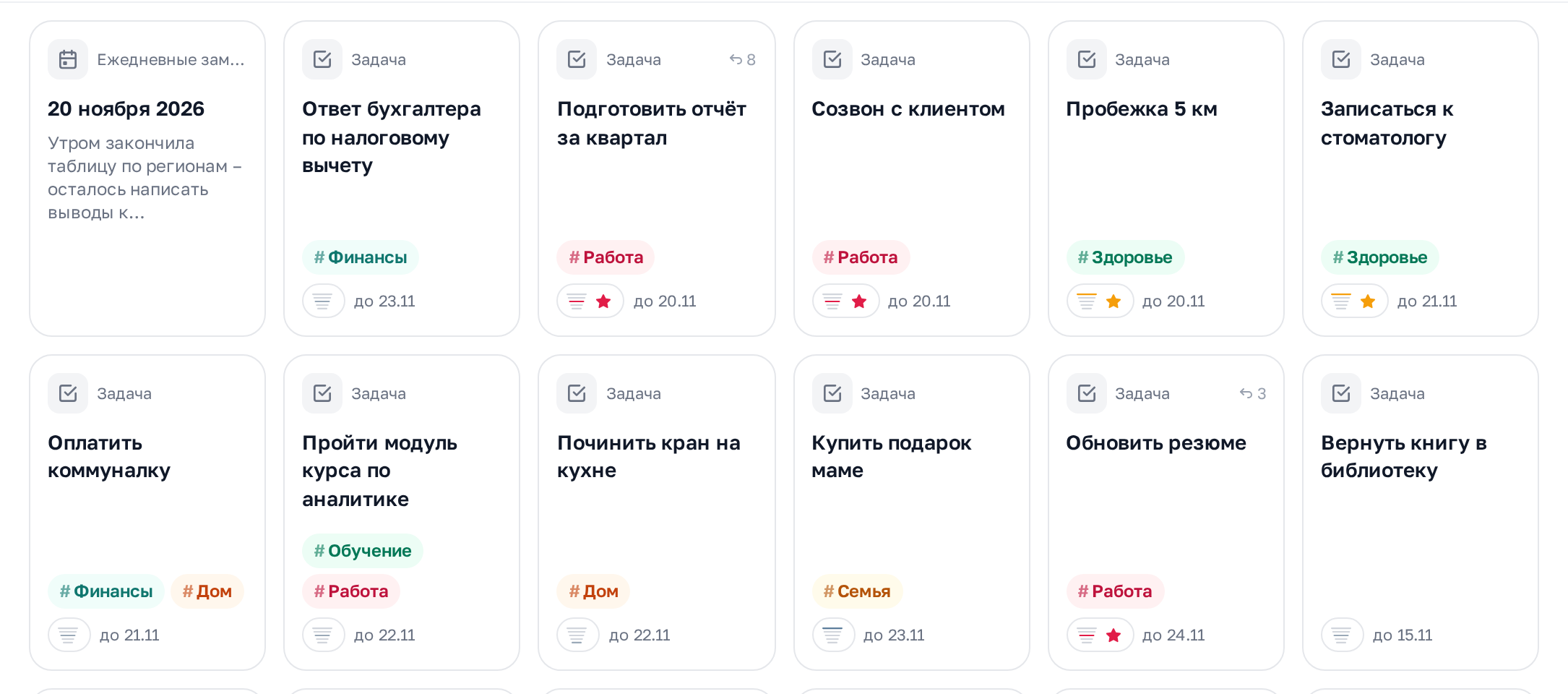
«Все объекты» – карточки всех записей. На каждой карточке подписан тип: «Задача», «Книги», «Изображение», «Ежедневные заметки».
Что на блоке
- У задачи – теги, приоритет из Пирамиды и срок, например «до 18.11».
- У объекта своего типа – главные поля, у картинки – сама картинка, у заметки дня – начало текста.
- Стрелка с числом в углу карточки – сколько раз запись упомянута в других объектах.
Как пользоваться
- Нажмите на карточку – откроется окно задачи или страница объекта.
- Нажмите на тип в панели слева – останутся только объекты этого типа.
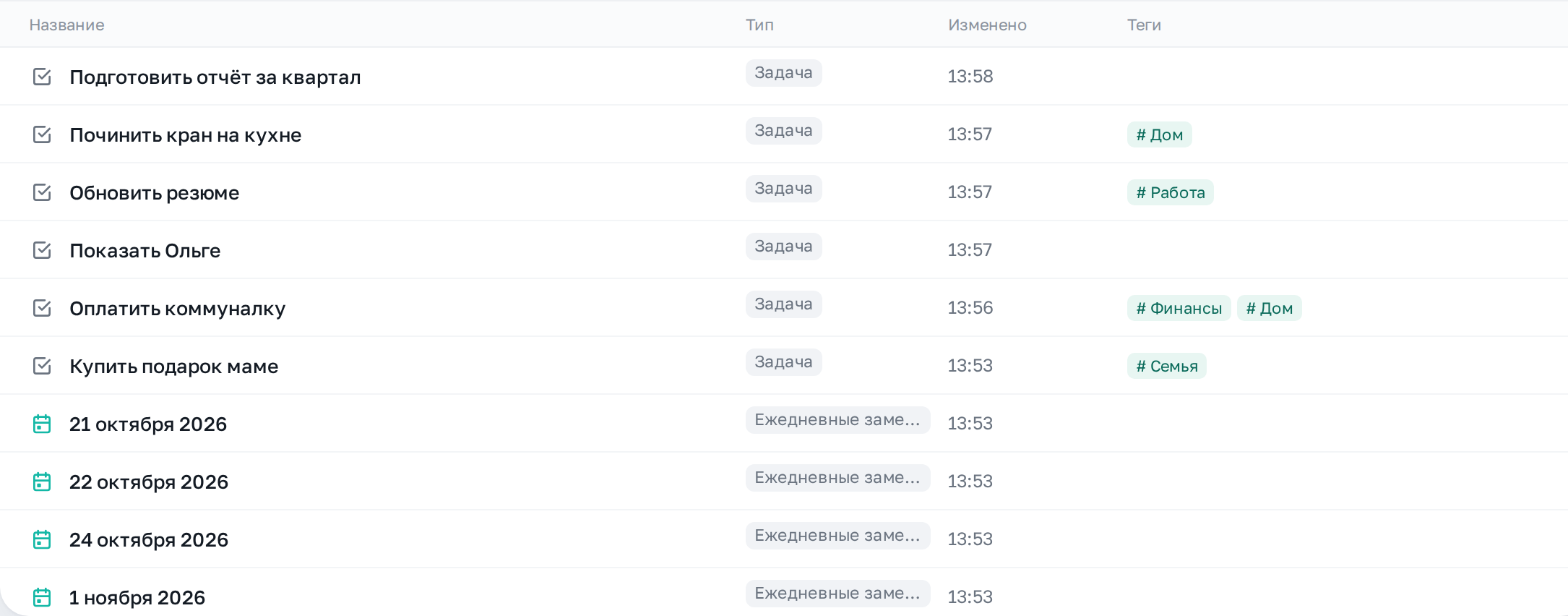
Таблица или галерея
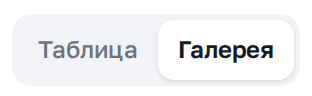
Переключатель «Таблица · Галерея» в строке вкладок меняет вид. На компьютере «Все объекты» сразу открываются галереей; выбор запоминается для каждого типа отдельно.
Таблица
В таблице – название, тип, когда объект меняли и его теги. Так удобно просматривать много записей подряд.
Фильтр и «Навести порядок»
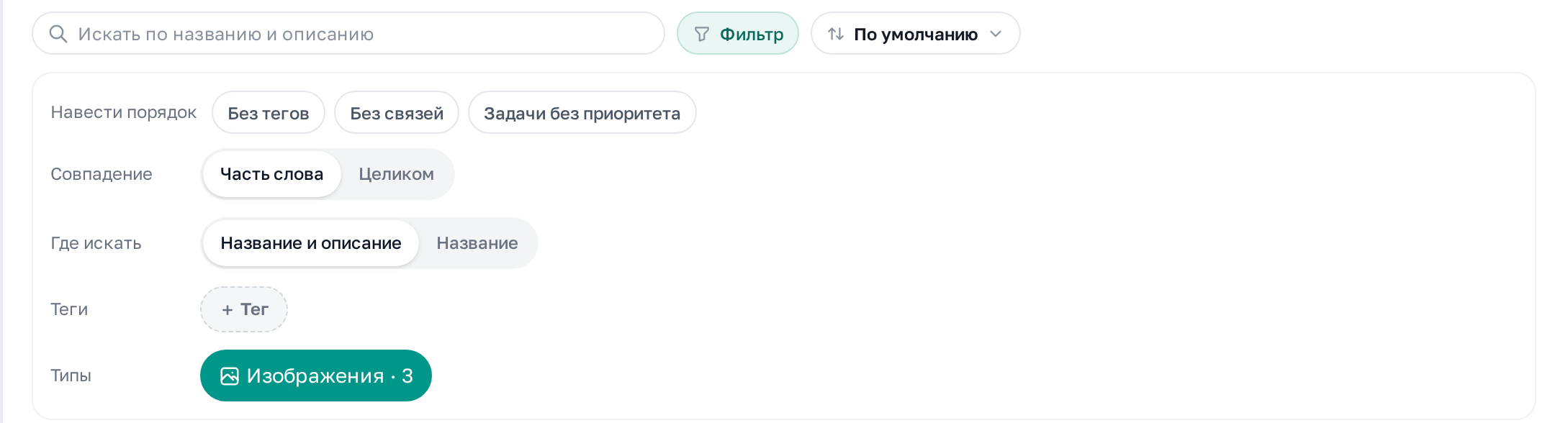
Фильтр помогает найти забытое и прибраться.
Что на блоке
- «Навести порядок» – готовые подборки: «Без тегов», «Без связей», «Задачи без приоритета».
- «Совпадение» – искать «Часть слова» (найдутся и однокоренные) или слово «Целиком»; «Где искать» – в названии и описании или только в названии.
- «Теги» – «+ Тег»: выберите теги, чтобы оставить только объекты с ними, а затем – нужны «все выбранные» теги сразу или «любой» из них.
- «Типы» – чип «Изображения · N»: показывать ли картинки среди «Все объекты». Выбор запоминается.
- «Сбросить» – снять все условия.
Раздел своего типа
У каждого своего типа – свой раздел с иконкой и цветом типа.

Что на блоке
- Число объектов этого типа, например «3 объекта».
- «⋯» – меню типа: закрепить на Главной, настроить или удалить тип.
- «Поля типа · N» – настроить поля (ниже).
Галерея и быстрое добавление
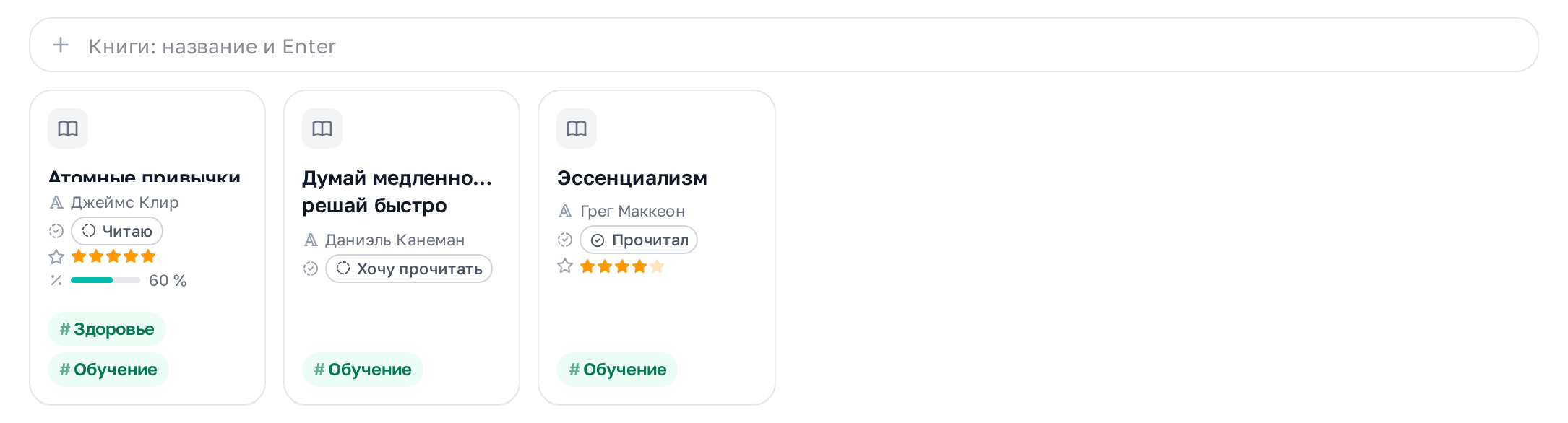
Над карточками своего типа – строка быстрого добавления.
Как пользоваться
- Впишите название в строку «Книги: название и Enter» и нажмите Enter – объект создастся.
- Shift+Enter – создать и сразу открыть.
Карточка объекта
На карточке – название и поля, отмеченные для галереи: у книги это автор, статус чтения, оценка и прогресс. Внизу – теги.
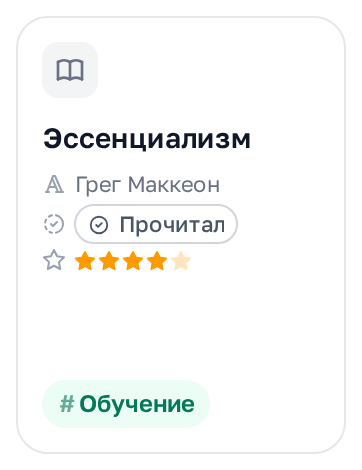
Таблица своего типа
В таблице своего типа столбцы – его поля: у книг это автор, статус чтения, оценка, прогресс и теги.

Поля типа
«Поля типа» открывают настройку типа: что хранить у каждого объекта и как это показывать.
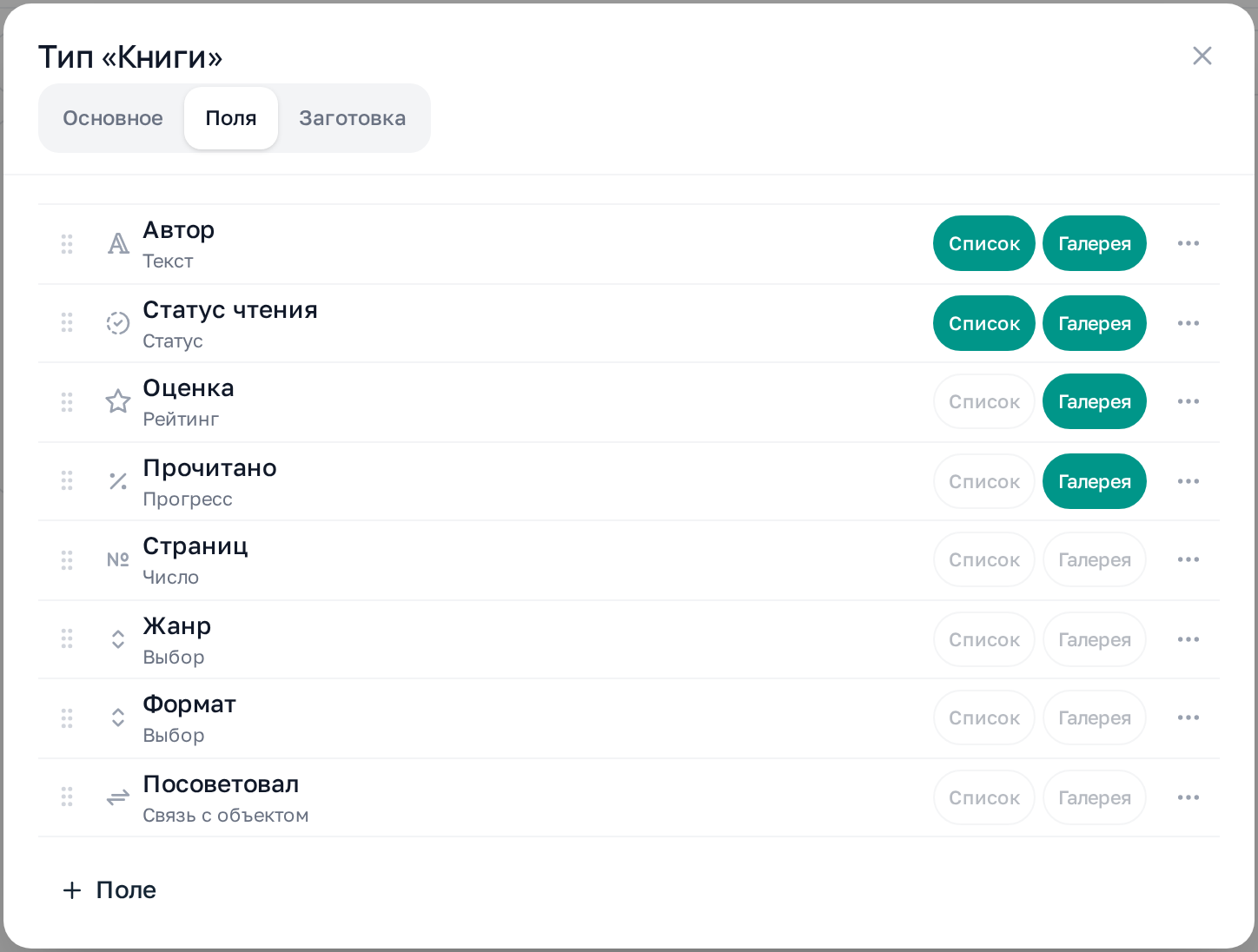
Что на блоке
- Вкладки: «Основное» – название, значок, цвет и вид по умолчанию (список или галерея); «Поля» – список полей; «Заготовка» – текст, которым заполняется «Содержимое» нового объекта.
- У поля – название и вид: текст, число, деньги, дата, флажок, выбор, статус, рейтинг, прогресс, длительность, ссылка, почта, телефон, место, человек или связь с объектом.
- «Список» и «Галерея» – показывать поле в таблице и на карточке.
- «⋯» – переименовать, настроить или удалить поле; точки слева – перетащить, чтобы поменять порядок; «+ Поле» – добавить новое.
- Удалённое поле 30 дней хранится вместе со значениями – его можно вернуть.
Каталог шаблонов
«Каталог шаблонов» открывает окно «Новый тип» на вкладке «Из каталога»: готовые типы с продуманными полями – «Люди», «Заметки», «Идеи», «Ссылки и статьи», «Документы», «Встречи», «Клиенты и заказы» и другие.
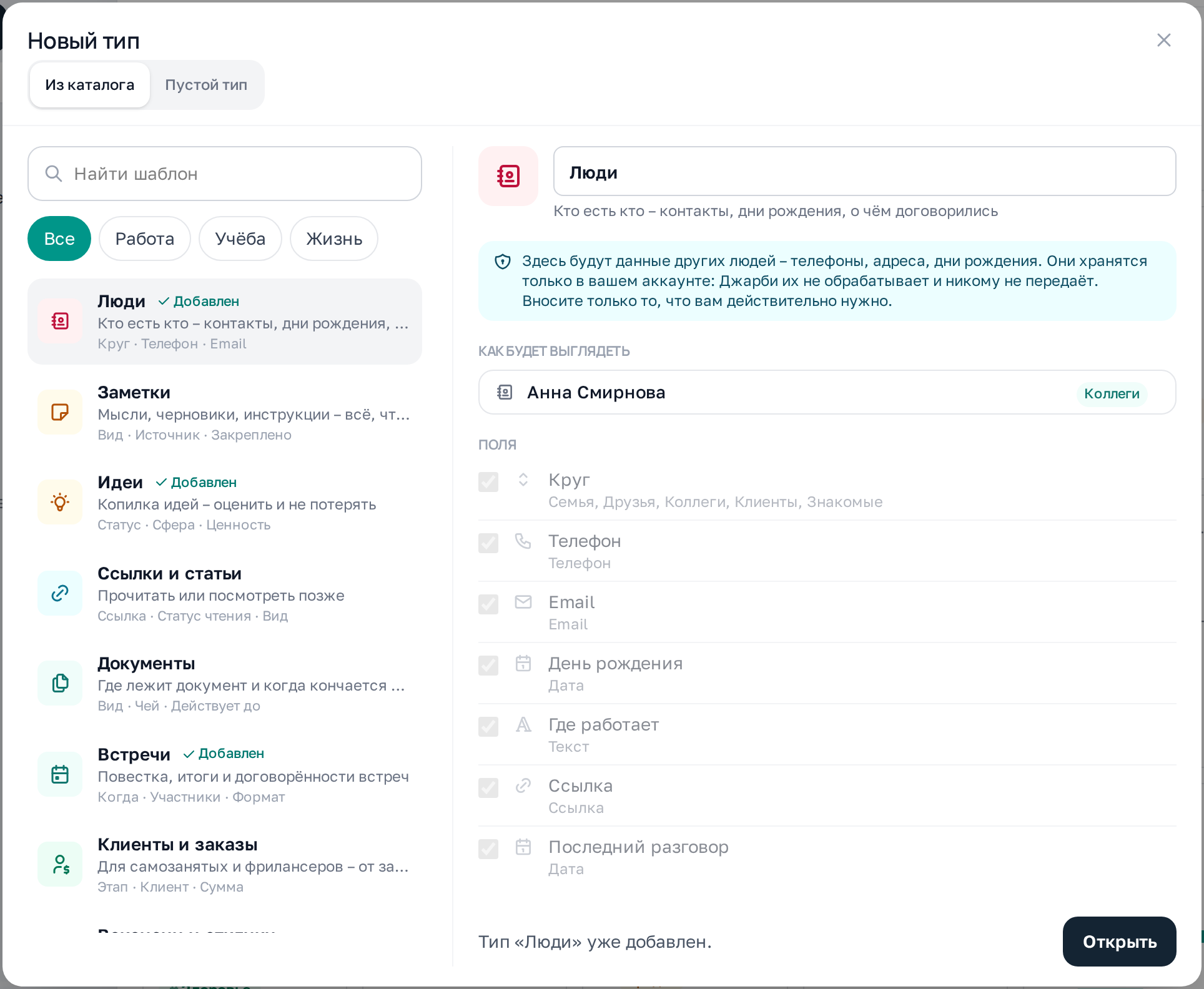
Что на блоке
- Поиск и подборки «Все», «Работа», «Учёба», «Жизнь».
- Справа – описание шаблона, как будет выглядеть объект и какие поля в нём есть. Лишние поля можно снять галочкой.
- «Добавлен» – такой тип у вас уже есть: кнопка внизу тогда просто откроет его.
- У шаблонов с данными других людей, например «Люди», – напоминание: такие сведения хранятся только в вашем аккаунте, вносите только то, что действительно нужно.
Как пользоваться
- Нажмите «Каталог шаблонов» в панели.
- Выберите шаблон и посмотрите поля.
- Нажмите кнопку внизу – тип появится в панели «Объекты».
Свой тип с нуля
Вкладка «Пустой тип» в окне «Новый тип» – тип без полей. Сверху видно, как он будет выглядеть в панели.
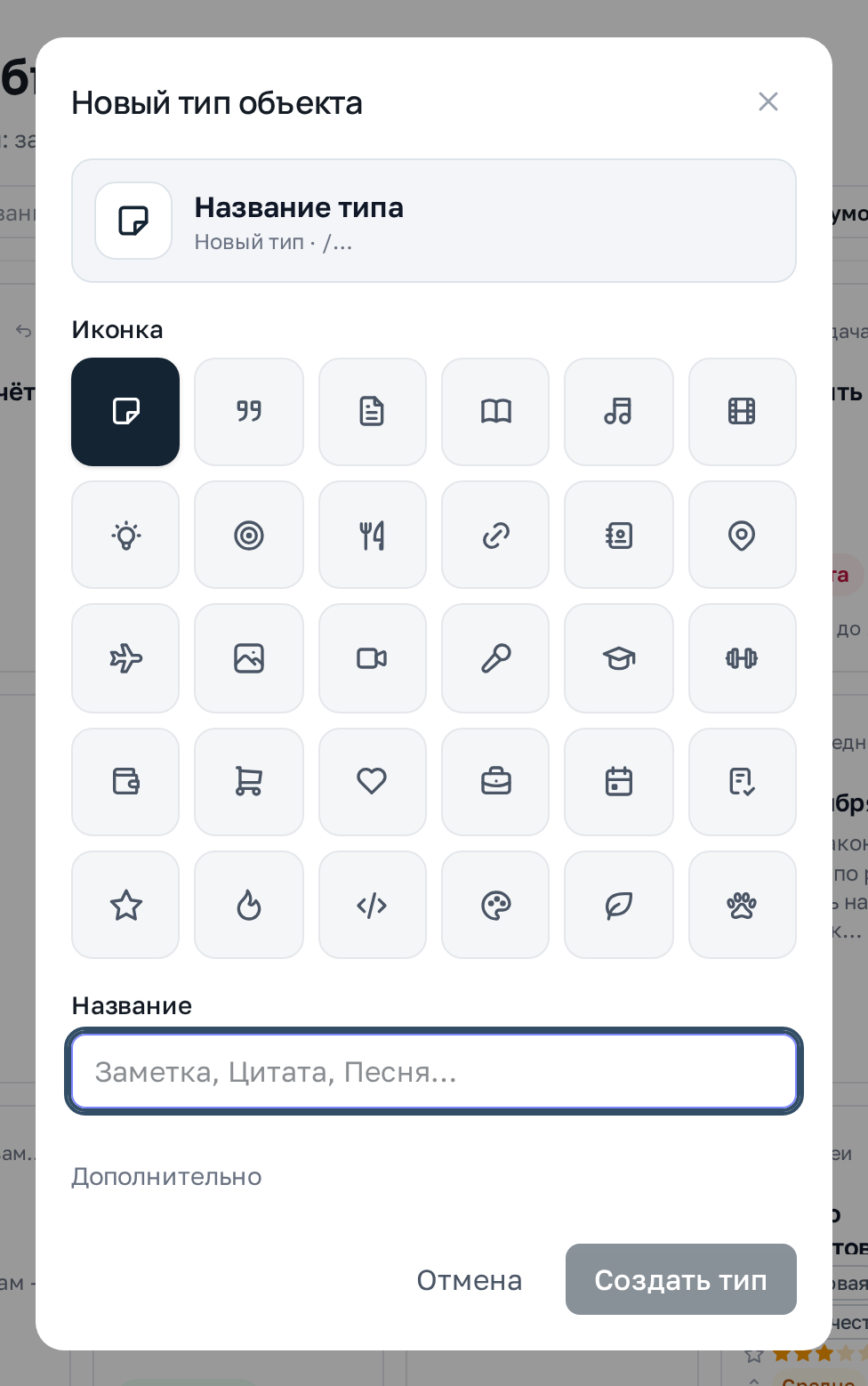
Что на блоке
- «Иконка» – значок типа.
- «Название» – например «Заметка», «Цитата», «Песня».
- «Дополнительно» – адрес типа в ссылках.
Как пользоваться
- Выберите иконку и впишите название.
- Нажмите «Создать тип» – он появится в панели «Объекты».
- Поля добавьте потом в «Полях типа».
Новый объект
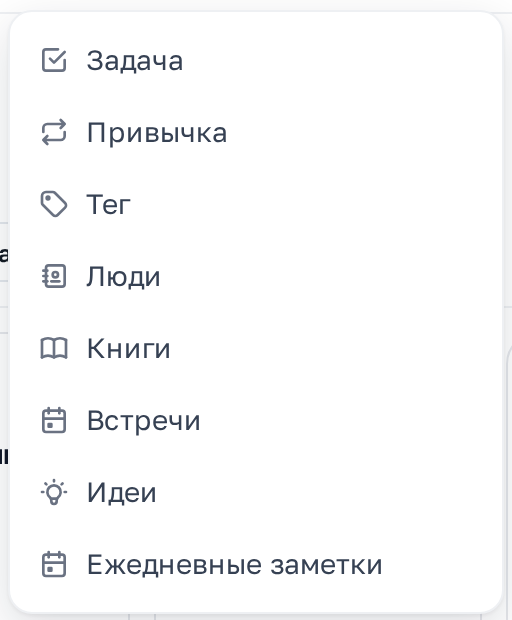
Кнопка «Новый объект» спрашивает, что создать: задачу, привычку, тег или объект одного из ваших типов.
Превратить в другой вид
Если запись завели не тем видом – например, идею, которая оказалась задачей, – её не нужно переписывать. В меню «⋯» объекта, задачи, привычки или тега есть «Превратить в…»: название, описание, теги, фото и связи переедут в новую запись. Подробнее – в статье «Страница объекта».
Объекты на телефоне
На телефоне «Объекты» открываются из «Ещё». Сверху – выбор типа, ниже – поиск и фильтр, вид (таблица или галерея) и сортировка. Под ними – сколько объектов в подборке. Кнопка «+ Объект» создаёт объект выбранного типа.
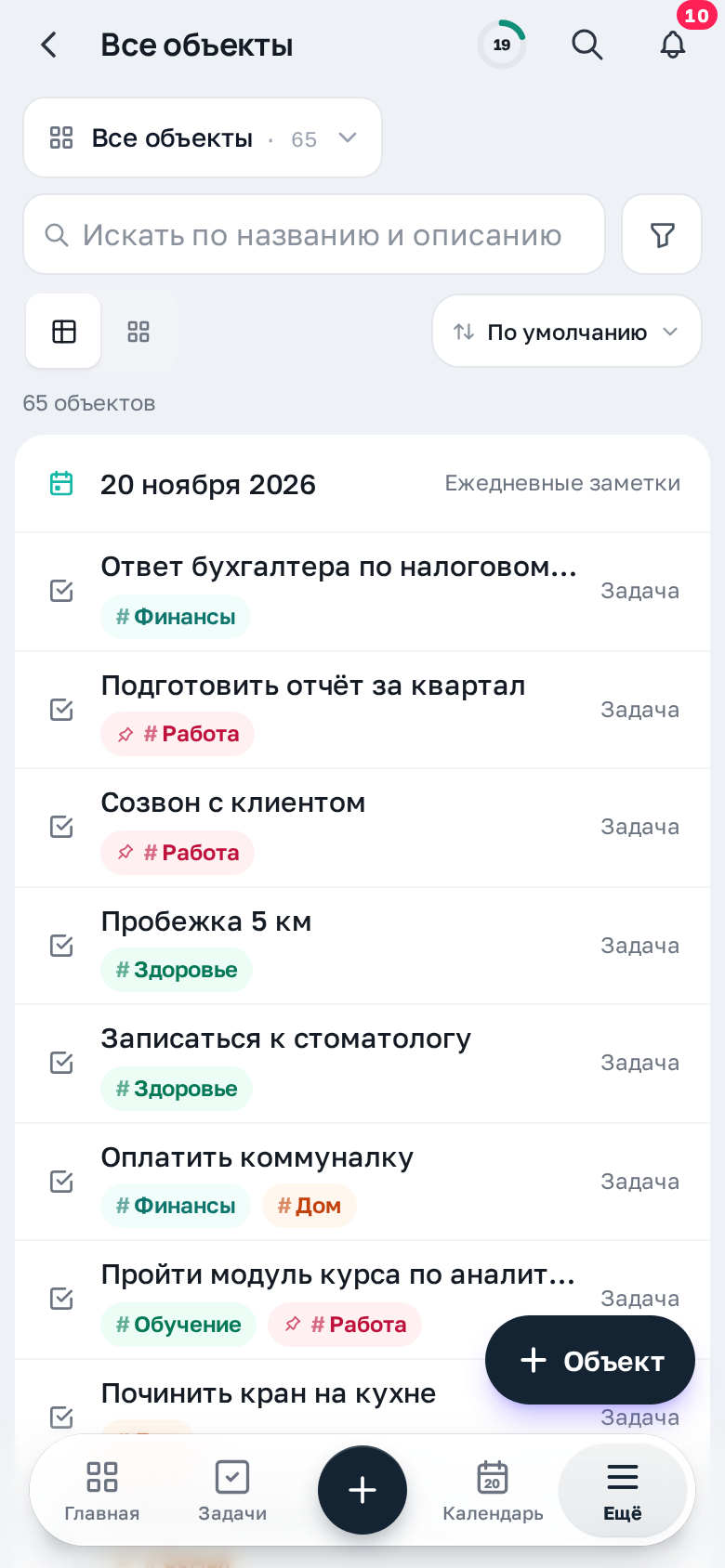
Выбор типа на телефоне
Нажмите на «Все объекты» вверху – откроется шторка «Типы объектов».
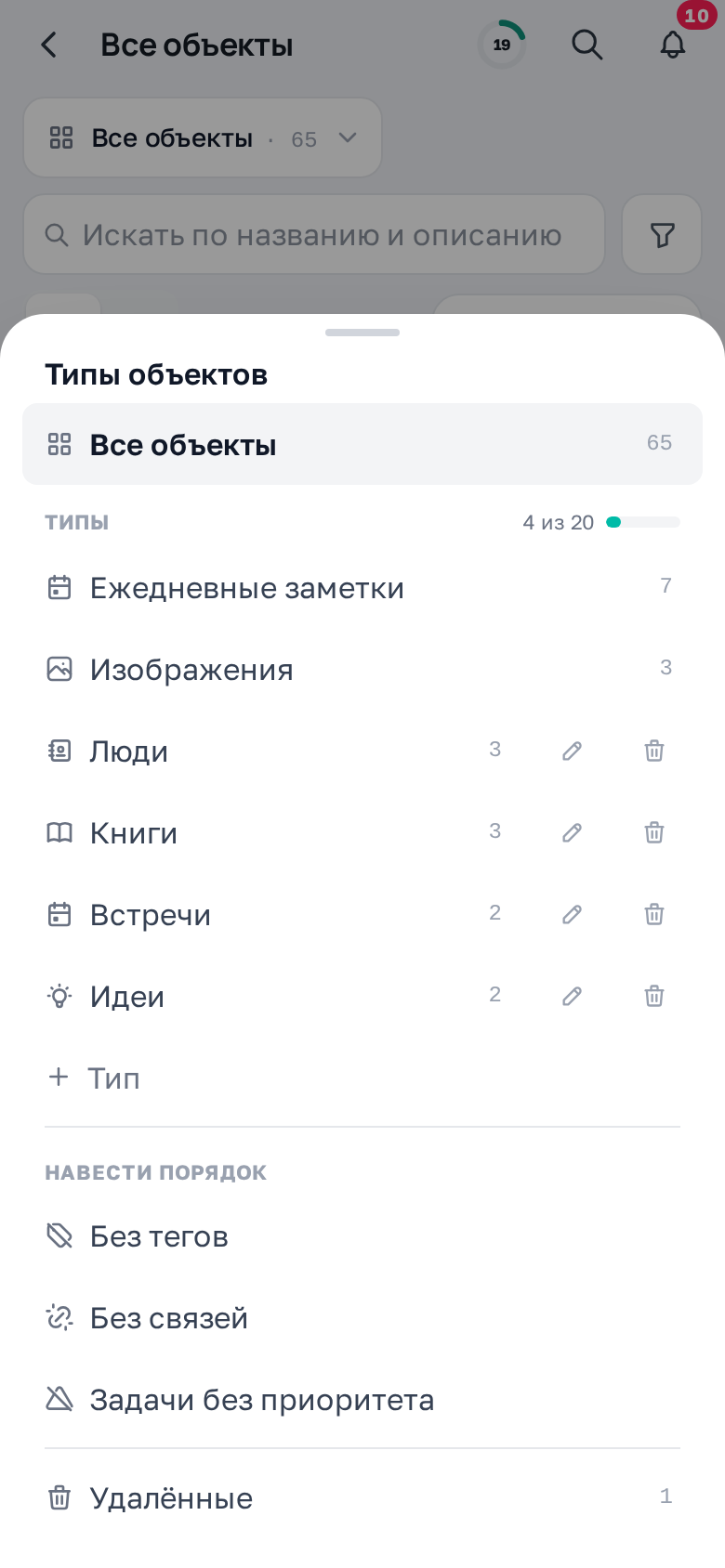
Что на блоке
- «Все объекты» и ваши типы, включая «Ежедневные заметки» и «Изображения»; рядом – сколько своих типов создано из доступных.
- Карандаш и корзина у своего типа – изменить или удалить тип; «+ Тип» – новый тип.
- «Навести порядок» – те же подборки, что в фильтре на компьютере.
- «Удалённые» – удалённые объекты в корзине.