
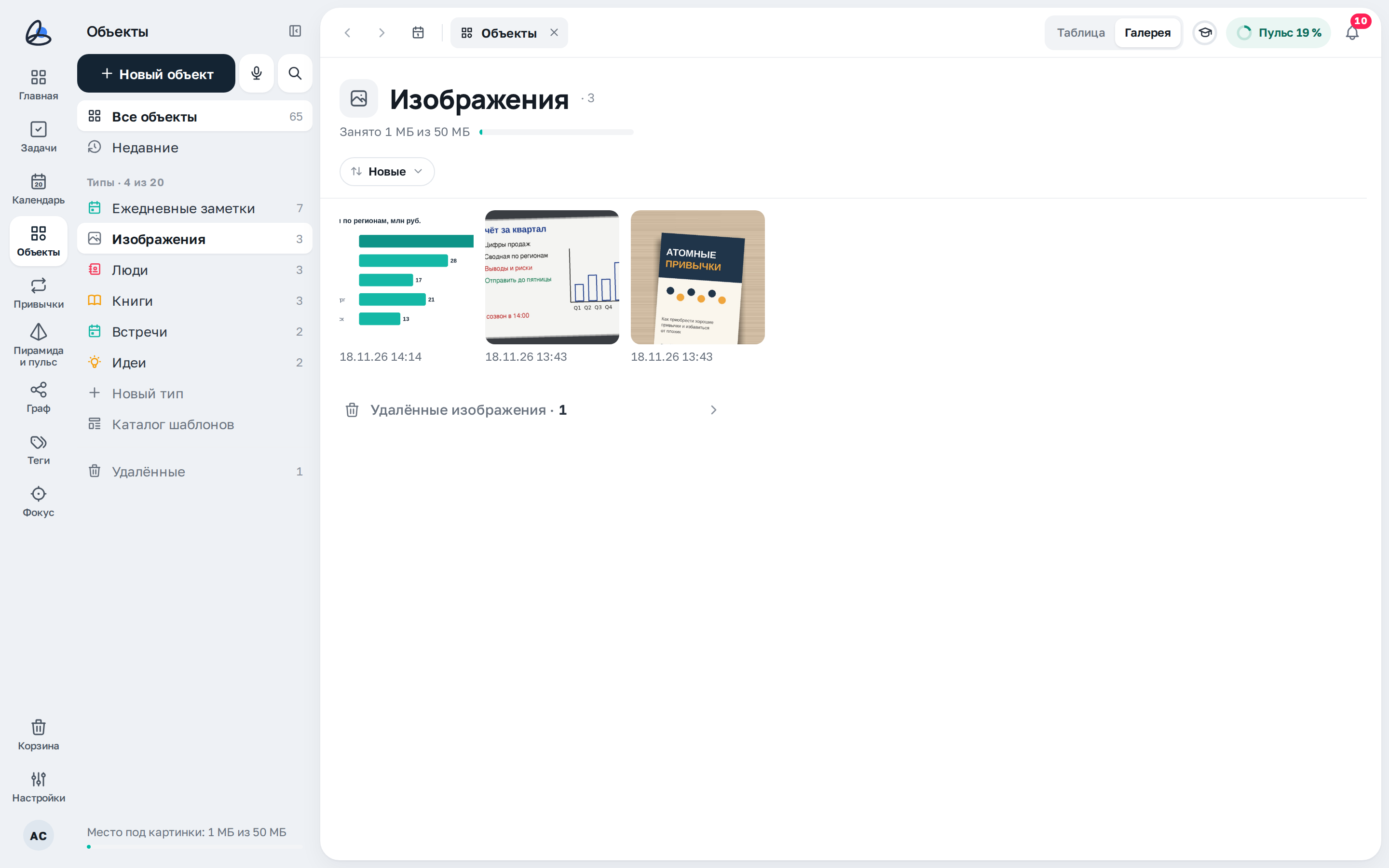
«Изображения» на компьютере: тип в панели «Объектов» слева, галерея картинок справа.
Где найти
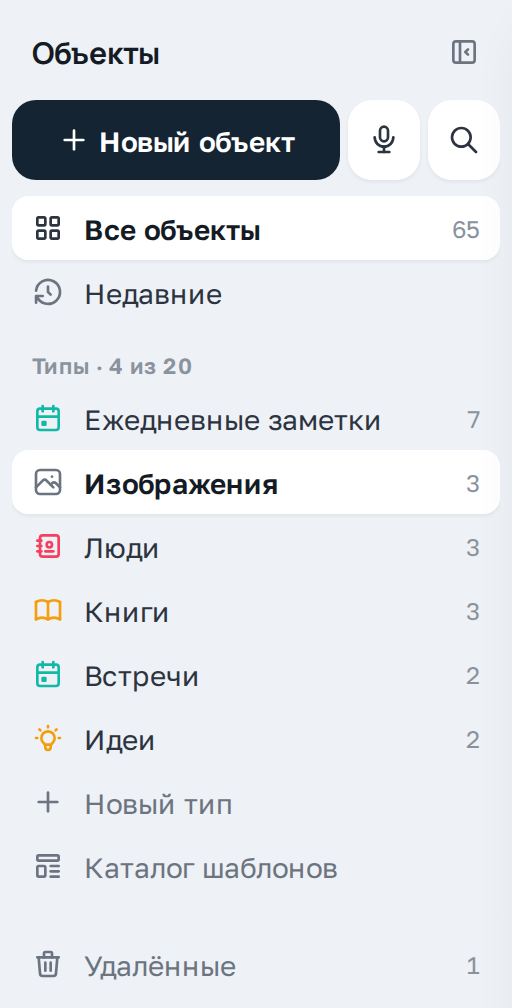
«Изображения» – один из типов в разделе «Объекты». Число справа – сколько у вас картинок.
Что на блоке
- «Изображения» – встроенный тип: картинки тратят только место под картинки и фото.
- Внизу панели – «Место под картинки: … из …».
- В «Все объекты» картинки тоже видны – карточками с типом «Изображение». Показывать ли их там, выбирается в «Фильтре» – чип «Изображения · N».
Сколько места занято
Под заголовком – полоса «Занято … из …»: сколько места под картинки уже израсходовано.

Что на блоке
- «Порядок»: «Новые» – сначала недавно добавленные, «Большие» – сначала самые тяжёлые. «Большие» удобны, когда место заканчивается.
- Переключатель «Таблица · Галерея» в строке вкладок меняет вид раздела; выбор запоминается.
Галерея
Галерея – картинки плитками с датой добавления. Так проще найти нужную на глаз.

Что на блоке
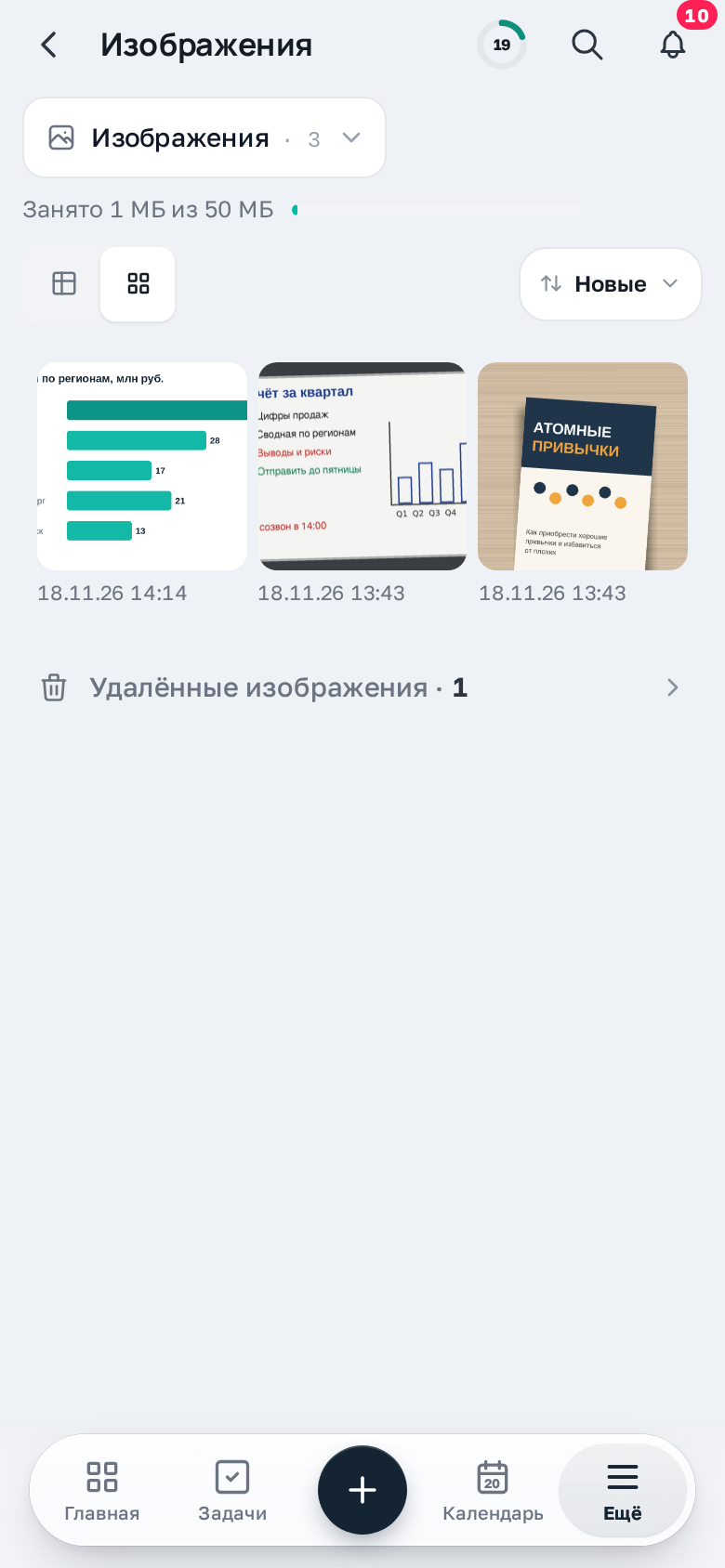
- «Удалённые изображения · N» под галереей – картинки, которые лежат в корзине: строка открывает «Корзину» сразу с ними.
Как пользоваться
- Нажмите на плитку – картинка откроется на весь экран.
- Листайте стрелками по бокам или клавишами ← и →.
Таблица
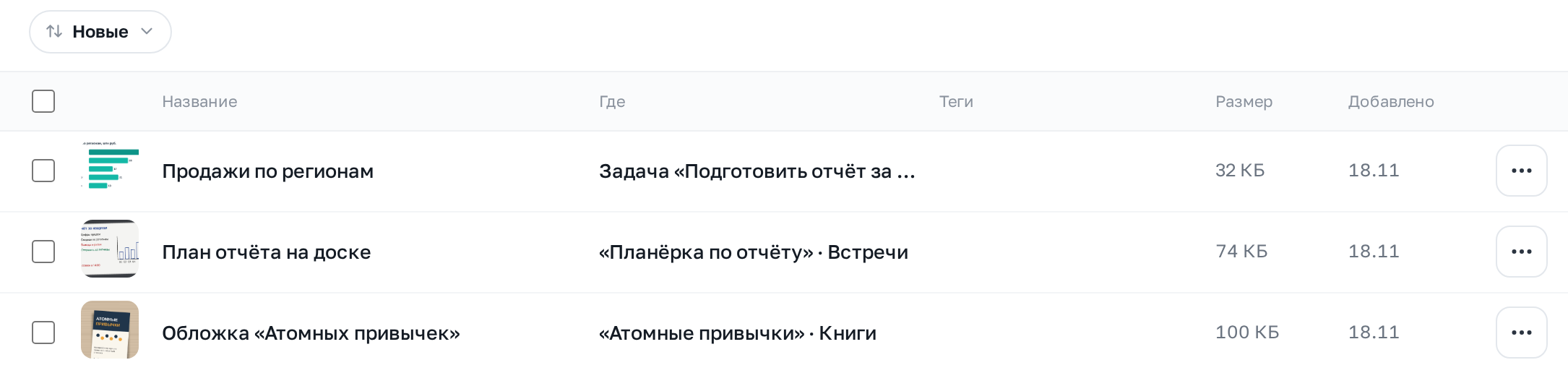
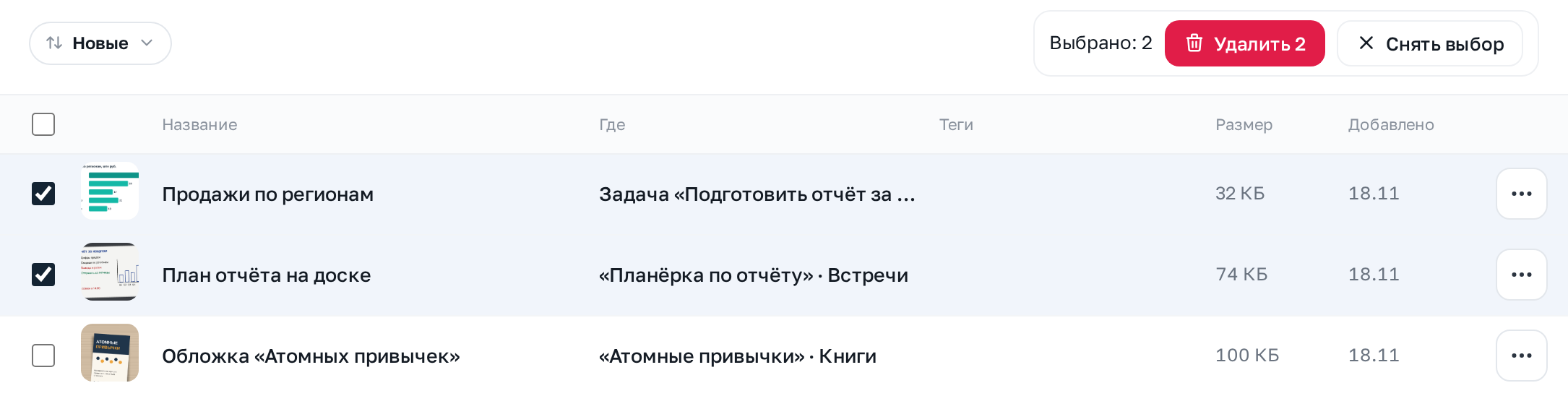
В таблице у каждой картинки – название, где она стоит, теги, размер и дата добавления.
Что на блоке
- «Где» – запись, к которой картинка прикреплена: задача, объект с его типом, привычка или тег. Если мест несколько, рядом «+N» – нажмите, чтобы увидеть все.
- Флажок слева – выбрать картинку, чтобы удалить несколько сразу (ниже).
- «⋯» справа – действия с картинкой.
Меню «⋯»

Что на блоке
- «Открыть задачу» (или объект, привычку, тег) – перейти к записи, где стоит картинка.
- «Удалить» – убрать картинку из всех мест сразу (ниже).
Просмотр картинки
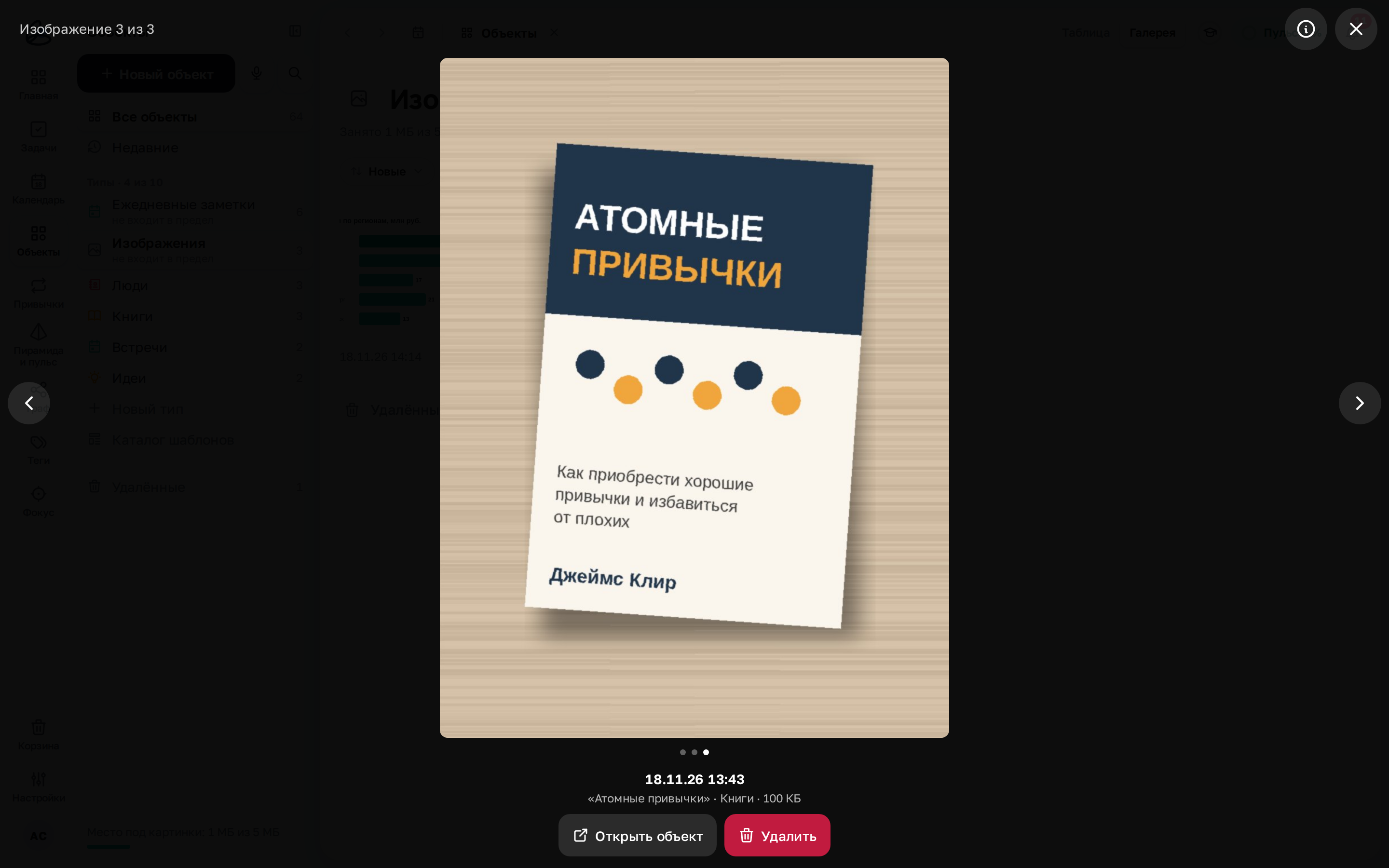
Картинка открывается на весь экран. Вверху – номер, «Изображение 3 из 3», внизу – дата, где она стоит и её размер.
Что на блоке
- «Открыть объект» (или задачу) – перейти к записи с этой картинкой.
- «Удалить» – убрать картинку отовсюду.
- Кнопка «i» вверху – сведения «О картинке» (ниже); крестик или Esc – закрыть.
О картинке
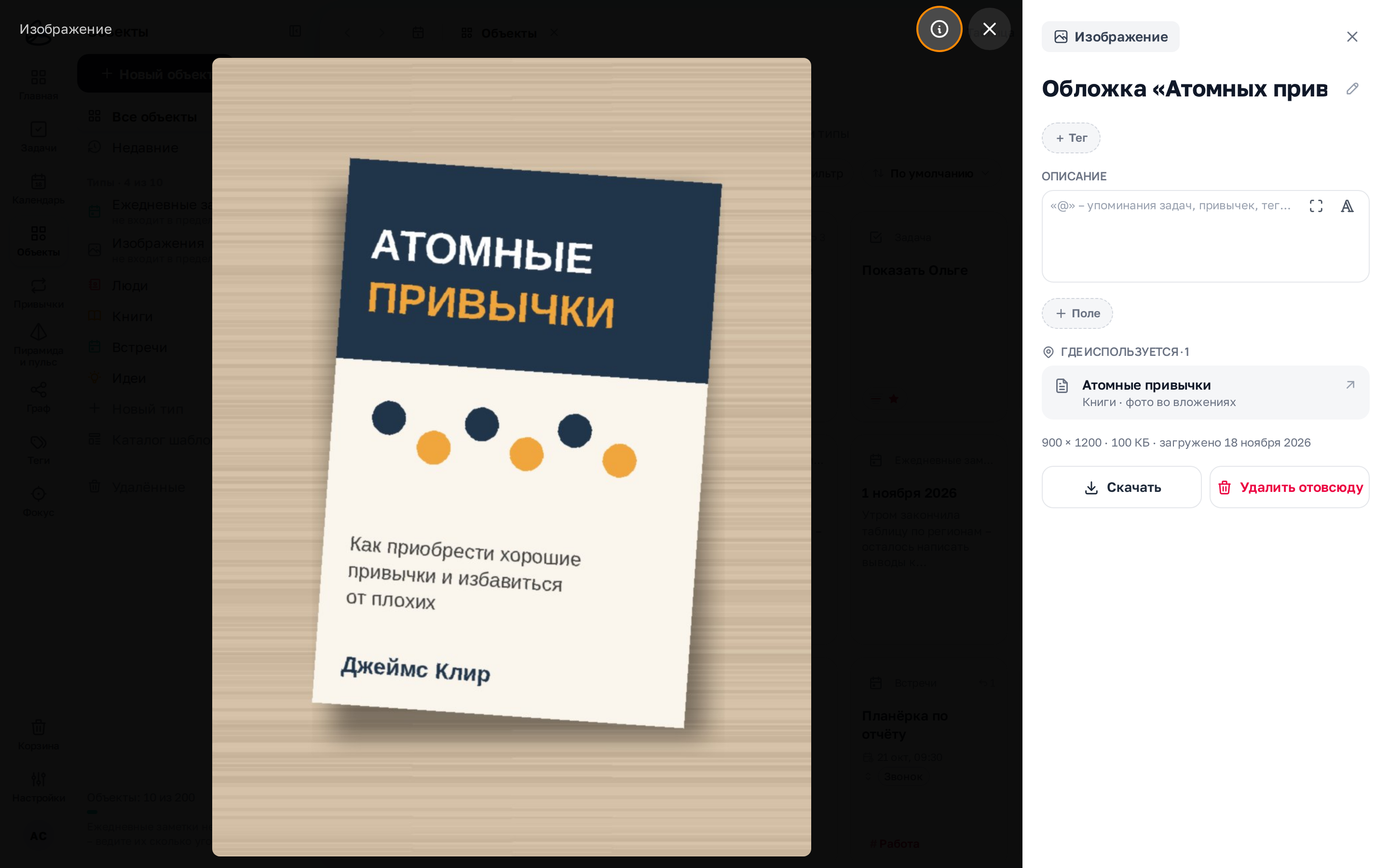
Картинка в Джарби – тоже объект: у неё есть название, описание и теги. Сведения «О картинке» открываются кнопкой «i» в просмотре – на компьютере панелью справа, на телефоне шторкой под фото. Так же, сразу со сведениями, картинка открывается из «Все объекты», поиска и упоминаний.
Что на блоке
- Название – карандаш рядом меняет его; по названию картинку находит поиск.
- «+ Тег» – теги, как у любого объекта.
- «Описание» – что на картинке; через «@» можно упомянуть человека или задачу – связь появится и на графе.
- «+ Поле» – свои поля картинок, например «Источник».
- «Где используется» – все записи с этой картинкой: фото во вложениях или картинка в тексте. Стрелка – перейти к записи.
- Ниже – размер в точках и килобайтах и дата загрузки; «Скачать» – сохранить картинку себе, «Удалить отовсюду» – убрать её из всех мест.
Удалить несколько сразу
Когда картинок много, удобнее удалять их пачкой.
Как пользоваться
- Включите вид «Таблица».
- Отметьте флажками ненужные картинки – вверху появится «Выбрано: N».
- Нажмите «Удалить N» и подтвердите. «Снять выбор» – отменить выбор.
Удаление картинки
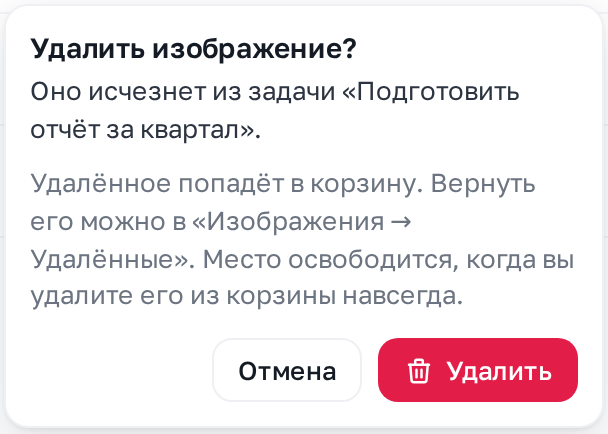
Перед удалением Джарби покажет, откуда исчезнет картинка, и попросит подтвердить.
Что на блоке
- Удалённая картинка попадает в корзину. Вернуть её можно строкой «Удалённые изображения» или в разделе «Корзина» – она встанет на прежнее место.
- Место освобождается, когда вы удалите картинку из корзины навсегда (или когда пройдёт срок хранения корзины).
Изображения на телефоне
На телефоне откройте «Ещё» → «Объекты» и выберите тип «Изображения» в списке вверху. Рядом – полоса занятого места, переключатель таблицы и галереи и порядок «Новые» или «Большие». Касание по картинке открывает просмотр.
Откуда берутся картинки
Картинки появляются в «Изображениях» сами, как только вы их добавили.
Что на блоке
- Фото во вложениях – кнопка «+ Фото» в окне задачи, объекта или привычки, а также в «Захватить мысль»; к одной записи – до 10 фото.
- Картинки в тексте – кнопка «Изображение» в панели форматирования описания или содержимого.
- Фото, отправленные боту Джарби, – они ложатся во «Входящие» вместе с записью.
- Место съёмки и другие служебные сведения Джарби из фото убирает при загрузке.