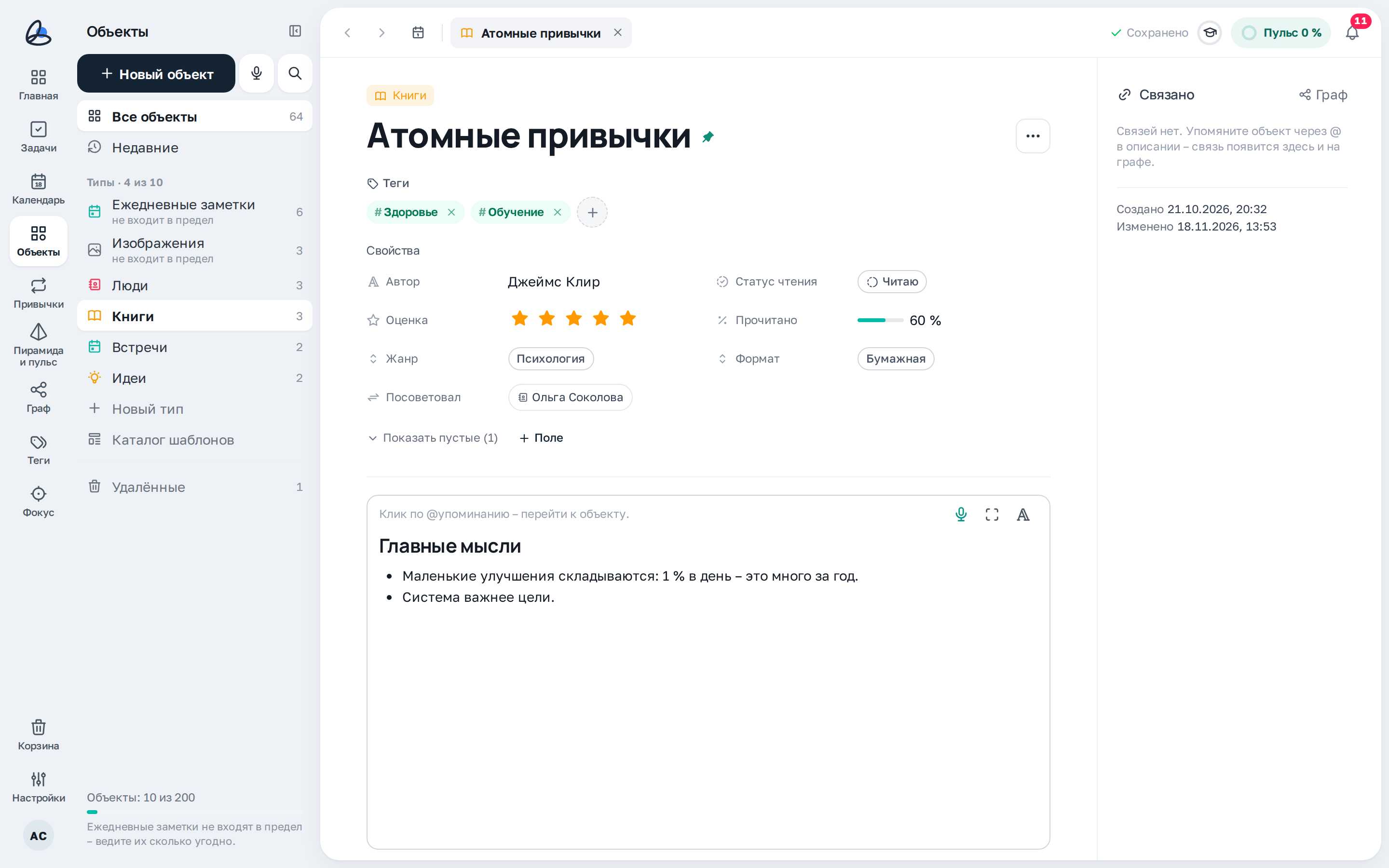
Страница объекта «Книги» на компьютере: поля, содержимое и панель «Связано» справа.
Тип и название
Сверху – тип объекта подписью, ниже – название. Название меняется щелчком по нему.

Что на блоке
- Подпись типа, например «Книги», – щелчок открывает все объекты этого типа.
- Значок булавки рядом с названием – объект закреплён на Главной.
- «⋯» – меню объекта (о нём ниже).
Теги
Под названием – теги объекта.

Что на блоке
- «+» – добавить тег: впишите название и нажмите Enter или выберите тег из списка.
- Крестик у тега – убрать его с объекта.
Свойства – поля типа
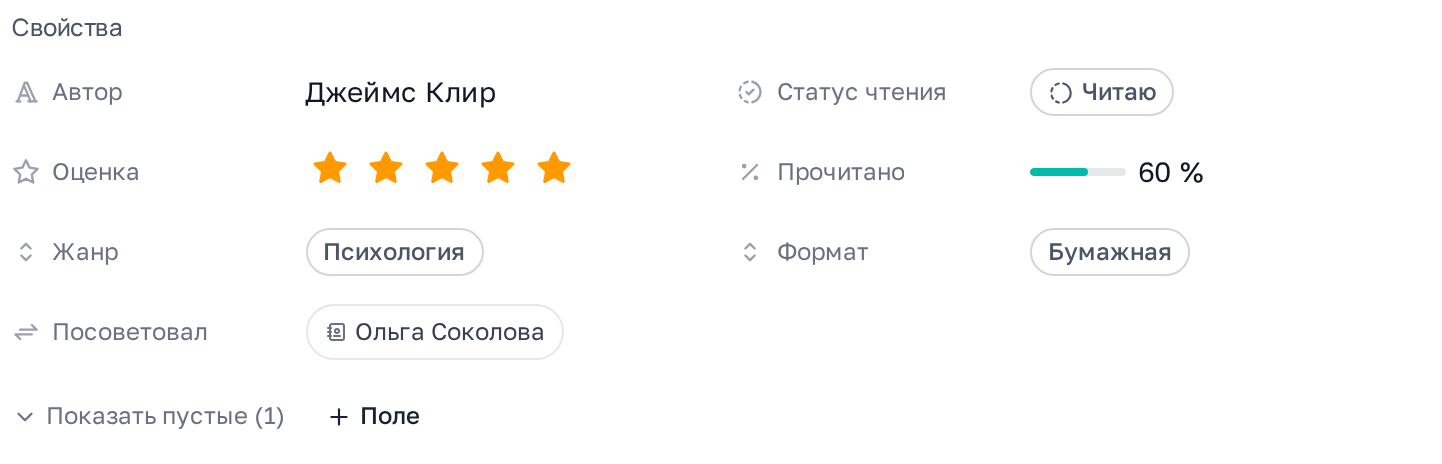
«Свойства» – поля, заданные для типа: у книги это автор, статус чтения, оценка, прогресс, жанр и формат.
Что на блоке
- Щелчок по значению – изменить его. Оценку ставят звёздами, прогресс – ползунком, статус выбирают из списка.
- Поле-связь (например, «Посоветовал») показывает другой объект – щелчок по нему открывает его страницу.
- «Показать пустые (N)» – показать незаполненные поля; «+ Поле» – добавить поле в тип.
Содержимое
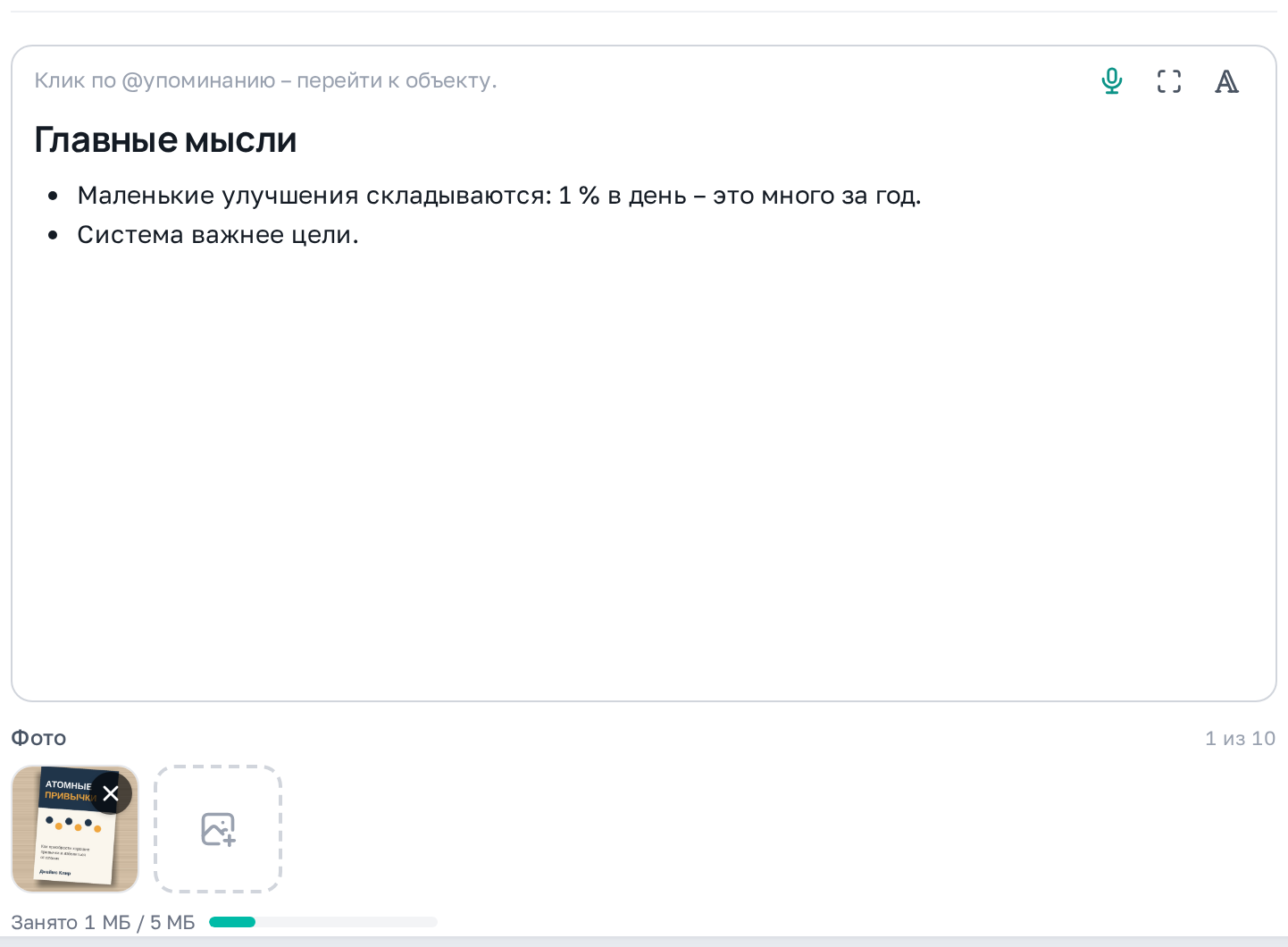
Ниже полей – свободный текст: конспект, заметки, план. В нём работают заголовки, списки, таблицы, цитаты, картинки и @упоминания.
Что на блоке
- Микрофон справа – надиктовать текст: он встанет туда, где стоит курсор.
- Стрелки – развернуть текст на весь экран.
- Кнопка «A» – панель форматирования: стиль абзаца, жирный и курсив, цвет и маркер, списки и чек-листы, ссылки, таблицы, картинки, плашки, сворачиваемые блоки и другое.
- Быстрые сочетания прямо в тексте: «- » – список, «1. » – нумерованный, «[] » – чек-лист, «> » – цитата, «@» – упоминание.
- Щелчок по @упоминанию открывает упомянутый объект.
Фото
Под содержимым – фото объекта: обложка книги, снимок доски после встречи, чек. К одному объекту можно приложить до 10 фото. Пока фото нет, под содержимым – кнопка «Фото».

Что на блоке
- Плитка со значком картинки и плюсом – добавить фото с компьютера или из галереи телефона.
- Миниатюра – нажмите, чтобы открыть фото на весь экран; крестик на ней – убрать фото из объекта. Перетащите миниатюру, чтобы поменять порядок (на телефоне – удерживайте и тяните).
- «1 из 10» – сколько фото у объекта; «Занято … / …» – сколько всего места под картинки уже занято.
Связанные задачи
Если в объекте упомянуты задачи – в тексте или в поле-связи, например «Задачи по итогам» у встречи, – они собраны в блок «Связанные задачи» с прогрессом «N из M».

Как пользоваться
- Отметьте задачу кружком прямо в блоке.
- Нажмите на название – откроется окно задачи.
Связано
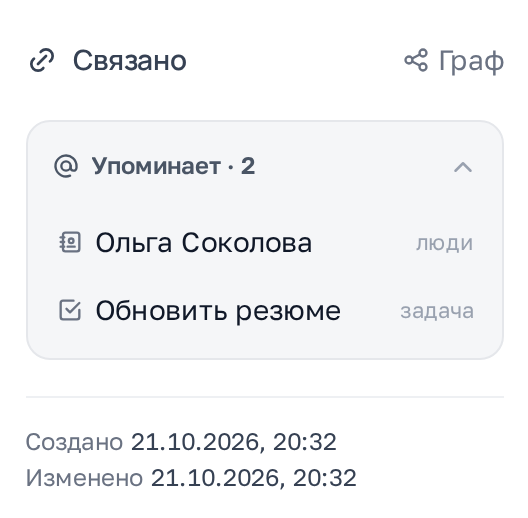
Справа – панель «Связано»: всё, что этот объект упоминает и где упомянут он сам.
Что на блоке
- Группы связей, например «Упоминает · 2» и «Упомянуто в»; группу можно раскрыть и свернуть.
- «Граф» – показать объект на графе связей.
- Внизу – когда объект создан и когда менялся.
Меню объекта
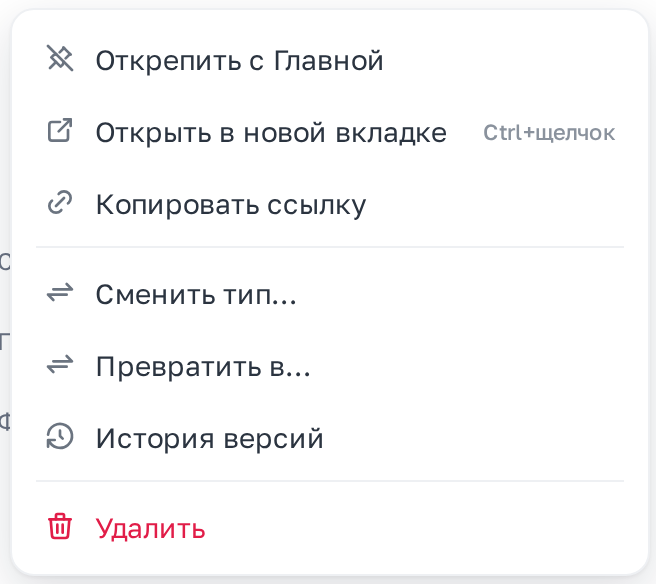
Кнопка «⋯» у названия открывает действия с объектом.
Что на блоке
- «Закрепить на Главной» / «Открепить с Главной» – объект появится в «Закреплённых» на Главной.
- «Открыть в новой вкладке» – то же, что Ctrl-щелчок (на Mac – ⌘-щелчок); «Копировать ссылку» – ссылка на объект.
- «Сменить тип…» и «Превратить в…» – о них ниже.
- «История версий» – прежние варианты текста; о ней – в статье «Корзина и история версий».
- «Удалить» – убрать объект в корзину (ниже).
Сменить тип
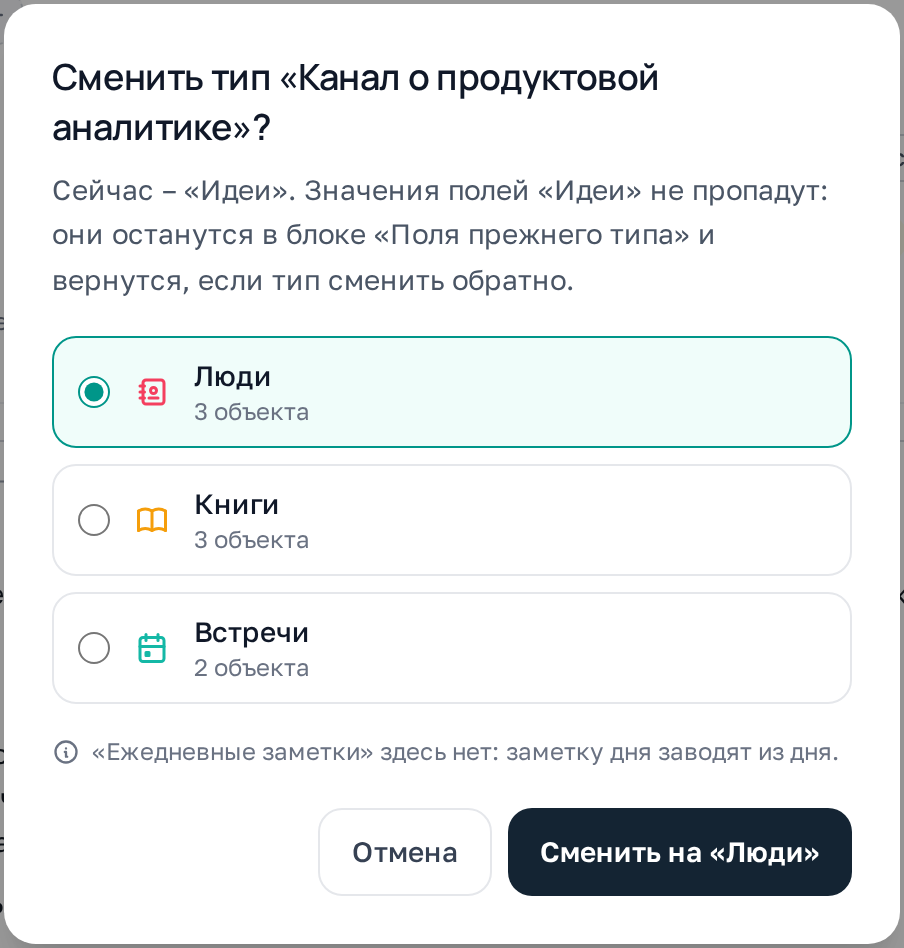
«Сменить тип…» переносит объект в другой свой тип – например, идею в «Заметки». У объекта появятся поля нового типа.
Как пользоваться
- В меню «⋯» выберите «Сменить тип…».
- Выберите новый тип и подтвердите.
Превратить в задачу, привычку или тег
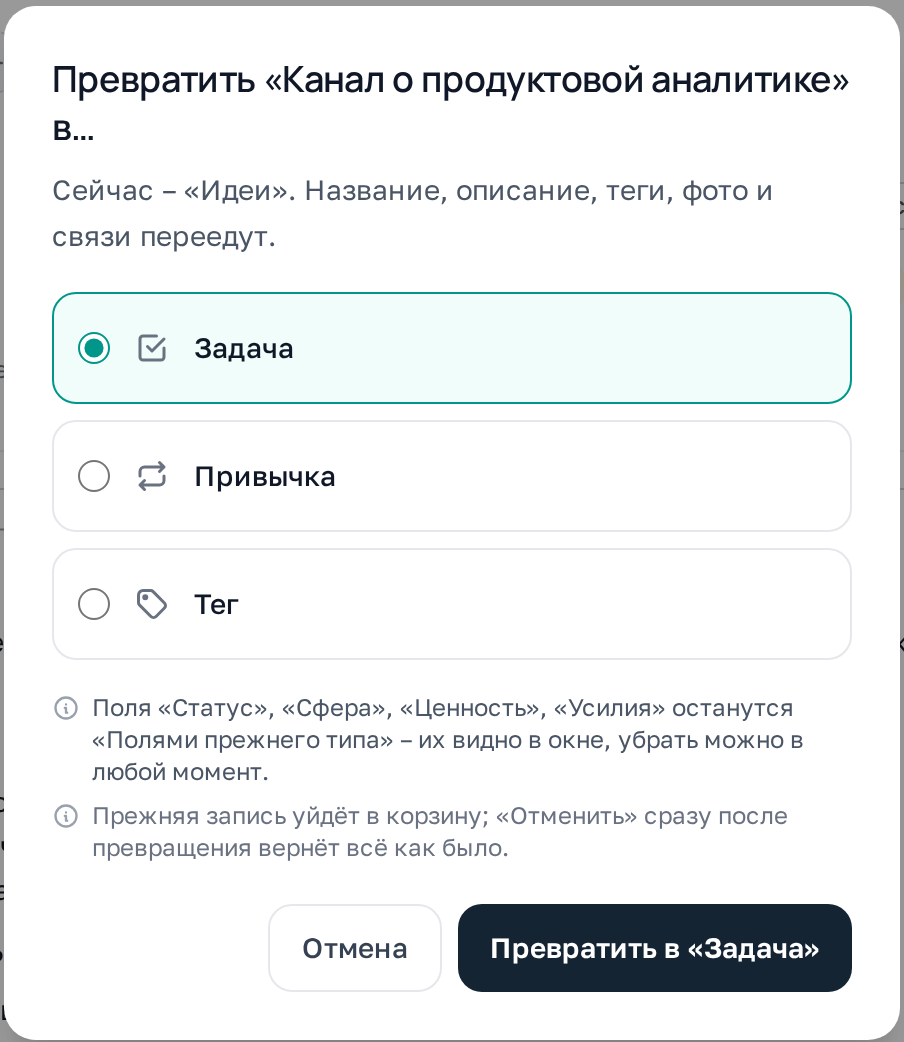
Если идея стала делом, её не нужно переписывать: «Превратить в…» сделает из объекта задачу, привычку или тег. Так же из задачи, привычки или тега можно сделать объект.
Что на блоке
- Вверху – что переедет: название, описание, теги, фото и связи.
- Ниже – что не перенесётся. Поля типа останутся «Полями прежнего типа» – их видно в окне новой записи, убрать можно в любой момент.
- Прежняя запись уйдёт в корзину.
Как пользоваться
- В меню «⋯» выберите «Превратить в…».
- Отметьте, во что превратить, и нажмите «Превратить в «…»».
- Передумали – нажмите «Отменить» в подсказке внизу экрана: в течение 10 минут всё вернётся как было.
Удаление
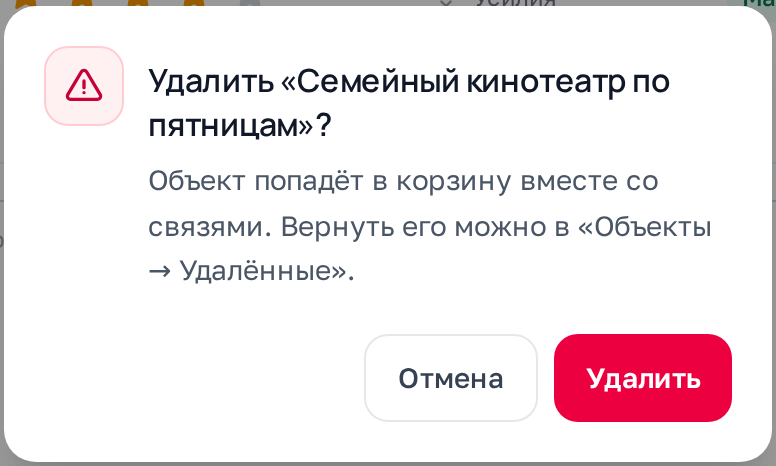
«Удалить» в меню «⋯» убирает объект в корзину вместе со связями. Джарби сначала переспросит.
Как пользоваться
- В меню «⋯» выберите «Удалить» и подтвердите.
- Передумали – верните объект из «Объекты» → «Удалённые» или из раздела «Корзина»: он вернётся со всеми связями.
Страница объекта на телефоне
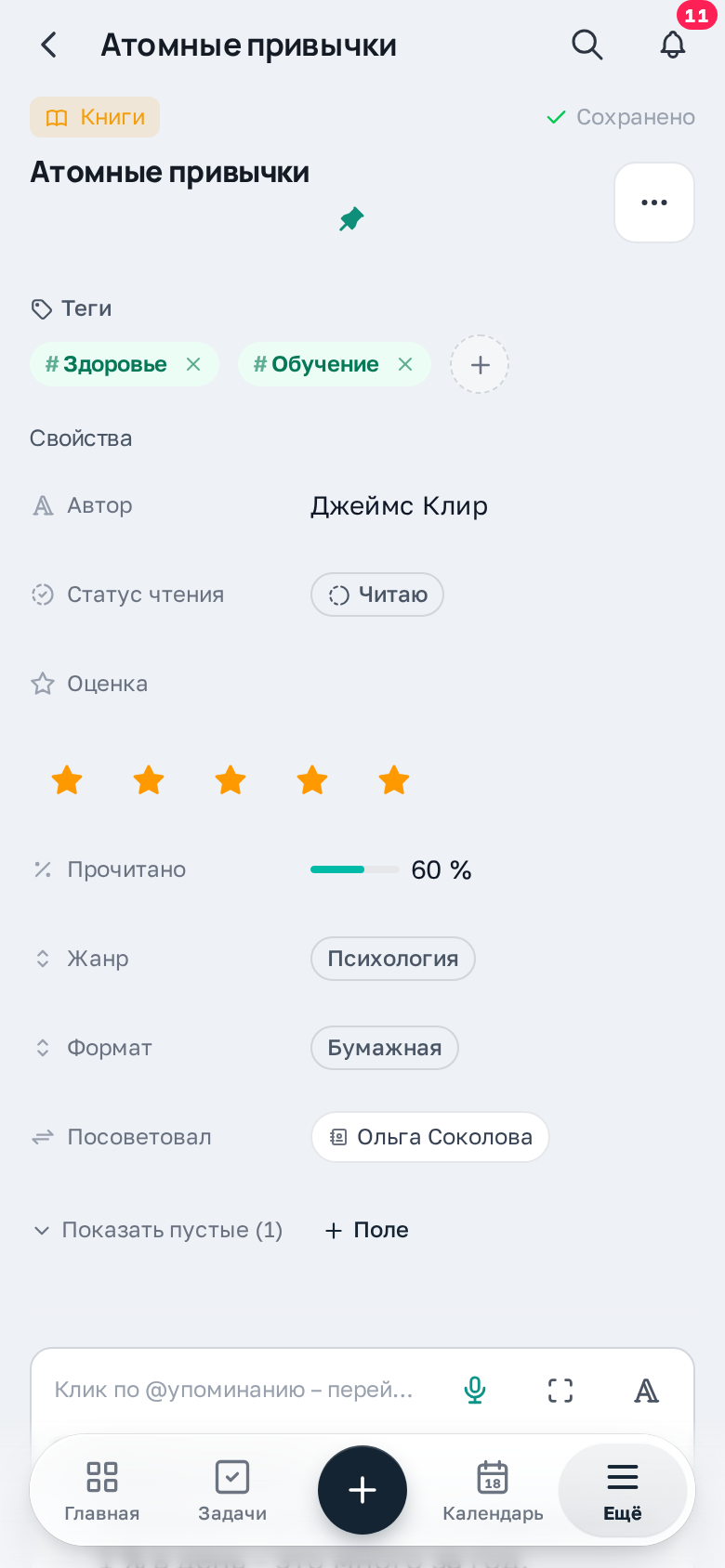
На телефоне страница объекта – одна колонка: тип, название и теги, свойства, содержимое и фото. «⋯» у названия открывает то же меню, что на компьютере.