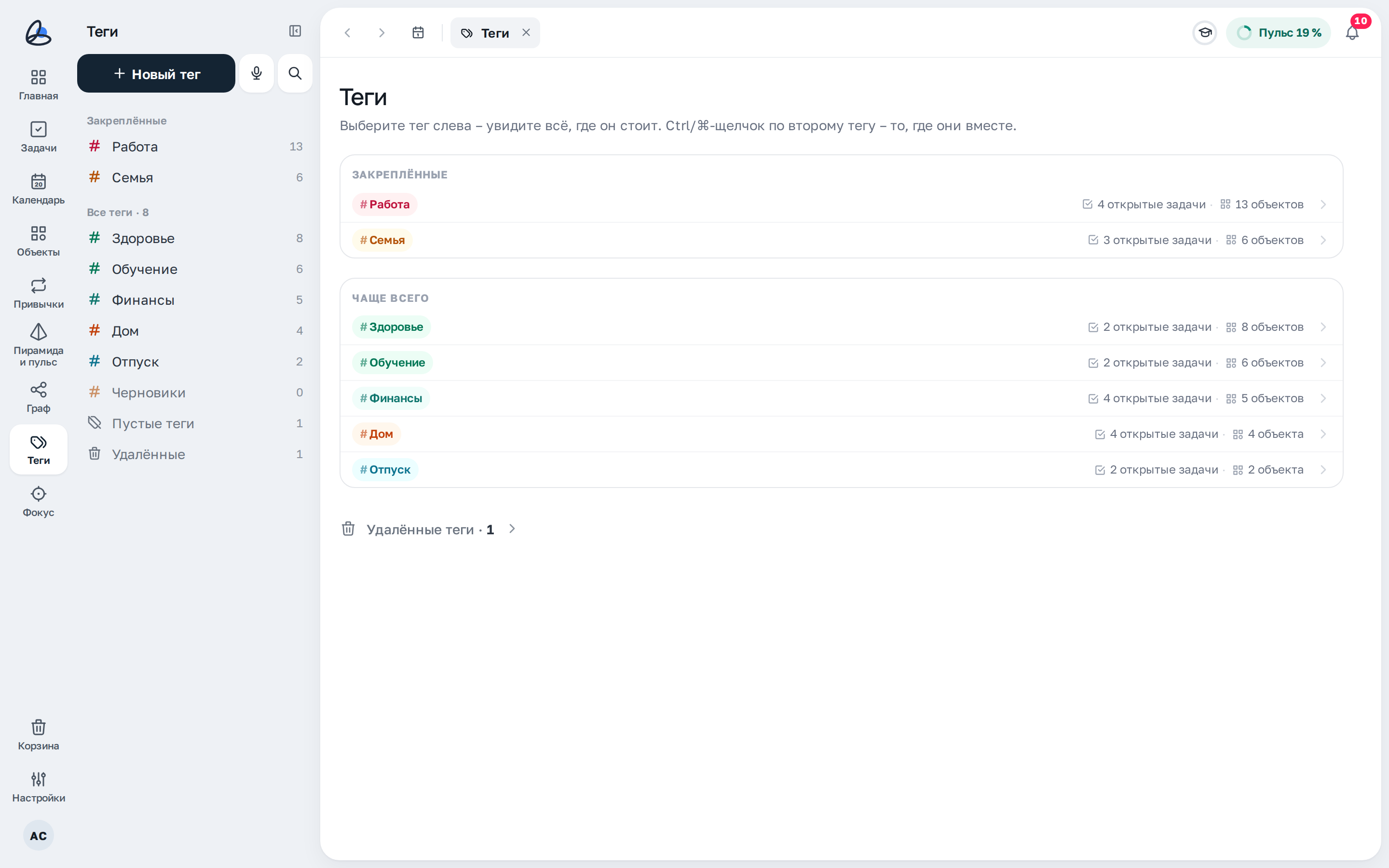
«Теги» на компьютере: панель тегов слева и обзор справа.
Панель «Теги»
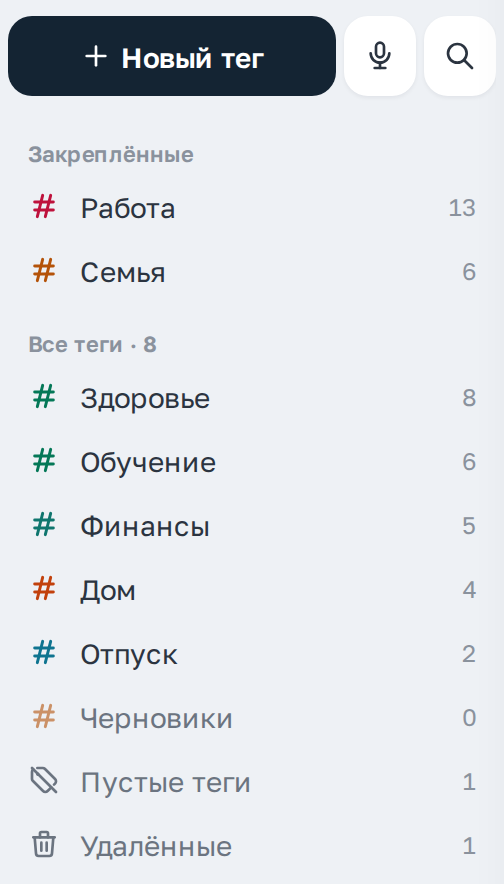
Слева – все ваши теги. Число справа – сколько задач и объектов с этим тегом.
Что на блоке
- «Новый тег» – создать тег; микрофон – надиктовать; лупа – поиск по всему Джарби.
- «Закреплённые» – теги, которые вы закрепили, всегда сверху.
- «Все теги · 8» – остальные теги и их число: теги на всех тарифах – без ограничения. Теги без задач и объектов показаны бледнее.«Все теги · 8» – остальные теги и их число: теги – без ограничения. Теги без задач и объектов показаны бледнее.
- «Пустые теги» – теги, у которых нет ни задач, ни объектов; «Удалённые» – удалённые теги в «Корзине».
Как пользоваться
- Нажмите на тег – откроется его страница.
- Ctrl-щелчок (на Mac – ⌘-щелчок) по второму тегу – покажет то, где они стоят вместе.
Обзор тегов
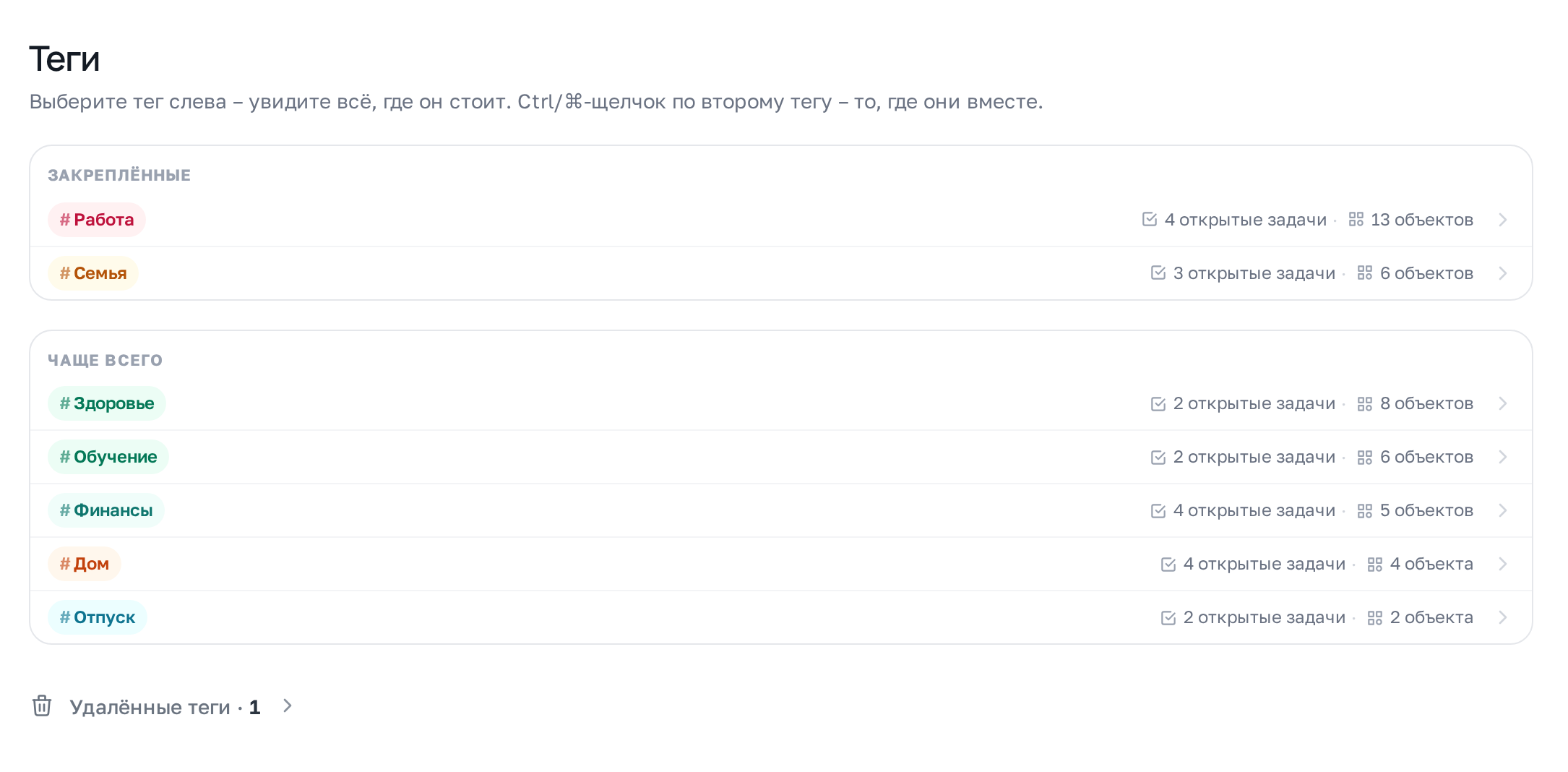
Пока тег не выбран, справа – обзор: закреплённые теги и теги, которые встречаются чаще всего.
Что на блоке
- У каждого тега – сколько с ним открытых задач и сколько всего объектов.
- «Удалённые теги · N» внизу – открыть удалённые теги в «Корзине».
Страница тега
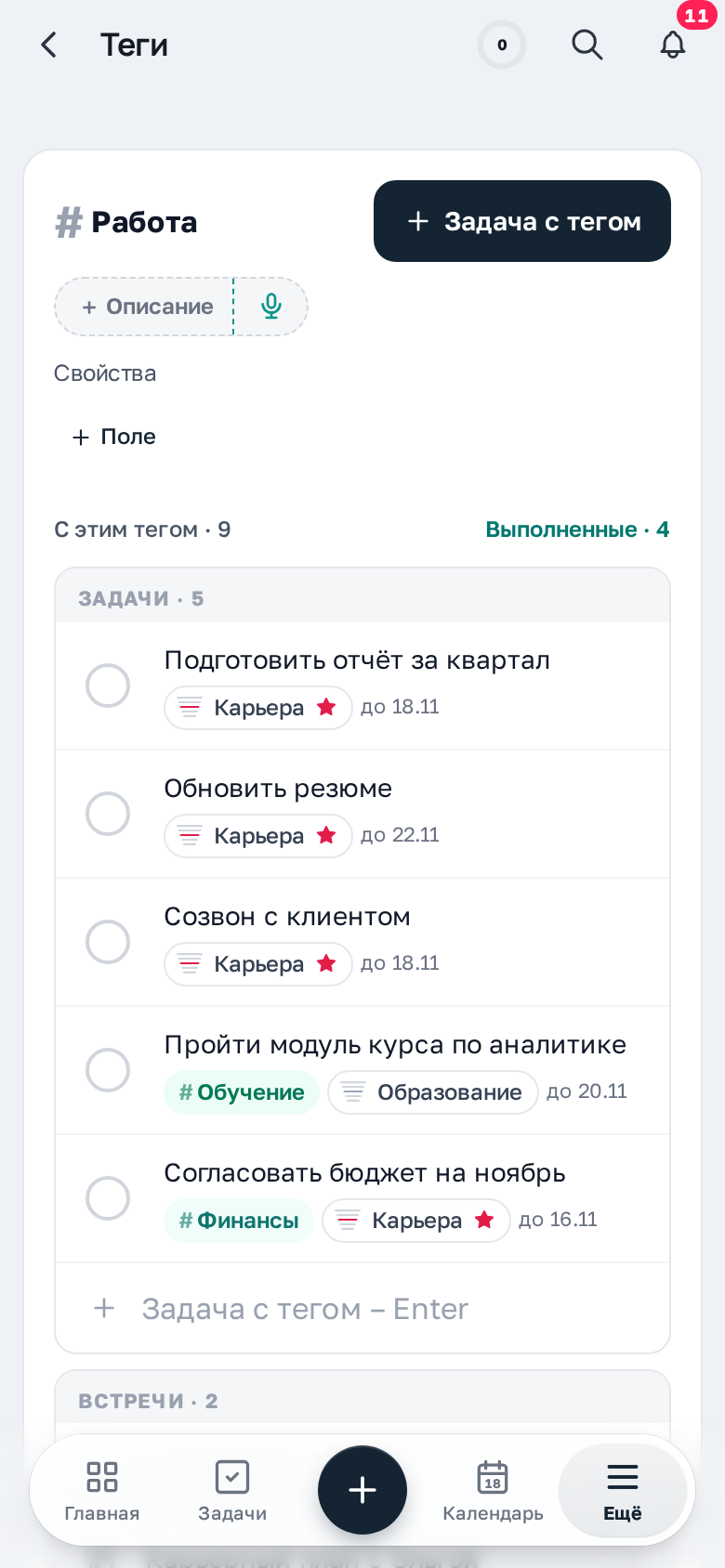
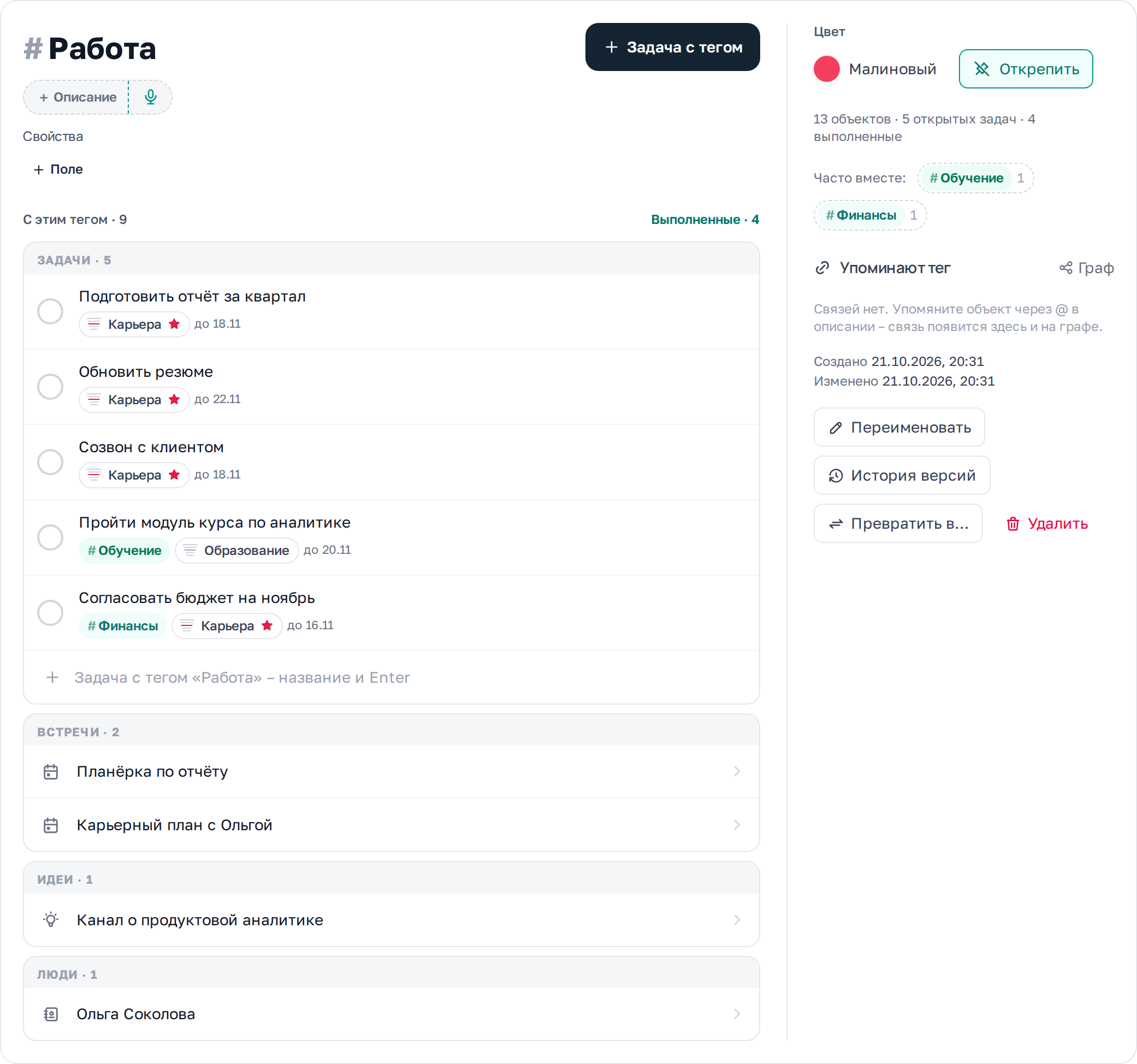
Страница тега устроена как окно записи: слева – сам тег и всё, где он стоит, справа – сведения о теге и действия.
Что на блоке
- «С этим тегом · N» – задачи, привычки и объекты с тегом, по группам: «Задачи», «Встречи», «Идеи» и другие. Кружок у задачи отмечает её выполненной.
- «Выполненные · N» – показать и сделанные задачи.
- Строка «Задача с тегом «…» – название и Enter» под задачами – быстро добавить задачу с этим тегом.
Название, описание и свойства
Что на блоке
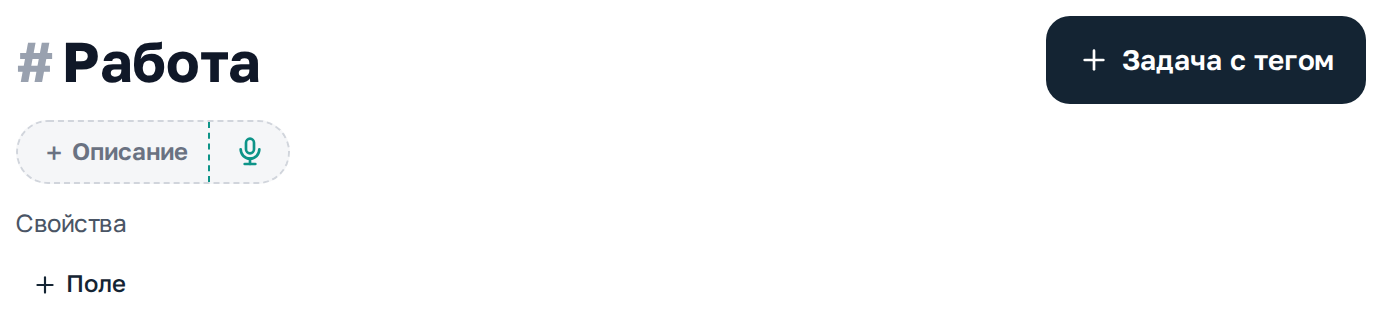
- «+ Описание» – пояснение к тегу; в нём работают @упоминания. Микрофон рядом – надиктовать описание.
- «Свойства» и «+ Поле» – свои поля тега, например «Бюджет» или «Срок». Поле появится у всех тегов, значения у каждого свои.
- «Задача с тегом» – новая задача, у которой тег уже стоит.
О теге
Справа – всё о самом теге.
Что на блоке
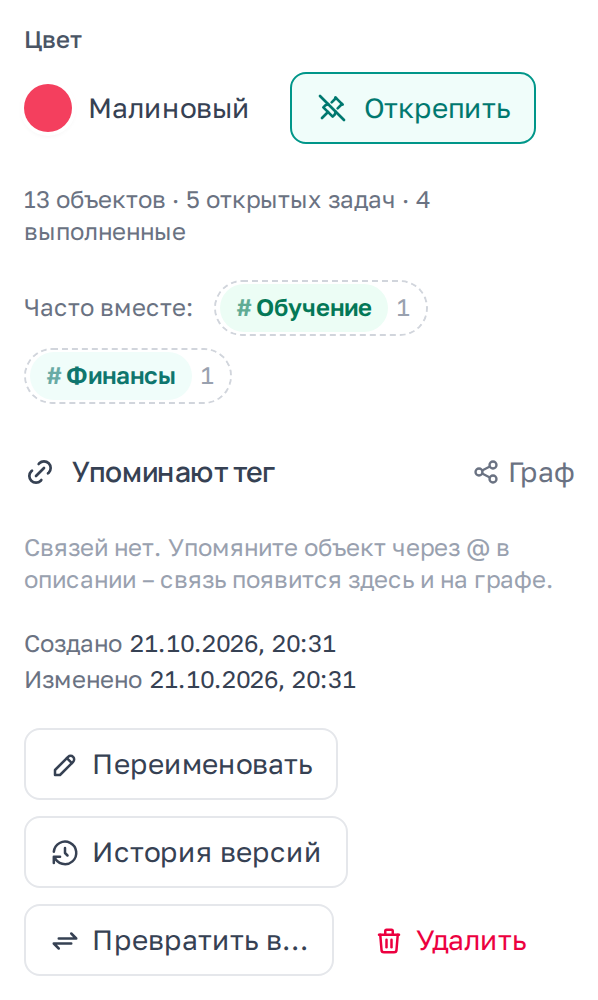
- «Цвет» – нажмите, чтобы выбрать другой цвет тега; «Закрепить» / «Открепить» – держать тег наверху панели.
- Сколько с тегом объектов, открытых и выполненных задач.
- «Часто вместе» – теги, которые встречаются вместе с этим; нажмите, чтобы увидеть, где они стоят вместе.
- «Упоминают тег» и «Граф» – связи тега; ниже – когда тег создан и менялся.
- «Переименовать», «История версий» – прежние варианты описания, «Превратить в…» – сделать из тега задачу, привычку или объект, «Удалить» – убрать тег в корзину.
Пересечение тегов
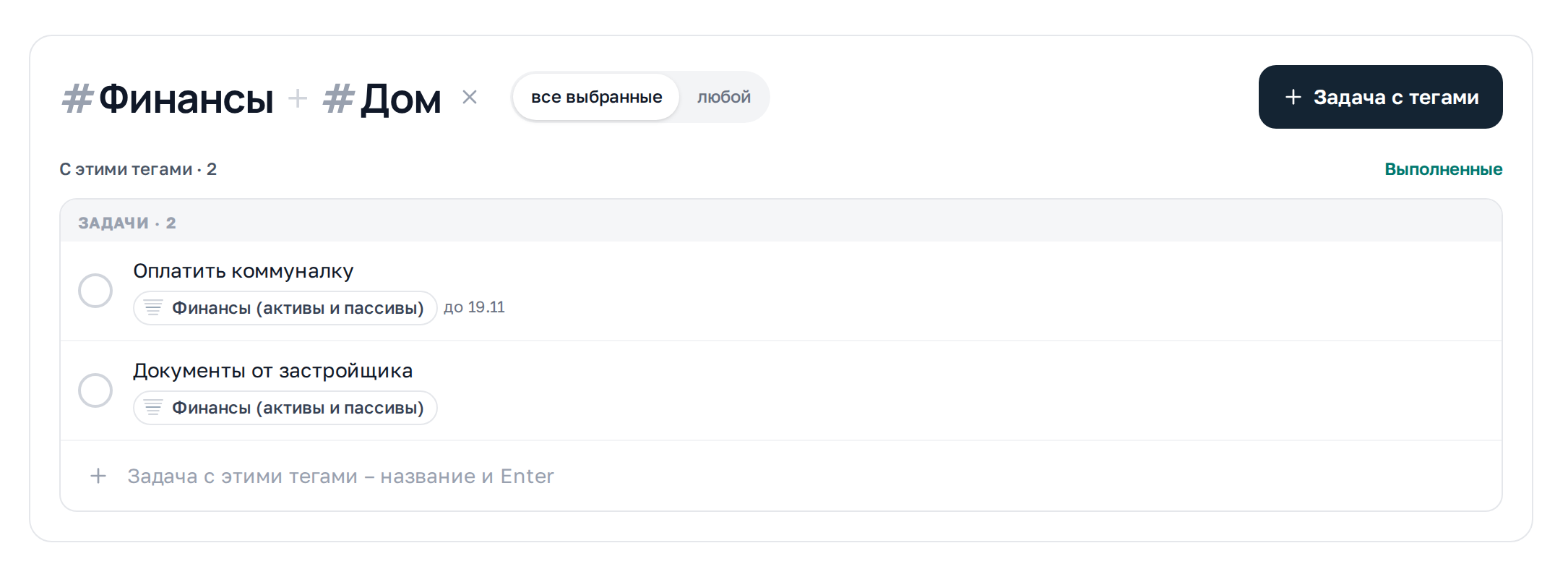
Когда выбрано несколько тегов, Джарби показывает объекты, где они стоят вместе. Например, «Финансы» и «Дом» – счета за квартиру и документы на неё.
Что на блоке
- «все выбранные» – только то, где есть все выбранные теги; «любой» – то, где есть хотя бы один.
- Крестик у второго и следующих тегов – убрать тег из выбора.
- «Задача с тегами» и строка «Задача с этими тегами – название и Enter» – новая задача сразу со всеми выбранными тегами.
- «Выполненные» – показать и сделанные задачи.
Пустые теги
«Пустые теги» в панели собирают теги, с которыми ничего нет, – чтобы их было легко убрать.

Как пользоваться
- Нажмите «Пустые теги» в панели.
- Удалите теги по одному с их страниц или нажмите «Удалить все пустые · N».
- Удалённые теги попадут в корзину.
Удалённые теги
Удалённый тег лежит в «Корзине» вместе с задачами, объектами и другими записями. Если его восстановить, вернутся и все его связи с задачами, привычками и объектами. Подробнее – в статье «Корзина и история версий».
Новый тег
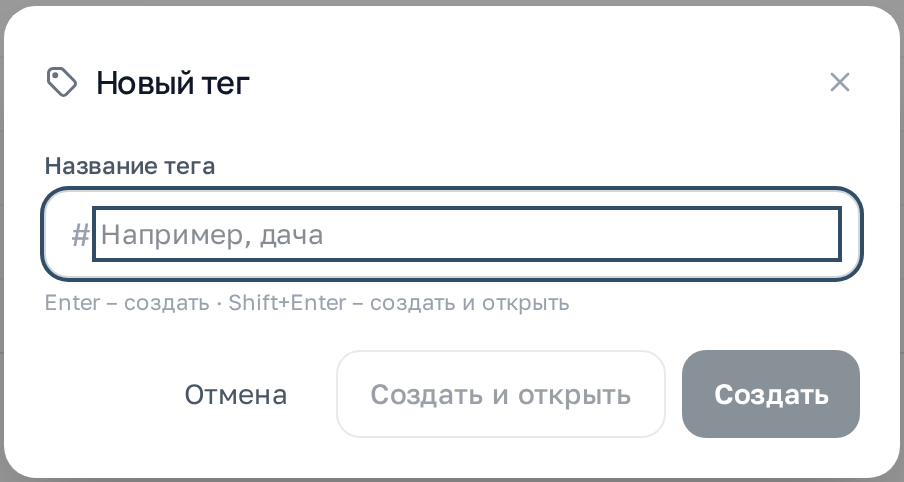
Кнопка «Новый тег» открывает короткое окно.
Как пользоваться
- Впишите название, например «дача».
- Нажмите Enter, чтобы создать тег, или Shift+Enter – создать и сразу открыть.
Теги на телефоне
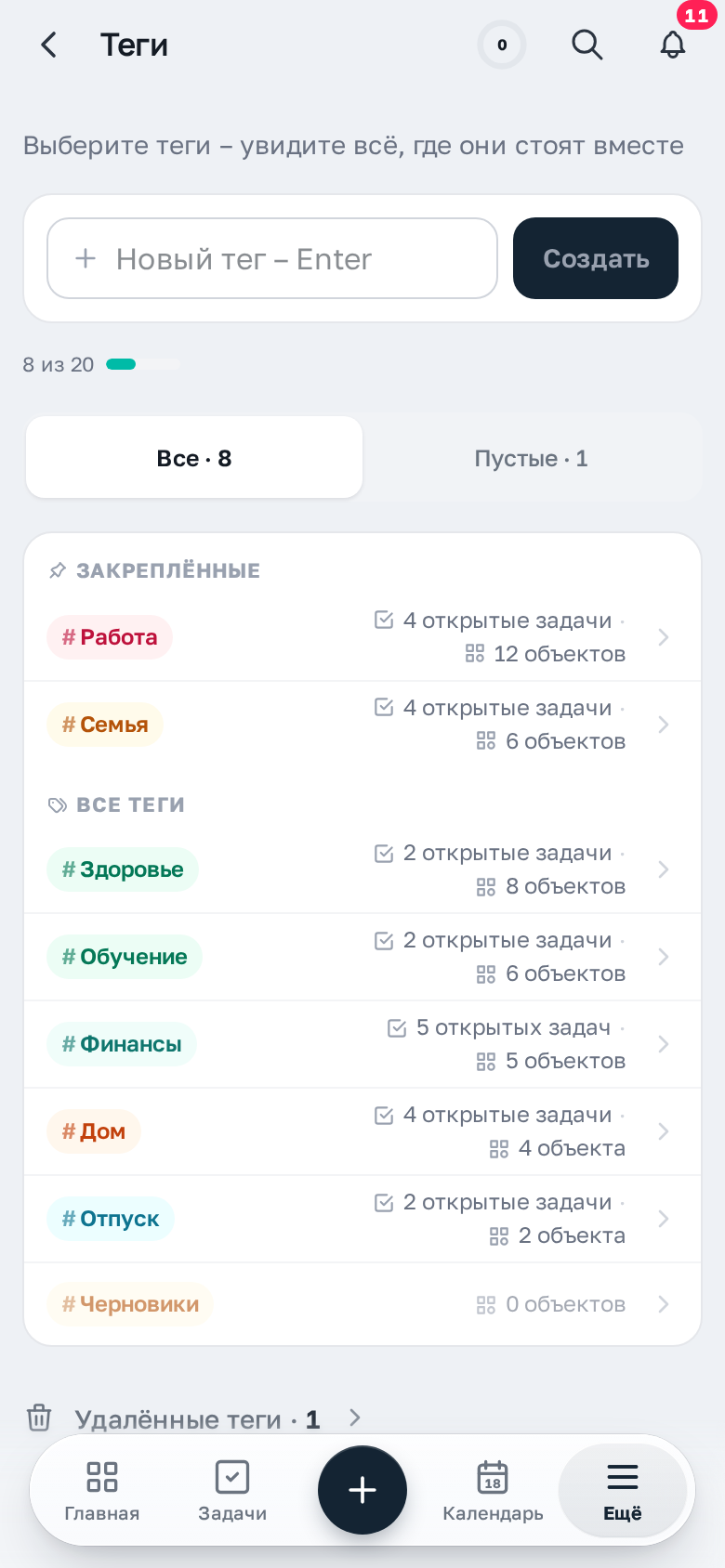
На телефоне «Теги» открываются из «Ещё». Вверху – строка «Новый тег – Enter» и кнопка «Создать», ниже – вкладки «Все» и «Пустые» и тот же обзор: закреплённые и все теги с числом задач и объектов.
Страница тега на телефоне
Страница тега на телефоне – одной колонкой: название и описание, свойства, всё с этим тегом, а ниже – сведения о теге и действия.