
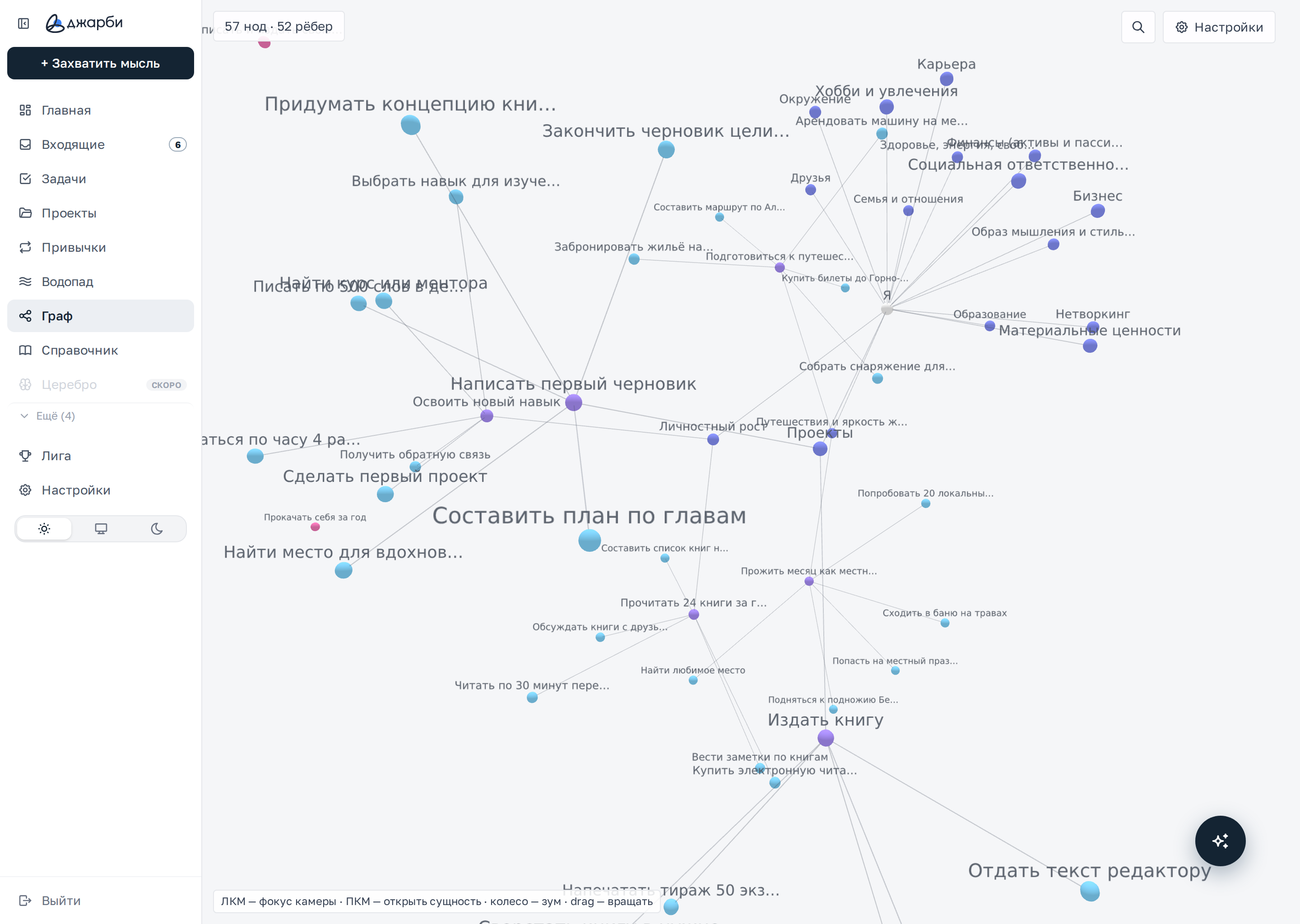
Граф на компьютере: панель с настройками слева, весь граф справа.
Узлы и связи
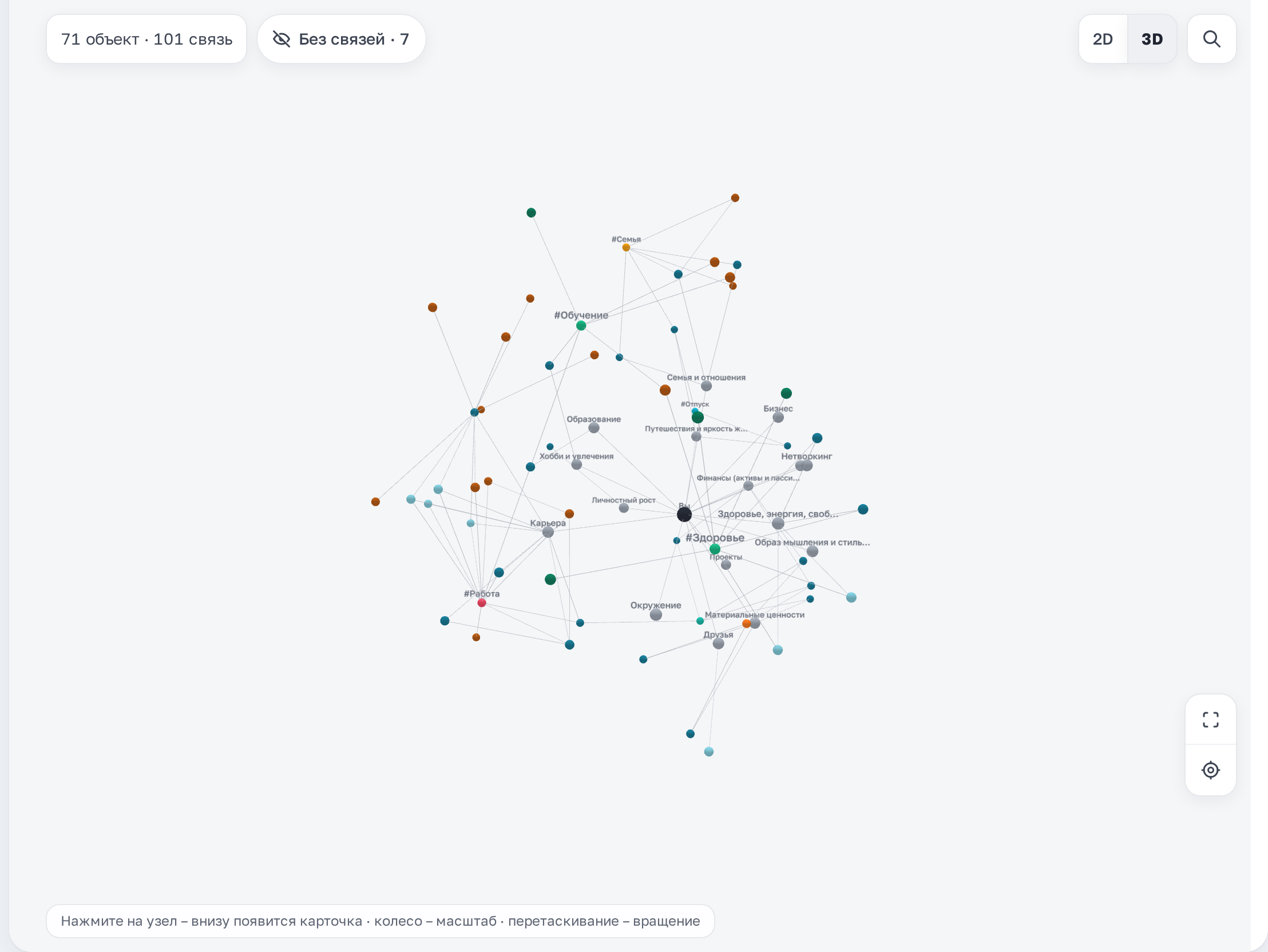
Каждый узел – что-то, что вы завели в Джарби. В центре – узел «Вы», к нему сходятся уровни Пирамиды.
Что на блоке
- Цвет узла – его вид: задачи, теги, привычки, объекты, изображения, уровни Пирамиды.
- Линия – связь: упоминание через «@», тег, поле-связь или уровень Пирамиды задачи.
- Над графом – сколько на нём объектов и связей, например «65 объектов · 91 связь».
Панель Графа
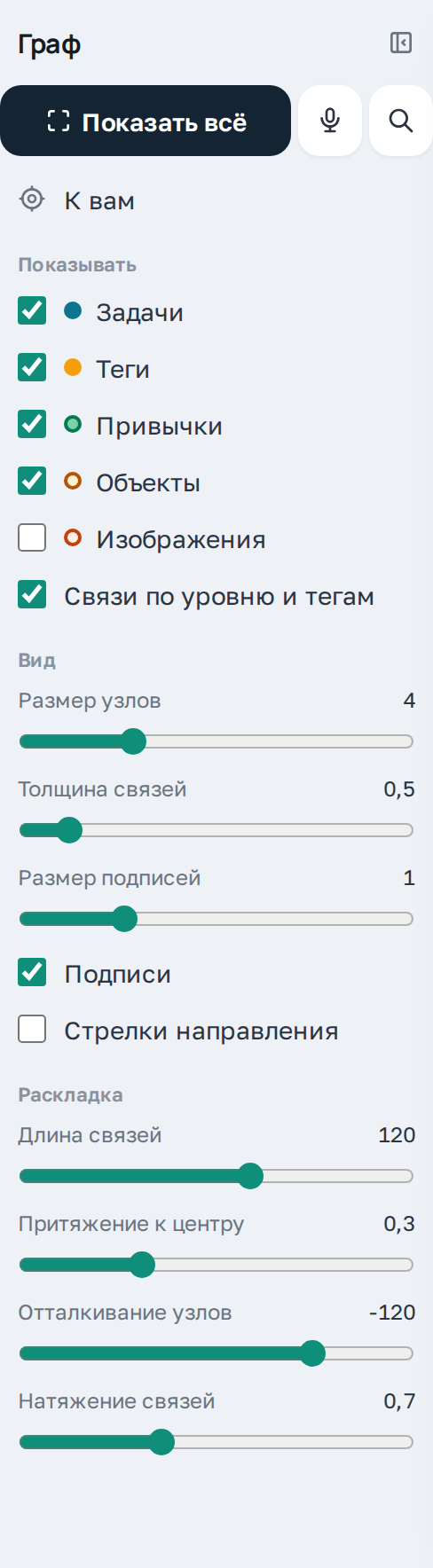
Слева – всё, что меняет вид графа.
Что на блоке
- «Показать всё» – вписать весь граф в экран; «К вам» – вернуться к узлу «Вы».
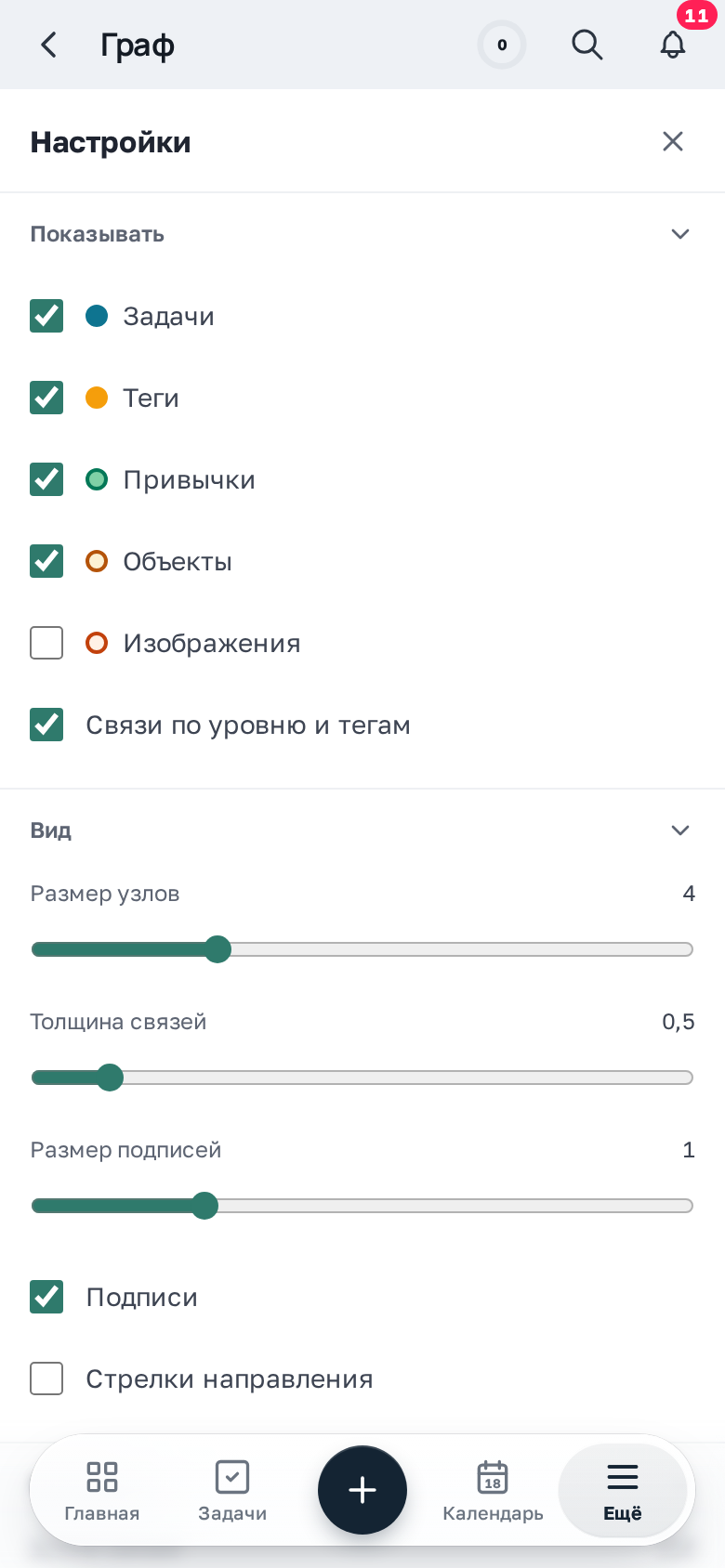
- «Показывать» – какие виды узлов видны: задачи, теги, привычки, объекты и изображения. «Изображения» сначала выключены – картинок бывает много, и они заслоняют остальное; включите, если нужно, – выбор запомнится на этом устройстве.
- «Связи по уровню и тегам» – показывать ли связи через уровень Пирамиды и теги.
- «Вид» – размер узлов, толщина связей, размер подписей, «Подписи» и «Стрелки направления».
- «Раскладка» – длина и натяжение связей, притяжение к центру и отталкивание узлов: так граф становится плотнее или свободнее.
Узел и его связи
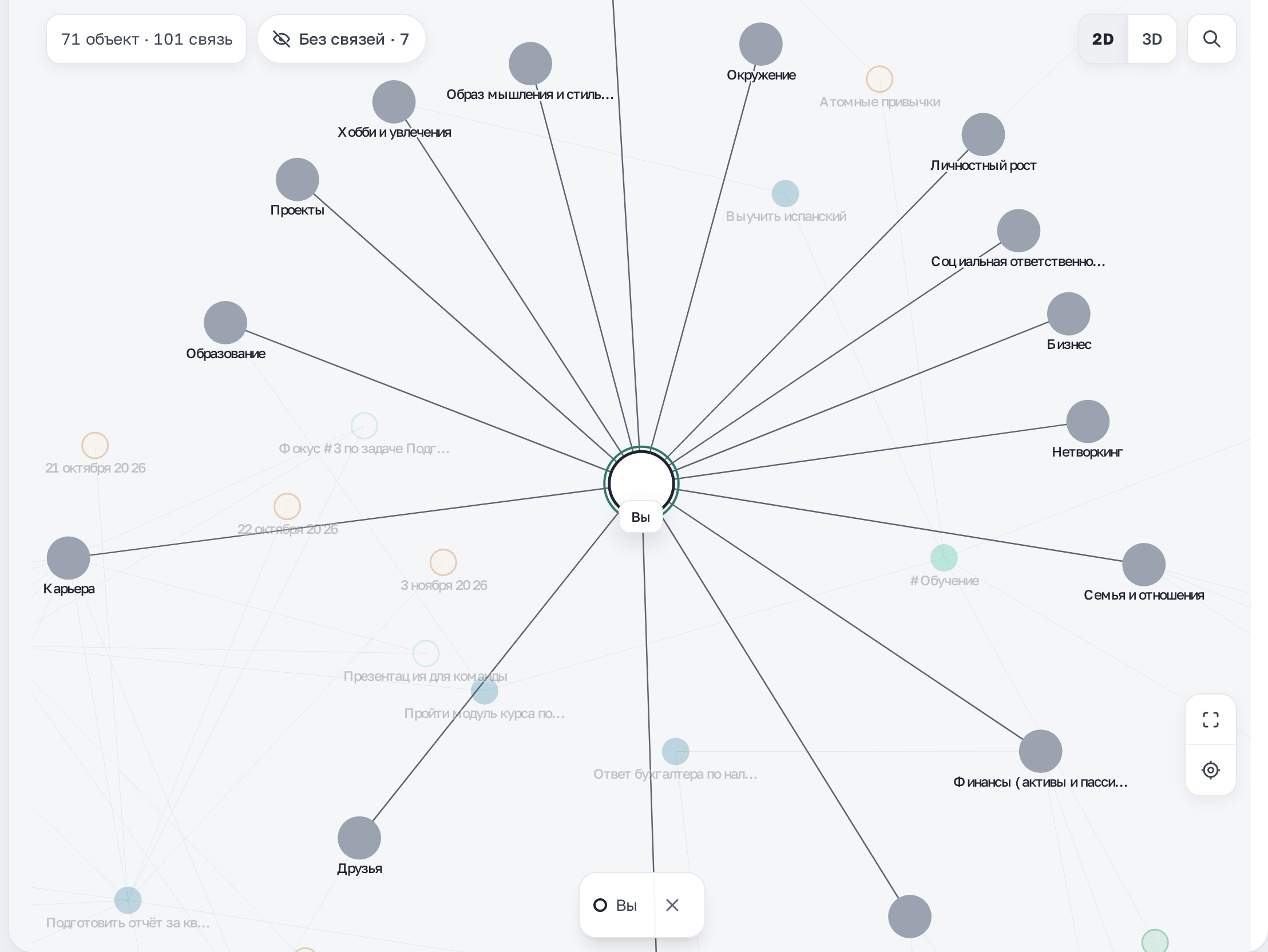
Нажмите на узел – его связи подсветятся, остальные узлы станут бледнее, а внизу появится карточка узла.
Что на блоке
- На компьютере: колесо мыши – масштаб, перетаскивание – сдвиг.
- Кнопки справа внизу – «Показать всё» и «К вам».
Как пользоваться
- Нажмите на узел.
- В карточке у задачи, объекта или тега нажмите «Открыть», чтобы перейти к записи; крестик – скрыть карточку.
Поиск и «Без связей»
Когда узлов много, помогут поиск и фильтр.
Что на блоке
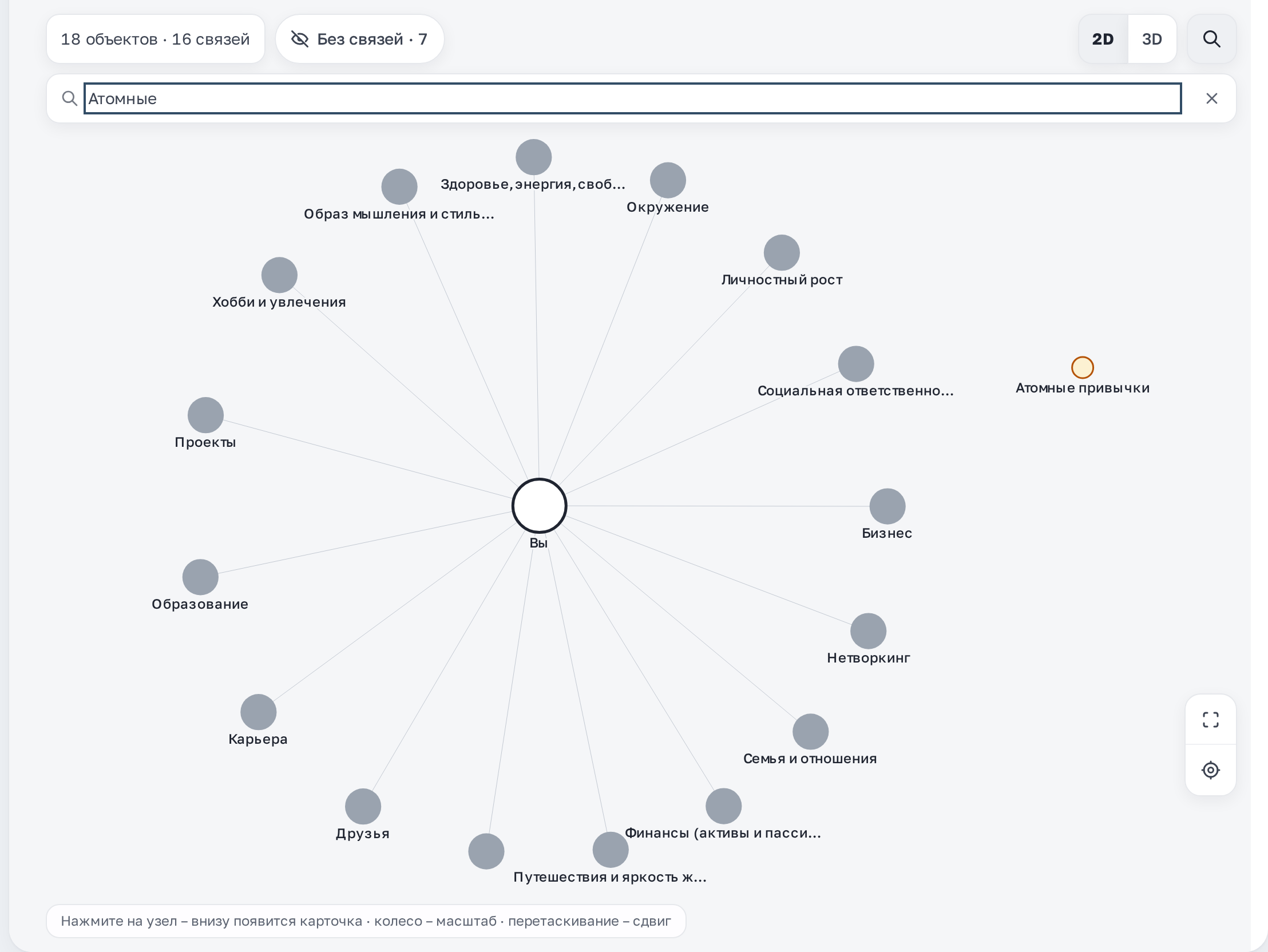
- Лупа «Найти на графе» – впишите название: на графе останутся найденные узлы и их окружение, а счётчик над графом покажет, сколько их.
- «Без связей · N» – показать или скрыть объекты, у которых пока нет ни одной связи.
2D и 3D
Переключатель «2D · 3D» справа вверху – плоский или объёмный граф. В объёмном перетаскивание вращает граф.
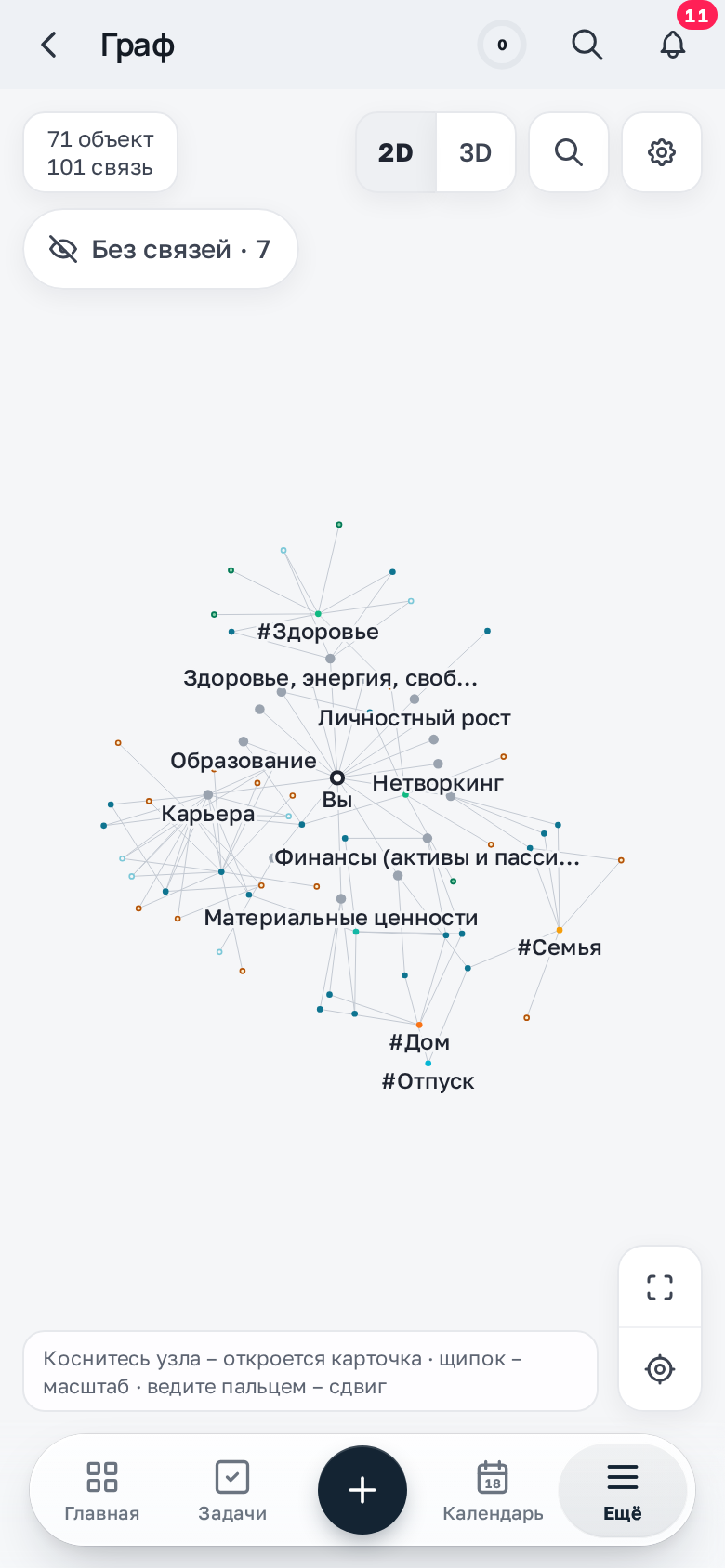
Граф на телефоне
На телефоне Граф открывается из «Ещё». Коснитесь узла – откроется карточка; щипок – масштаб, ведите пальцем – сдвиг (в 3D – вращение).
Настройки на телефоне
Шестерёнка вверху открывает те же настройки, что в панели на компьютере: «Показывать», «Вид» и «Раскладка».
Граф из объекта
На странице объекта и тега, а также в окне задачи рядом со связями есть кнопка «Граф» – она показывает запись на графе.