
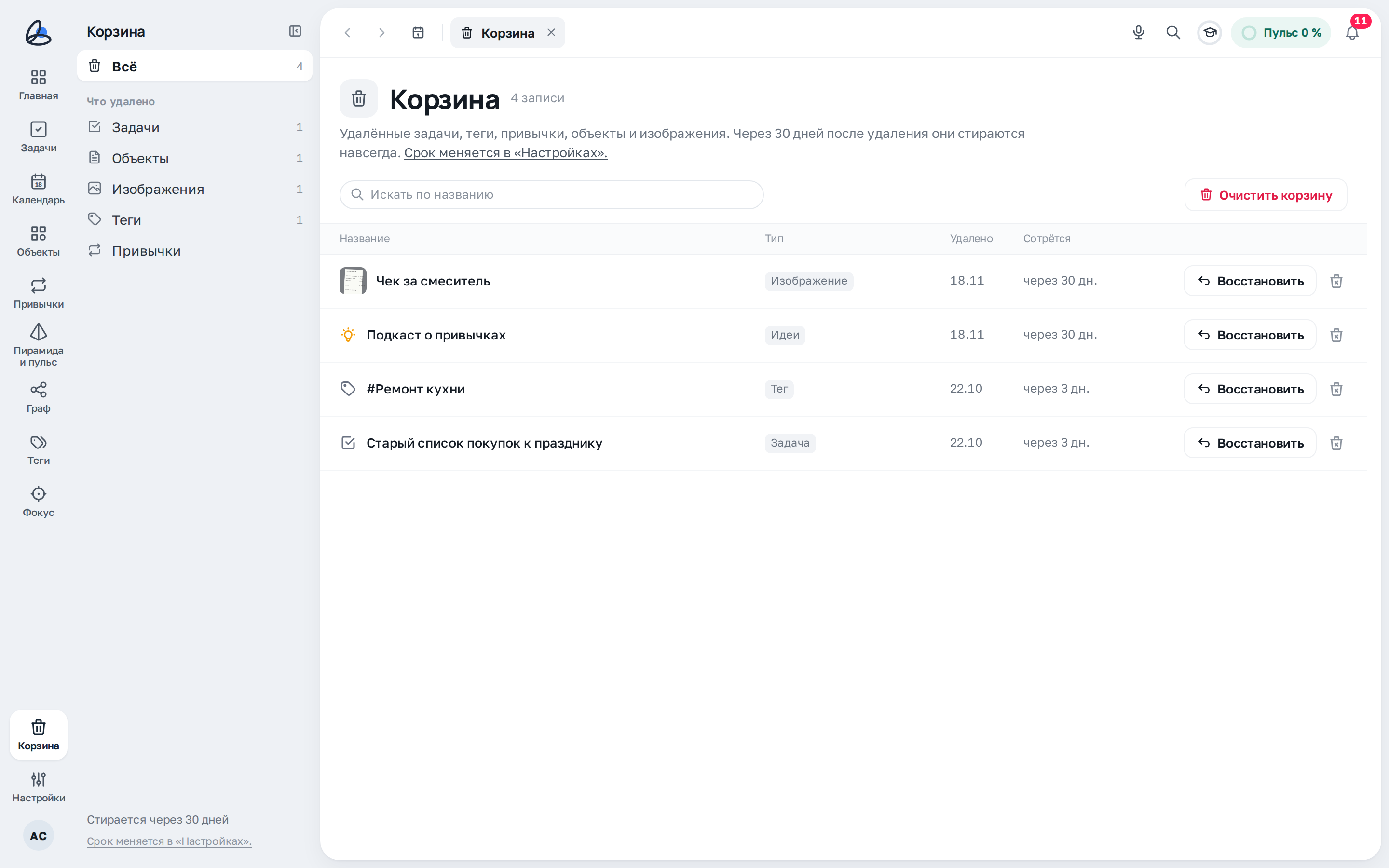
«Корзина» на компьютере: виды удалённого слева, список записей справа.
Где найти корзину
На компьютере «Корзина» – пункт в полосе разделов слева, над «Настройками». На телефоне – строка «Корзина» в шторке «Ещё» (ниже).
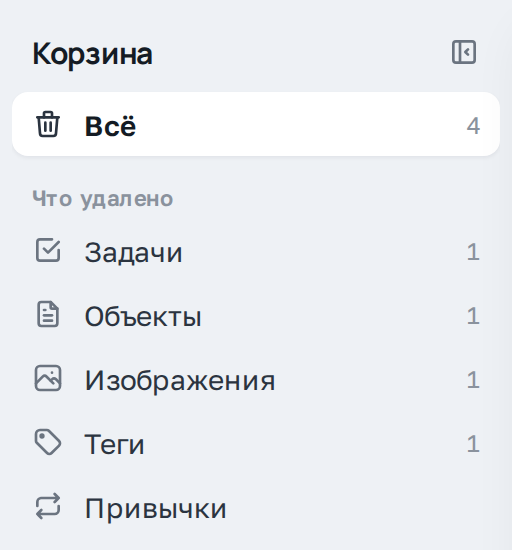
Что на блоке
- «Всё» – все удалённые записи с их числом.
- «Что удалено» – только задачи, объекты, изображения, теги или привычки.
- Внизу панели – через сколько дней удалённое стирается навсегда и ссылка «Срок меняется в «Настройках»».
Список удалённого
Вверху – сколько записей в корзине и через сколько дней они стираются. Ниже – список.
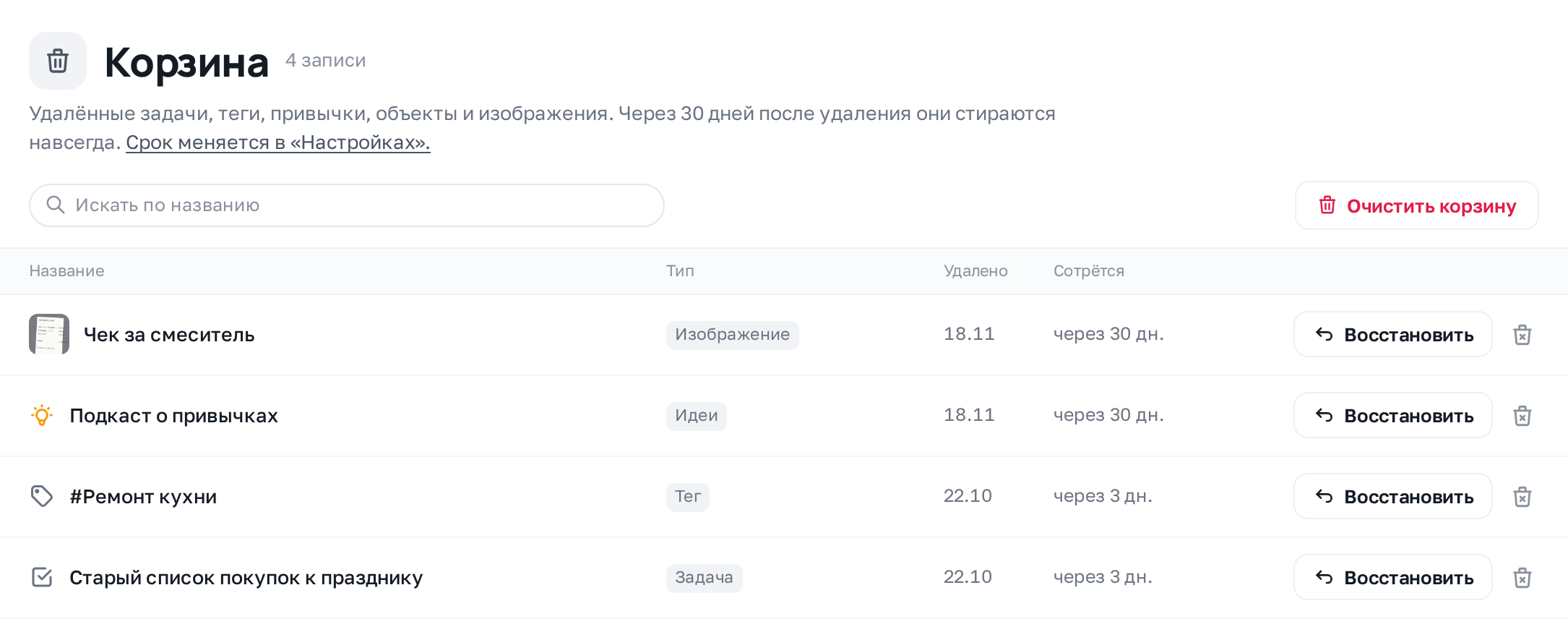
Что на блоке
- «Искать по названию» – найти удалённое по слову из названия.
- Столбцы: название, тип записи, когда её удалили и через сколько дней она сотрётся.
- «Восстановить» – вернуть запись на место вместе с её тегами, связями и фото.
- Значок корзины в конце строки – «Удалить навсегда».
- «Очистить корзину» – стереть всё сразу.
Посмотреть запись
Нажмите на название – запись откроется только для чтения: описание, чек-лист, срок, фото, у картинки – сама картинка. Так проще понять, та ли это запись.
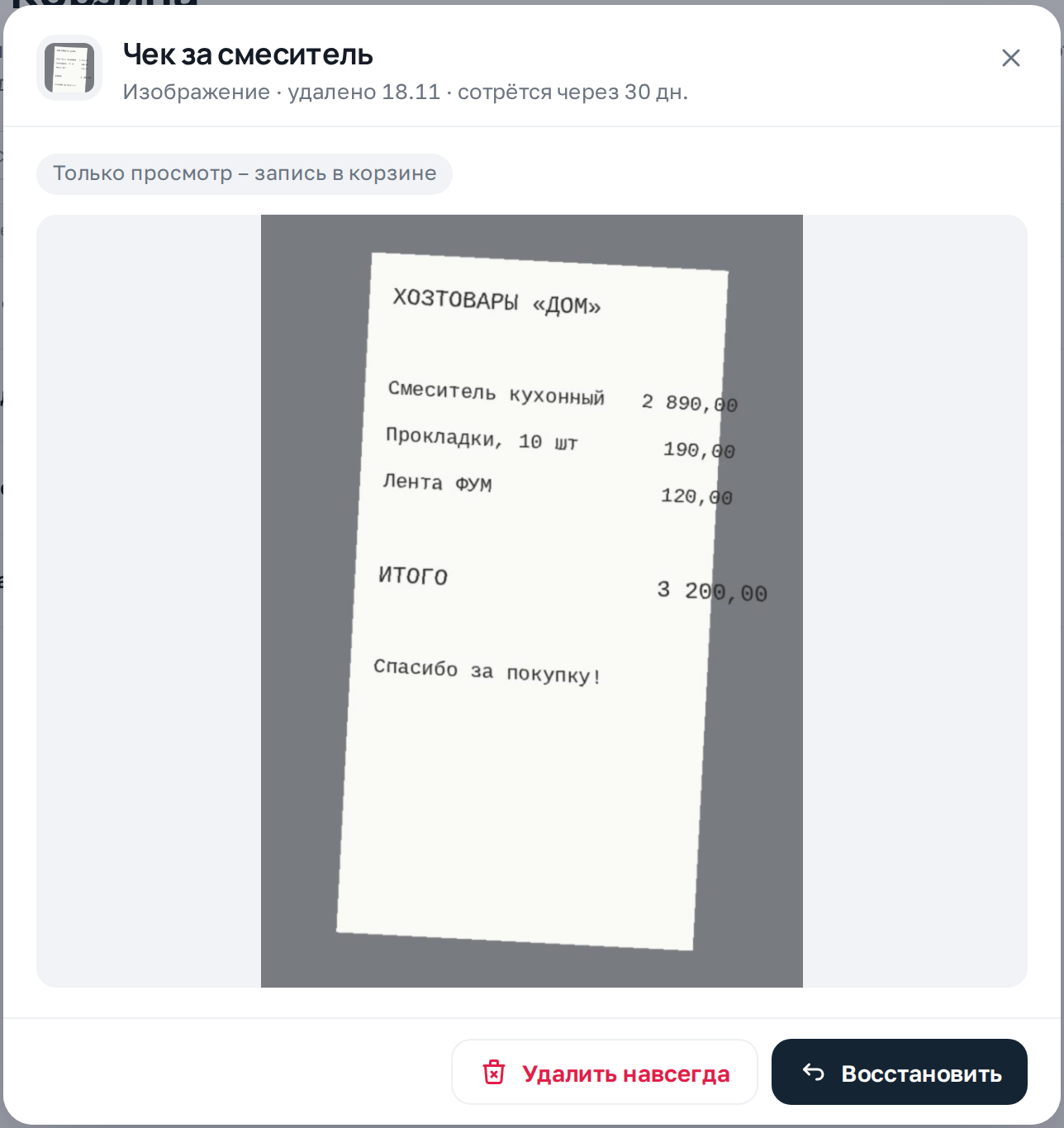
Как пользоваться
- Нажмите на название в списке.
- Нажмите «Восстановить», чтобы вернуть запись, или «Удалить навсегда».
Удалить навсегда
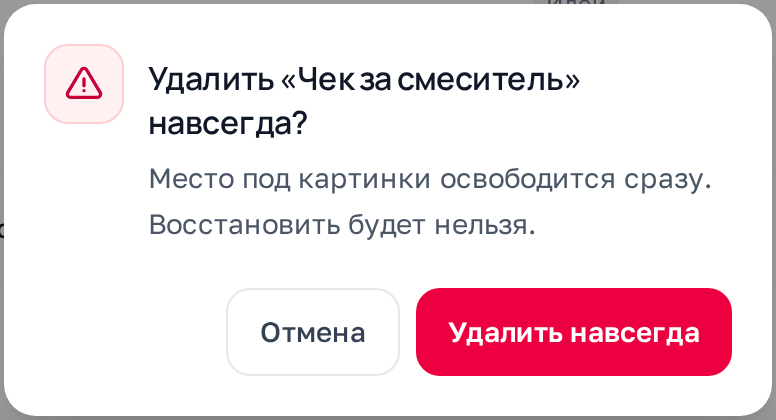
Джарби переспросит: запись удалится вместе со связями, восстановить её будет нельзя. У картинки место освободится сразу.
Очистить корзину
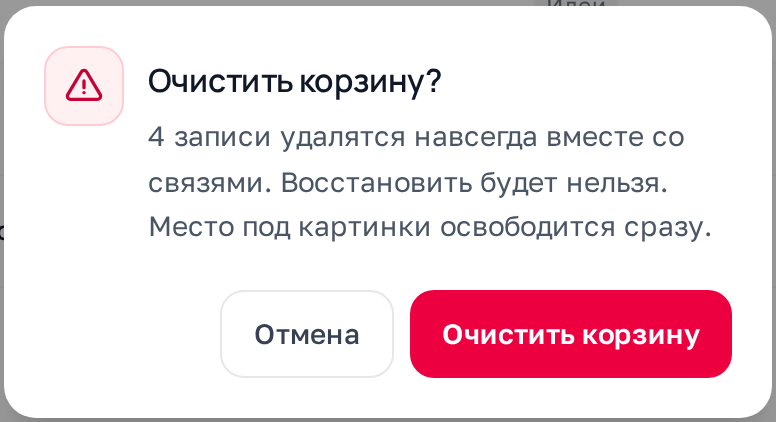
«Очистить корзину» стирает все записи из корзины разом. Перед этим Джарби покажет, сколько записей удалится, и попросит подтвердить.
«Удалённые» в разделах
В панелях «Привычек», «Тегов», «Объектов» и «Изображений» есть строка «Удалённые» с числом. Она открывает корзину сразу с нужным видом записей. У задач удалённые видны и в самом разделе «Задачи» – фильтром «Удалённые».

Срок хранения
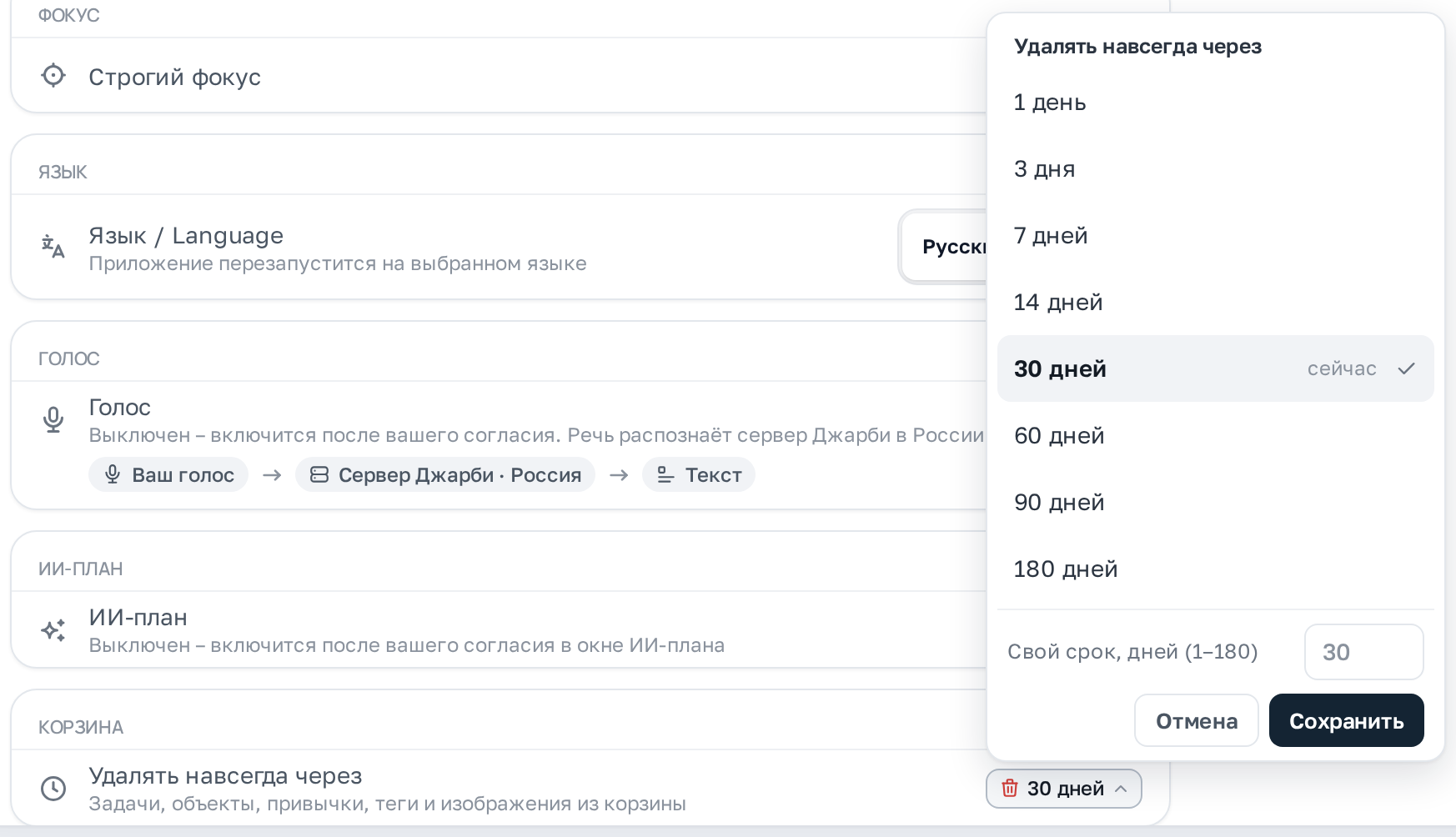
Сколько дней удалённое ждёт в корзине, решаете вы: «Настройки» → «Основное» → карточка «Корзина» → «Удалять навсегда через». Сюда же ведёт ссылка «Срок меняется в «Настройках»» в самой корзине.
Как пользоваться
- Нажмите на срок – например, «30 дней».
- Выберите 1, 3, 7, 14, 30, 60, 90 или 180 дней или впишите свой в поле «Свой срок, дней (1–180)».
- Нажмите «Сохранить».
Корзина на телефоне
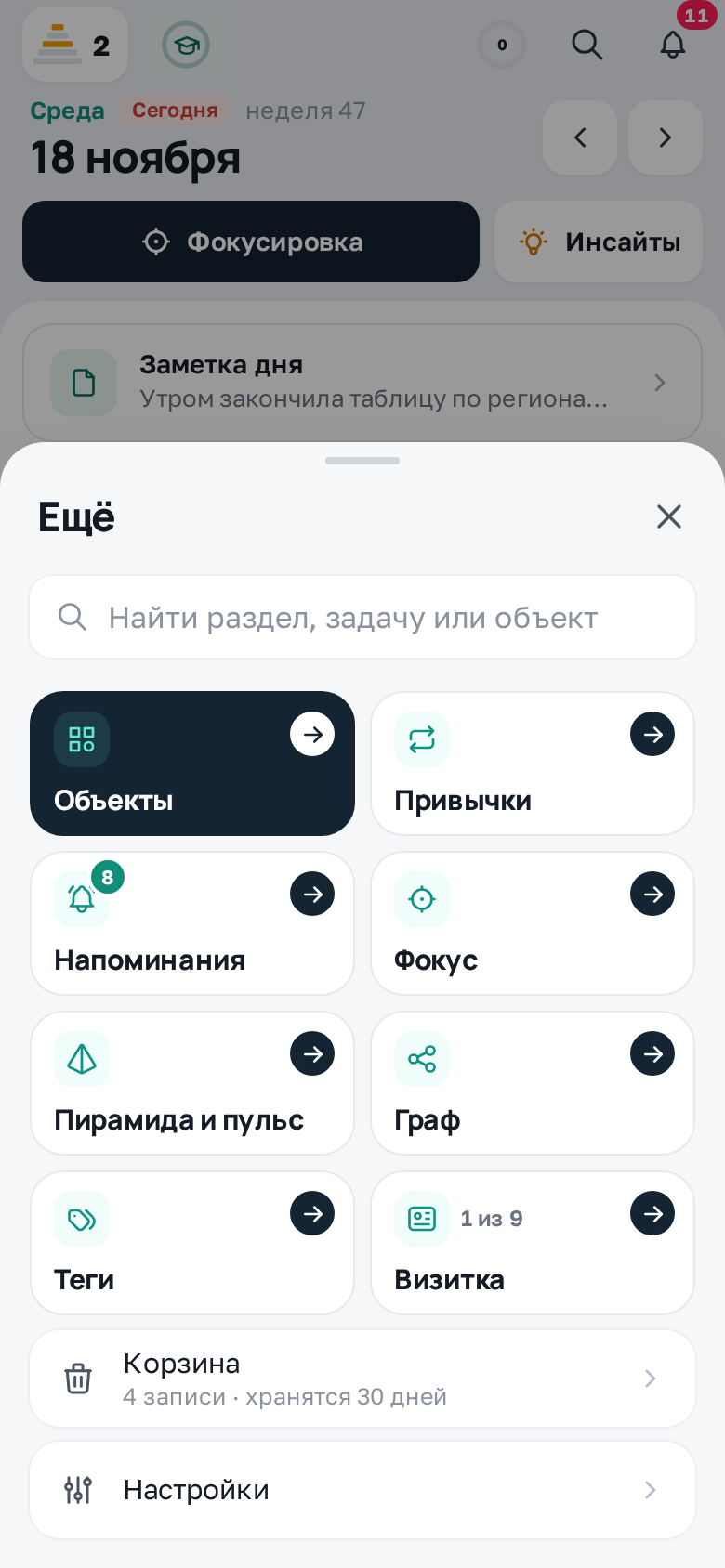
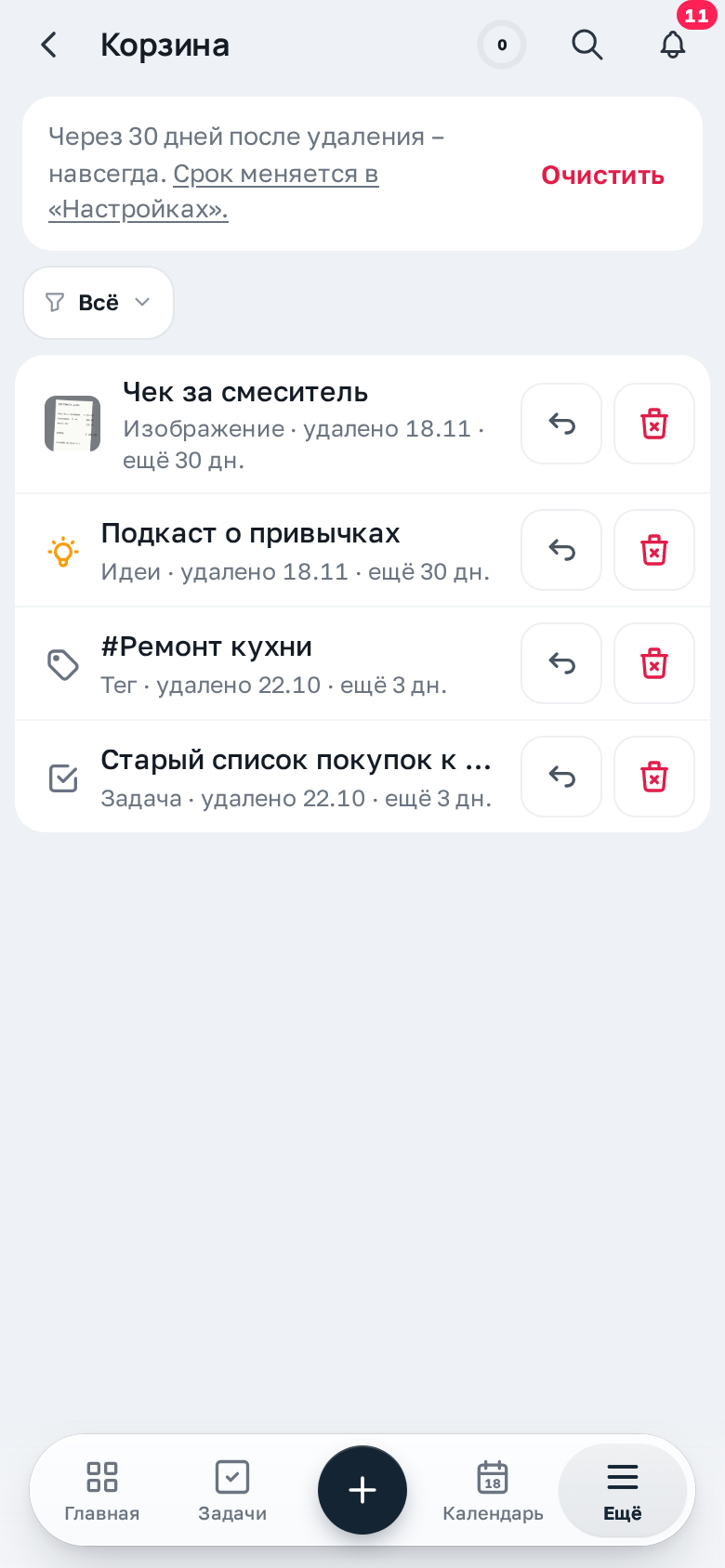
На телефоне корзина открывается из шторки «Ещё» – строка «Корзина» с числом записей и сроком хранения.
Список на телефоне
На телефоне вверху – срок хранения и «Очистить», под ним – «Всё»: выбрать, какие записи показать. У каждой записи – тип, когда удалена и сколько дней осталось; справа – «Восстановить» (стрелка) и «Удалить навсегда» (корзина).
История версий
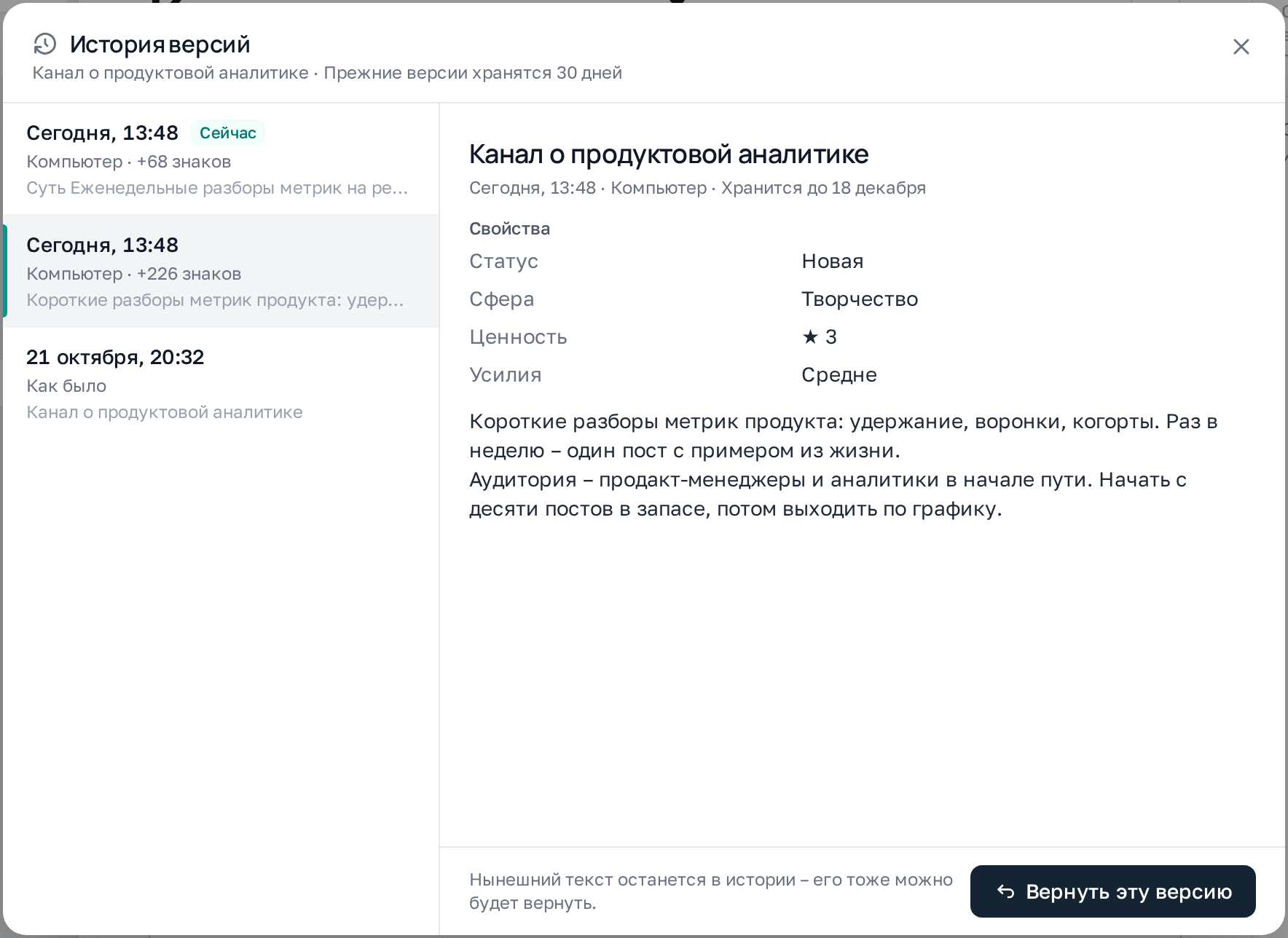
Джарби сам сохраняет прежние варианты текста записи: названия, описания или содержимого, полей объекта и чек-листа задачи. Если текст случайно стёрли или переписали неудачно, его можно вернуть.
Что на блоке
- Где открыть: в окне задачи, привычки и на странице объекта – меню «⋯» → «История версий»; на странице тега – кнопка «История версий».
- Слева – версии: когда сохранена, на каком устройстве («Компьютер», «Телефон») и сколько знаков добавлено или убрано. «Сейчас» – нынешний текст, «Как было» – текст до первой правки.
- Справа – выбранная версия целиком, с полями и чек-листом.
- «Вернуть эту версию» – текст станет таким, как в версии. Нынешний текст при этом тоже останется в истории – его можно будет вернуть.