
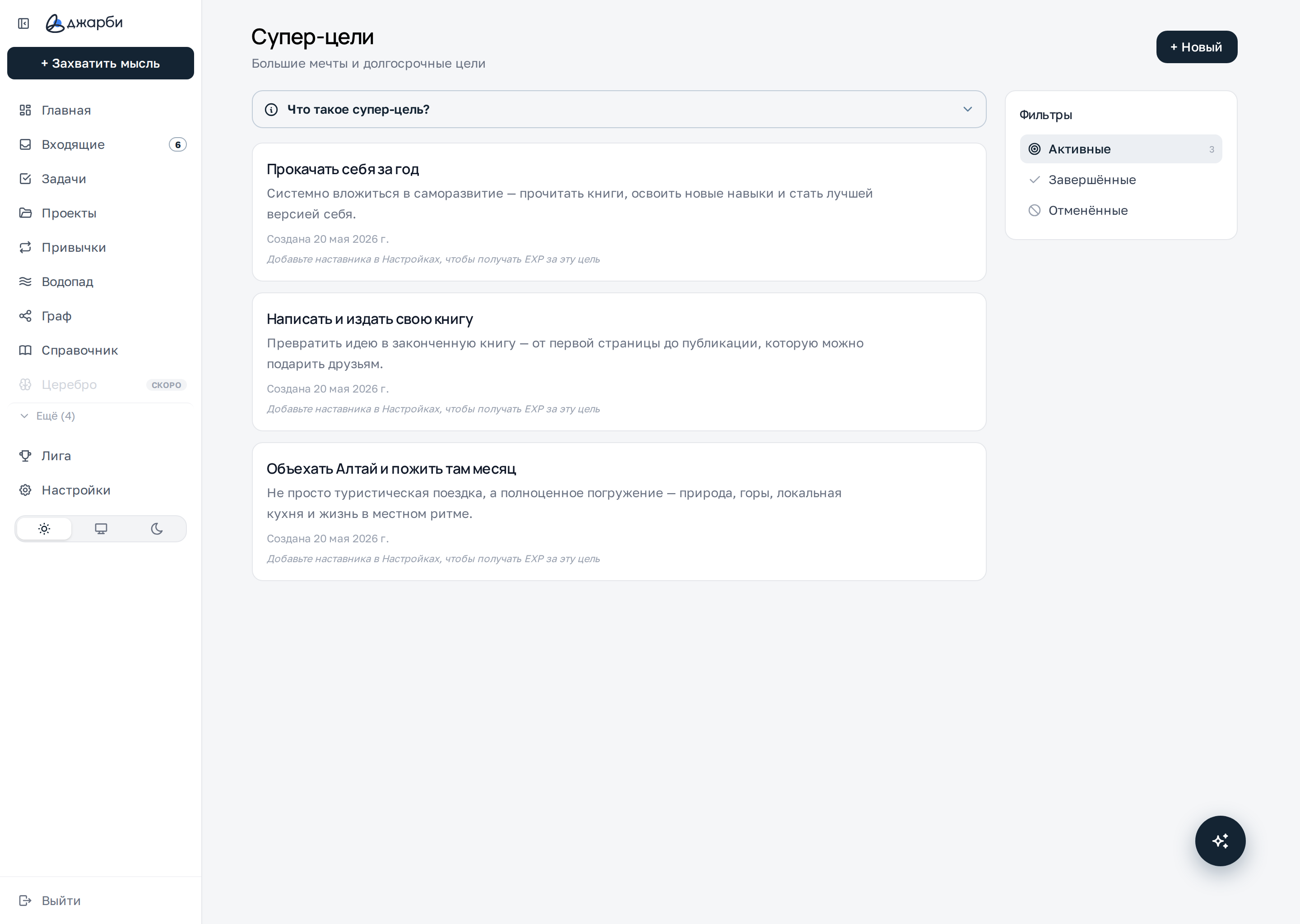
Общий вид раздела «Супер-цели»: подсказка-аккордеон, кнопка «+ Новый», панель фильтров справа и список карточек.
Что такое супер-цель?
В самом верху страницы есть свёрнутая подсказка-аккордеон. Откройте её, если хотите освежить в памяти, для чего нужен этот раздел.

Что на блоке
- Заголовок «Что такое супер-цель?» со стрелкой — нажмите по нему, чтобы развернуть или свернуть текст.
- Внутри — короткое объяснение: супер-цель это большая долгосрочная цель или мечта, к которой относятся проекты и следующие действия; она задаёт направление, а не конкретные шаги.
Как пользоваться
- Нажмите на строку «Что такое супер-цель?», чтобы раскрыть подсказку.
- Нажмите ещё раз, чтобы свернуть её — выбор запоминается, и в следующий раз блок останется в том же состоянии.
Фильтры по статусу
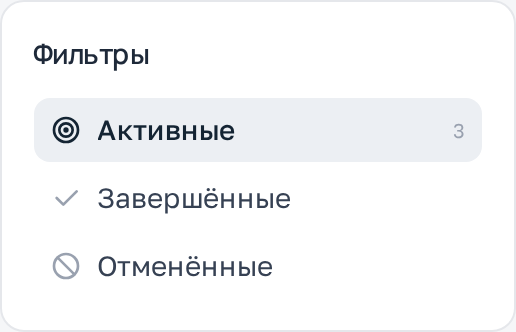
Справа (на широком экране) расположена панель «Фильтры». Она показывает супер-цели одного статуса за раз — список под ней подстраивается под выбранный пункт.
Что на блоке
- «Активные» — цели, над которыми вы сейчас работаете. Рядом с пунктом показано число таких целей.
- «Завершённые» — цели, которые вы отметили как достигнутые.
- «Отменённые» — цели, от которых вы отказались.
Как пользоваться
- Нажмите на нужный пункт, чтобы показать только цели этого статуса.
- Чтобы вернуться к работе, выберите «Активные» — создавать новые цели можно только в этом разделе.
Как создать новую супер-цель
Кнопка «+ Новый» в правом верхнем углу открывает короткую форму прямо над списком. Создавать новые цели можно, находясь на фильтре «Активные».
Что на блоке
- Поле «Название мечты или большой цели» — обязательное, без него кнопка создания неактивна.
- Поле описания «Опишите подробнее — зачем это вам и как выглядит успех?» — необязательное, помогает зафиксировать смысл цели.
- Кнопки «Создать» и «Отмена».
Как пользоваться
- Нажмите «+ Новый» в правом верхнем углу.
- Введите название цели — это единственное обязательное поле.
- При желании добавьте описание: зачем вам это и как выглядит успех.
- Нажмите «Создать». Если передумали — нажмите «Отмена».
Карточка супер-цели
Каждая цель показана отдельной карточкой. Здесь видно её суть и дата создания, а наведя курсор (на десктопе) вы откроете кнопки действий.

Что на блоке
- Название цели и описание под ним.
- Строка «Создана …» с датой добавления цели.
- Подсказка про наставника и EXP — про неё ниже отдельный раздел.
- Кнопки действий: у активной цели — «Изменить» и «Завершить»; у завершённой или отменённой — «Вернуть в активные» и «Удалить».
Как пользоваться
- Наведите курсор на карточку (на десктопе), чтобы показать кнопки действий справа.
- Нажмите «Изменить», чтобы поправить название или описание прямо в карточке.
Завершение, возврат и удаление цели
Когда работа над целью закончена, её можно убрать из активных — как достигнутую или как отменённую. Эти статусы обратимы.
Что на блоке
- «Завершить» у активной цели открывает выбор: «✓ Достигнут» или «Отказаться» (плюс «Отмена», если передумали).
- Достигнутые цели помечаются как «✓ Достигнут», отменённые — «Отказ от цели».
- «Вернуть в активные» возвращает завершённую или отменённую цель обратно в работу.
- «Удалить» убирает цель насовсем.
Как пользоваться
- Нажмите «Завершить» на карточке активной цели.
- Выберите «✓ Достигнут», если цель достигнута, или «Отказаться», если вы от неё отказались.
- Чтобы найти такую цель позже, переключитесь на фильтр «Завершённые» или «Отменённые».
- Оттуда можно «Вернуть в активные» или «Удалить».
Наставник и EXP за цель
Под датой на карточке активной цели стоит подсказка «Добавьте наставника в Настройках, чтобы получать EXP за эту цель». Наставник нужен, чтобы достижение супер-цели приносило очки опыта (EXP).
Что на блоке
- Если наставников у вас ещё нет — отображается именно эта подсказка-приглашение добавить их в Настройках.
- Когда наставник добавлен, на карточке появляется строка «Наставник:» со списком, где можно выбрать конкретного человека.
- Вариант «— без наставника (0 EXP) —» означает, что за эту цель опыт начисляться не будет.
Как пользоваться
- Добавьте наставника в разделе «Настройки».
- Вернитесь на карточку активной супер-цели и в строке «Наставник:» выберите нужного человека.
- После этого закрытие цели как достигнутой сможет принести EXP.