
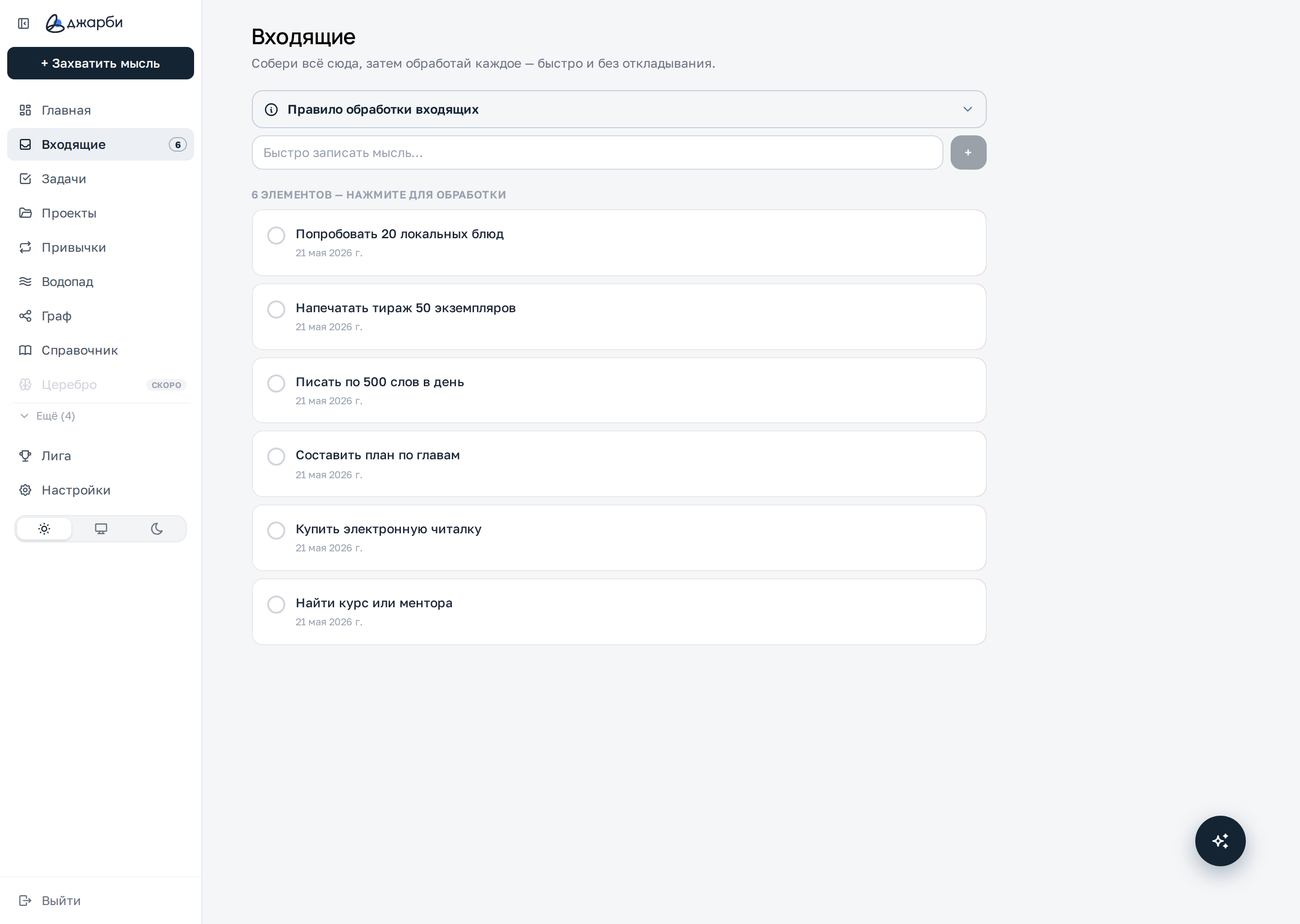
Раздел «Входящие»: правило обработки сверху, строка быстрого захвата и список необработанных записей.
Правило обработки входящих
Свёрнутая подсказка в верхней части страницы напоминает главный принцип работы с входящими. Нажмите на неё, чтобы развернуть текст.

Что на блоке
- Заголовок «Правило обработки входящих» со значком информации
- Стрелка справа — раскрывает и сворачивает подсказку
- Внутри: входящие — не место для хранения, а транзитная точка
Как пользоваться
- Нажмите на полосу с заголовком, чтобы раскрыть подсказку
- Прочитайте правило: каждый элемент нужно либо сделать сейчас, либо делегировать, запланировать или удалить
- Нажмите ещё раз, чтобы свернуть — состояние запоминается
Быстрый захват мысли
Строка ввода под подсказкой позволяет мгновенно записать любую мысль, не отвлекаясь на детали. Запись сразу попадает в список входящих.

Что на блоке
- Поле «Быстро записать мысль…» для текста записи
- Кнопка «+» справа — добавляет запись в список
Как пользоваться
- Поставьте курсор в поле и введите короткий текст мысли или дела
- Нажмите Enter или кнопку «+» справа
- Запись появится в списке ниже, поле очистится для следующей мысли
Список входящих
Под строкой захвата идёт список всех необработанных записей. Над ним показано, сколько элементов ждёт обработки.
Что на блоке
- Счётчик сверху: «N элементов — нажмите для обработки»
- Карточки записей — по одной на каждую захваченную мысль
- Когда всё разобрано, вместо списка показывается «Входящие пусты»
Как пользоваться
- Просмотрите список сверху вниз
- Нажмите на любую запись, чтобы начать её разбор
- Разбирайте по очереди, пока список не опустеет
Как устроена запись
Каждая запись в списке — это отдельная карточка с кружком статуса, текстом и датой. Карточки выглядят одинаково, меняется только их содержимое.

Что на блоке
- Кружок слева — отметка статуса записи
- Текст записи — то, что вы захватили
- Дата под текстом — когда запись была создана
- На телефоне запись можно смахнуть влево, чтобы удалить
Как пользоваться
- Нажмите на карточку, чтобы раскрыть панель обработки
- Внесите изменения или сразу выберите, куда отправить запись
- Закройте панель, чтобы вернуться к списку без изменений
Разбор записи
При нажатии на запись открывается панель обработки (на телефоне — снизу экрана). Здесь вы решаете судьбу мысли и заполняете детали будущей задачи.
Что на блоке
- Блок «Куда отправить?» с вариантами: «Следующее», «Ожидание», «Когда-нибудь», «Готово»
- Поле «Срок окончания» — дата выполнения
- Поле проекта — привязка записи к проекту
- Поле напоминания и поле «Название задачи»
- Описание и чек-лист для подзадач
- Кнопка «Удалить» слева и кнопка «Применить» справа
Как пользоваться
- Выберите статус в блоке «Куда отправить?» — например «Следующее» для ближайших дел
- При необходимости задайте срок окончания, проект, напоминание, описание или чек-лист
- Уточните название задачи, если хотите изменить исходный текст
- Нажмите «Применить» — запись станет задачей и уйдёт из входящих
- Выбор «Готово» сразу завершает дело, а «Удалить» убирает запись