
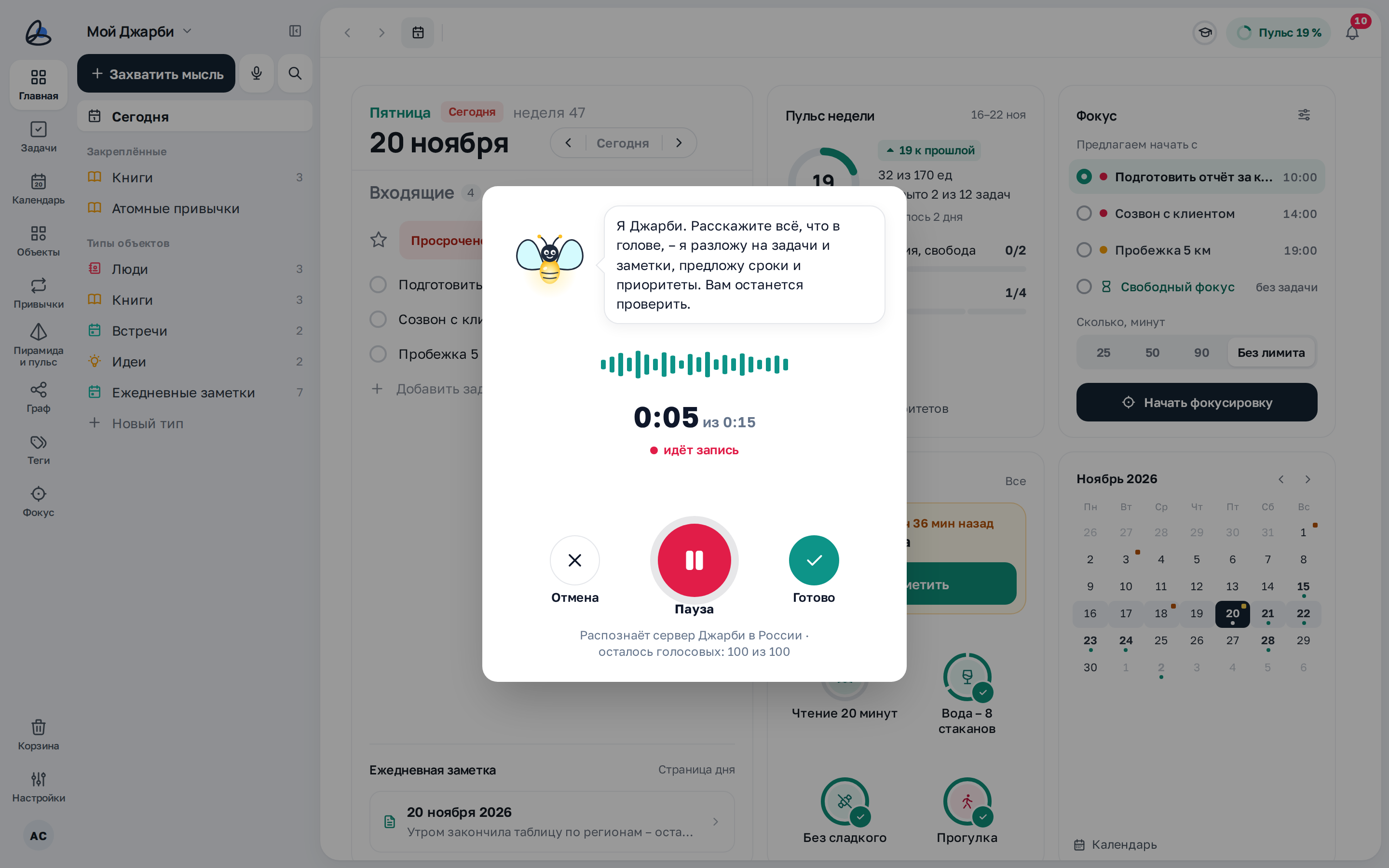
Запись голосового на компьютере: Джарби слушает, справа – «Готово».
Где надиктовать
Записать голосом можно с любого экрана – там же, где «Захватить мысль».
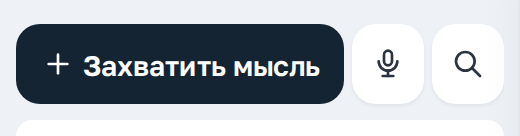
Что на блоке
- На компьютере – кнопка с микрофоном рядом с «Захватить мысль» (в разделах без этой кнопки – микрофон в верхней строке, рядом с лупой) и клавиша V, когда курсор не стоит в поле ввода.
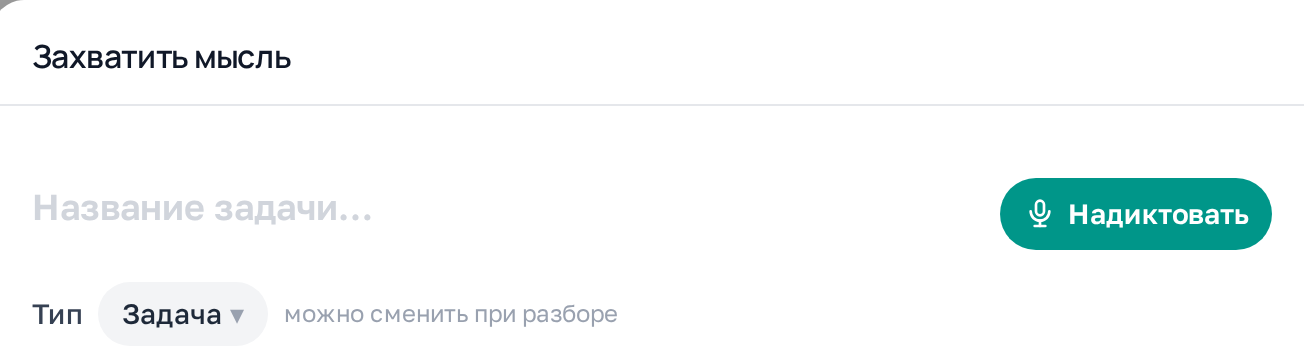
- В окне «Захватить мысль» – кнопка «Надиктовать» справа от названия.
- На телефоне – «+» в нижнем меню, затем «Надиктовать». Можно и быстрее: удерживайте «+» и говорите, отпустите – готово, смахните влево – отмена.
«Надиктовать» в окне «Захватить мысль»
Если вы уже открыли «Захватить мысль», но решили не печатать, нажмите «Надиктовать» – окно записи откроется поверх.
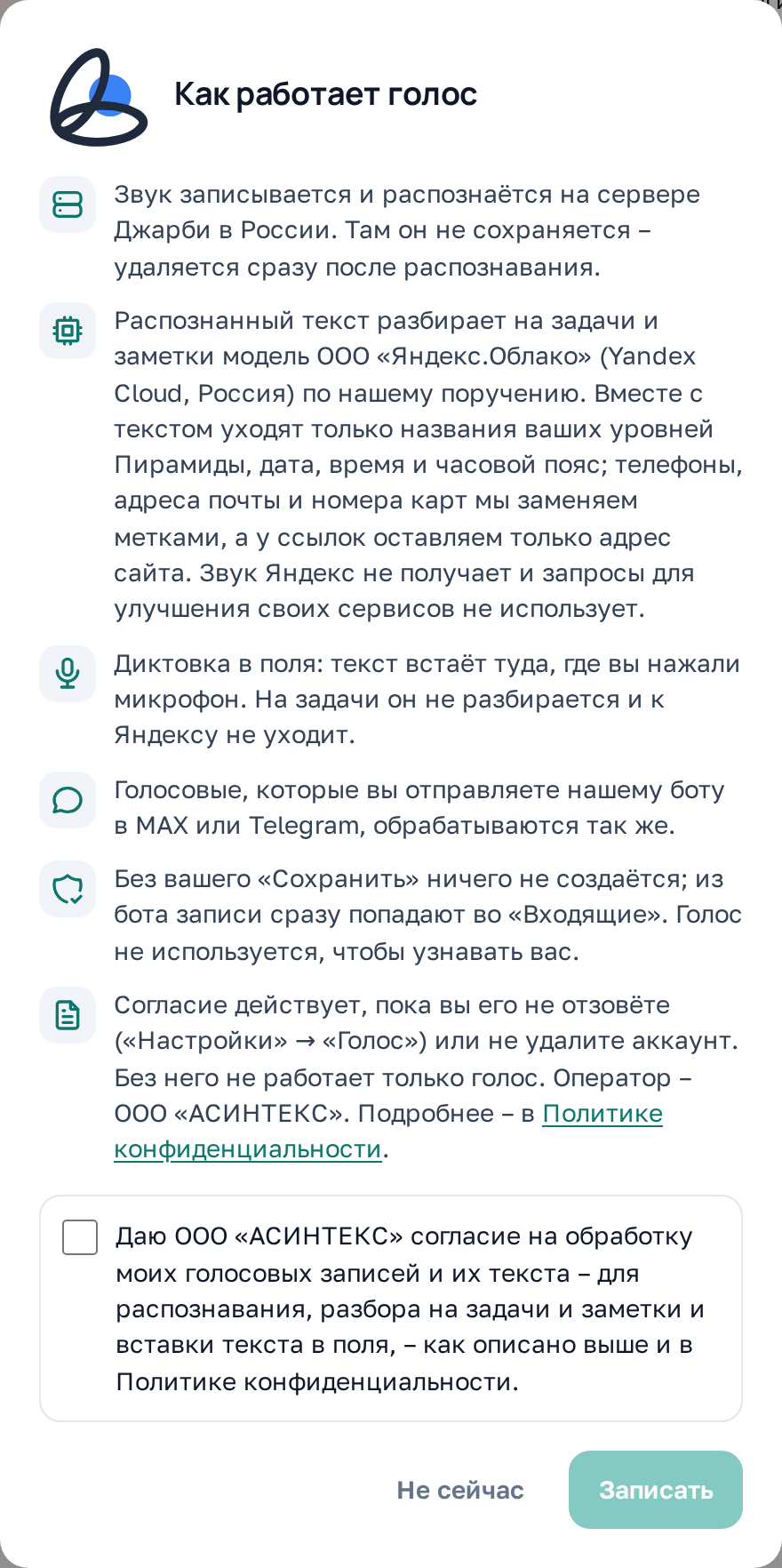
Первый раз: «Как работает голос»
Перед первой записью Джарби покажет окно «Как работает голос». В нём – что происходит со звуком и текстом, а внизу – согласие.
Что на блоке
- Звук записывается и распознаётся на сервере Джарби в России и сразу удаляется – там он не хранится.
- Распознанный текст разбирает на задачи и заметки модель Yandex Cloud. Звук и данные аккаунта туда не уходят, а телефоны, адреса почты и номера карт заменяются метками.
- Диктовка в поля на задачи не разбирается и к Яндексу не уходит.
- Без вашего «Сохранить» ничего не создаётся.
Как пользоваться
- Прочитайте окно и поставьте галочку согласия.
- Нажмите «Записать» – голос включится, и сразу начнётся запись. «Не сейчас» закроет окно без записи.
Запись
Во время записи светлячок Джарби подсказывает, что делать, а таймер показывает, сколько прошло и сколько можно говорить за раз.
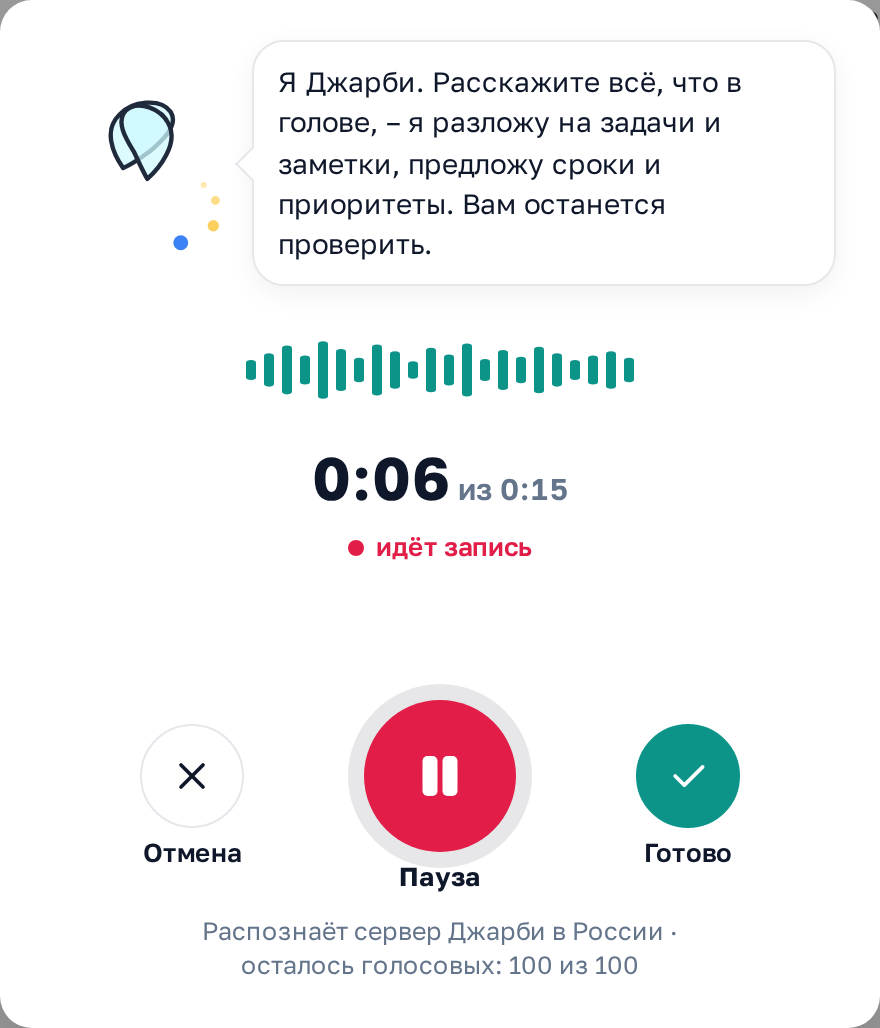
Что на блоке
- Таймер, например «0:05 из 0:15», и метка «идёт запись». За несколько секунд до конца Джарби предупредит: «заканчивайте мысль».
- «Пауза» – остановиться, не теряя сказанного; «Продолжить» – говорить дальше, «Заново» – начать запись сначала.
- «Отмена» – удалить запись. Голосовое при этом не тратится.
- «Готово» – закончить и отдать запись на распознавание.
- Внизу – сколько голосовых осталось в этом месяце.
Как пользоваться
- Говорите своими словами, можно сразу несколько дел: «завтра в десять позвонить в клинику, в пятницу отправить предложение, купить молоко».
- Нажмите «Готово».
- Подождите несколько секунд: Джарби распознает речь и разложит её на записи.
«Проверьте записи»
После распознавания Джарби показывает, что получилось: каждая мысль – отдельной записью. Названное время становится «Стартом», а «Финиш» – через 30 минут или когда вы сами сказали.

Что на блоке
- Значок слева – тип записи: «Задача», «Заметка» или «Идея». Нажмите на него, чтобы сменить тип.
- Под названием – срок, уровень Пирамиды и куда запись попадёт: задачи со сроком – в «Следующее», без срока – во «Входящие», заметки и идеи – в «Объекты».
- Карандаш справа – открыть запись и поправить; там же её можно убрать.
- «Всё во Входящие» – сохранить всё задачами во «Входящие» и разобрать потом.
Как пользоваться
- Проверьте названия, сроки и типы.
- Нажмите «Сохранить N» – записи появятся на своих местах.
Диктовка в поля
Микрофон в шапке «Описания» и «Содержимого», у строки «Описание · Не задано» (в «Захватить мысль», при разборе «Входящих» и на телефоне), у поля нового пункта чек-листа, в «Инсайтах недели» и в заметке дня вставляет сказанное прямо туда, где вы его нажали. Текст не разбирается на задачи.

Что на блоке
- Полоса диктовки: таймер, «идёт запись», «Готово» и крестик – отменить.
- На месте вставки – подсказка «Говорите – текст встанет сюда».
- На компьютере диктовку в поле, где стоит курсор, включают и клавишами Alt+Shift+V (на Mac – ⌥⇧V).
Как пользоваться
- Поставьте курсор, куда нужен текст, и нажмите микрофон.
- Говорите.
- Нажмите «Готово» – распознанный текст встанет на место.
Голос на телефоне
На телефоне «+» в нижнем меню раскрывает две кнопки: «Написать» и «Надиктовать». Подпись «или удержите «+»» напоминает о быстром способе: удерживайте «+», говорите и отпустите.

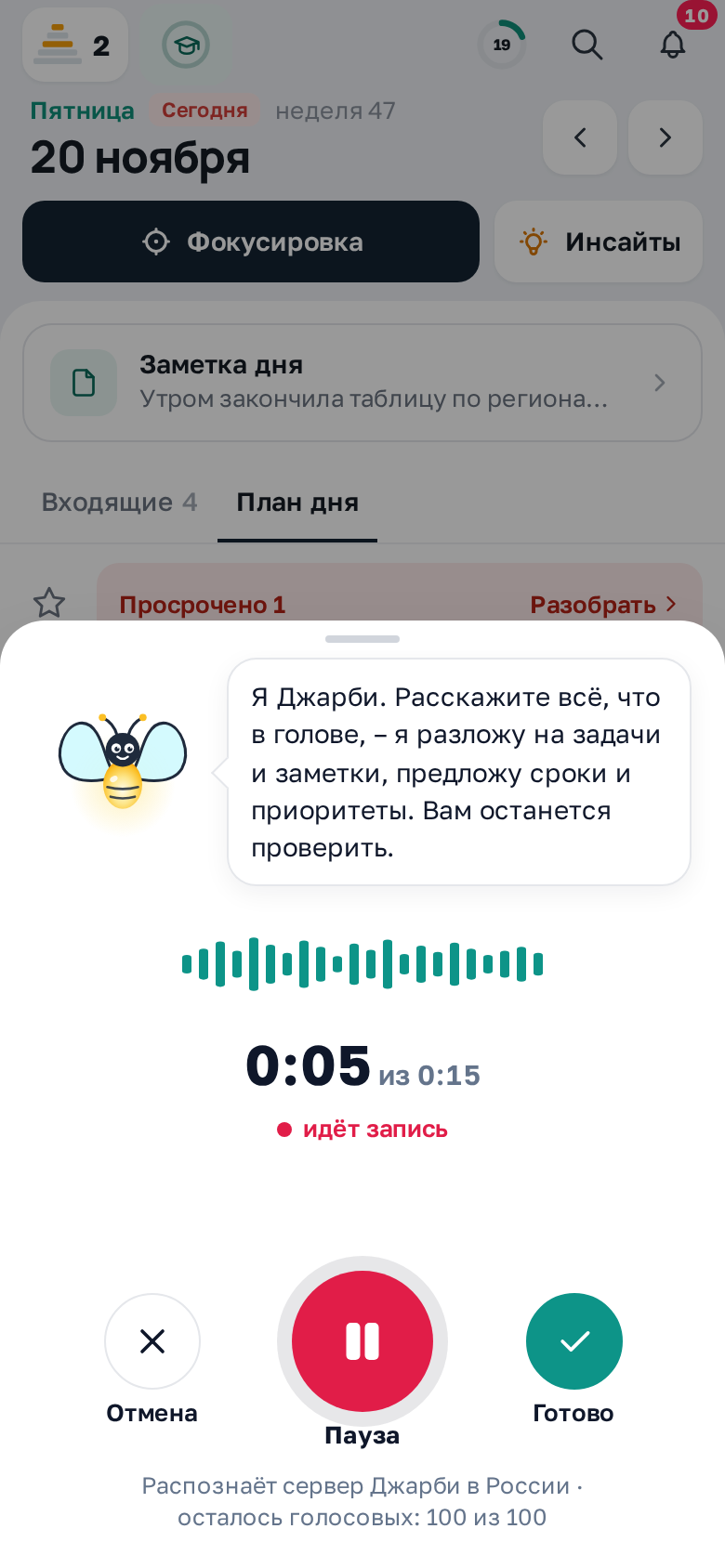
Запись на телефоне
Окно записи на телефоне – то же, что на компьютере: таймер, «Пауза», «Отмена» и «Готово». После распознавания откроется «Проверьте записи».
Без сети в приложении
В приложении для телефона голосовое можно записать и без интернета: запись сохранится на телефоне, а когда связь вернётся, Джарби распознает её и положит текст во «Входящие» одной задачей.
Что на блоке
- Пока записи ждут, во «Входящих» видна строка «N голосовых ждут сети».
- Если голосовые этого месяца закончились, записи подождут до начала следующего – строка покажет, с какого числа.
- Кнопка «Удалить» в этой строке стирает ждущие записи с телефона, голосовые при этом не тратятся.
Сколько можно надиктовать
Число голосовых в месяц и длина одной записи зависят от тарифа: на «Бесплатном» – 100 голосовых до 15 секунд, на «Стандартном» – 500 до 60 секунд, на «Расширенном» – 1000 до 90 секунд. Сколько осталось, видно внизу окна записи и в «Настройках» → «Тариф».Сколько голосовых осталось в этом месяце и сколько длится одна запись, видно внизу окна записи и в «Настройках» → «Пределы».
Что на блоке
- Голосовые закончились – Джарби скажет, когда появятся новые. Уже распознанный текст не пропадёт: его можно сохранить во «Входящие» одной записью.
- Первое голосовое можно записать без подтверждения почты, следующие – только с подтверждённой. Ссылка – в письме, которое пришло при регистрации.
Включить и выключить голос
В «Настройках» → «Основное» → «Голос» видно, дано ли согласие и когда. Схема «Ваш голос → Сервер Джарби · Россия → Текст» напоминает, где распознаётся речь.

Как пользоваться
- Чтобы отозвать согласие, выключите переключатель «Голос» и подтвердите «Отозвать».
- Чтобы включить голос снова, нажмите «Надиктовать» – Джарби ещё раз покажет окно «Как работает голос».