
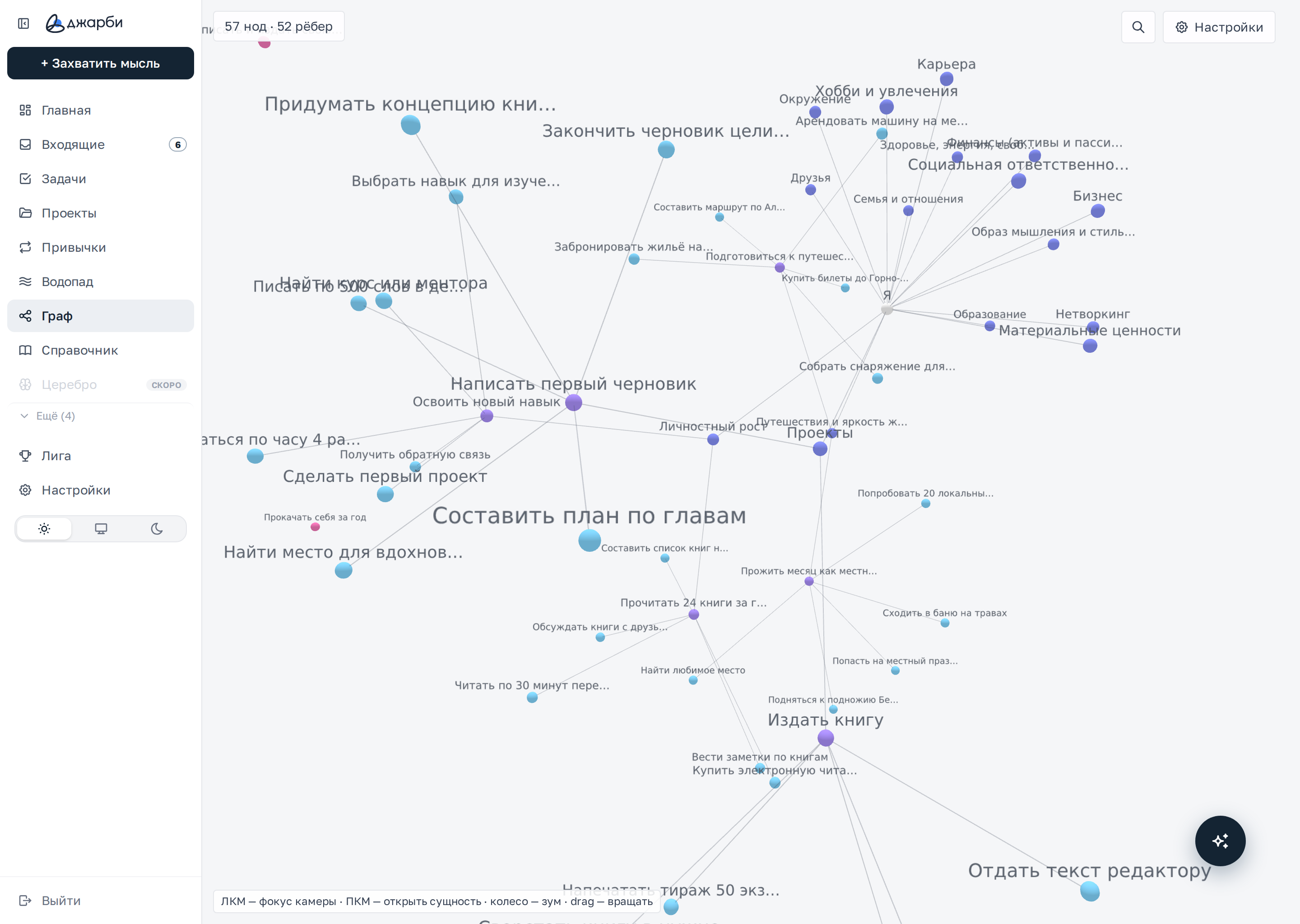
Общий вид графа: узлы-точки связаны линиями, рядом с каждым — подпись.
Что такое граф и как он устроен
Граф — это карта вашей системы. Каждая точка (узел) — это отдельная сущность, а линии между ними (рёбра) показывают связи: например, задача относится к проекту, проект — к уровню пирамиды.
Что на блоке
- Узел «Я» — центр вашей системы, от него тянутся связи к приоритетам.
- Приоритеты — уровни пирамиды, к которым привязаны проекты и цели (видны всегда).
- Проекты — узлы, объединяющие связанные задачи.
- Задачи — самые многочисленные узлы, конкретные дела.
- Супер-цели, Страницы и Обзоры — отдельные типы узлов со своими цветами.
- Линии между узлами — связи: чем больше связей, тем плотнее картина.
Как перемещаться по графу
Граф можно вращать, приближать и фокусировать на нужном узле. Подсказка с управлением всегда показана внизу слева.
Что на блоке
- Левая кнопка мыши по узлу — камера плавно подлетает и фокусируется на нём.
- Правая кнопка мыши по узлу — открывает саму сущность (переход к задаче, проекту, цели или странице).
- Колесо мыши — приближение и отдаление (зум).
- Перетаскивание по пустому месту — вращение всей сцены.
Как пользоваться
- Покрутите сцену перетаскиванием, чтобы осмотреться.
- Колесом мыши приблизьтесь к интересующей области.
- Нажмите на узел левой кнопкой, чтобы камера сфокусировалась на нём.
- Чтобы открыть сущность целиком, нажмите по узлу правой кнопкой мыши.
Счётчик, поиск и подсветка связей
Сверху слева показан счётчик узлов и рёбер, а справа — кнопки поиска и настроек. Поиск помогает быстро найти нужный узел по названию.
Что на блоке
- Счётчик «N нод · N рёбер» — сколько узлов и связей сейчас на холсте.
- Кнопка с лупой — открывает поле поиска по названию.
- Поле «Поиск по названию…» — оставляет на графе только подходящие узлы (служебные «Я» и «Приоритеты» остаются всегда).
- Наведение на узел — подсвечивает его и соседей, остальные приглушаются.
Как пользоваться
- Нажмите кнопку с лупой в правом верхнем углу.
- Начните вводить часть названия — граф отфильтруется на лету.
- Наведите курсор на узел, чтобы увидеть его связи ярче остальных.
- Нажмите крестик в поле поиска, чтобы очистить запрос.
Настройки графа
Кнопка «Настройки» в правом верхнем углу открывает боковую панель, где можно управлять тем, что и как показывается. Все изменения применяются сразу.
Что на блоке
- Filters — галочки типов узлов (Задачи, Проекты, Супер-цели, Страницы, Обзоры) и переключатель «Включая структурные (FK)» для показа связей через привязки.
- Groups (colors) — выбор цвета для каждого типа узлов.
- Display — размер узлов, толщина и длина связей, стрелки на рёбрах, показ названий узлов и светлый фон.
- Forces — сила притяжения к центру, отталкивания и связей; кнопка «Zoom to fit» вписывает весь граф в экран.
Как пользоваться
- Нажмите «Настройки» в правом верхнем углу.
- В разделе Filters снимите галочки с типов, которые не нужны сейчас.
- При желании поменяйте цвета в Groups (colors) и внешний вид в Display.
- Нажмите «Zoom to fit» в разделе Forces, чтобы целиком вписать граф в окно.
Переход к сущности и ссылки на узел
Граф — это не только обзор, но и навигация. Любой узел можно открыть как полноценную сущность в своём разделе.
Что на блоке
- Правый клик по узлу-задаче — открывает задачу в разделе «Задачи».
- Правый клик по проекту, супер-цели или странице — открывает соответствующий раздел.
- Узлы «Я» и приоритеты ведут к пирамиде приоритетов.
Как пользоваться
- Найдите нужный узел (вручную или через поиск).
- Нажмите по нему правой кнопкой мыши.
- Вы перейдёте к этой сущности в её разделе и сможете её отредактировать.