
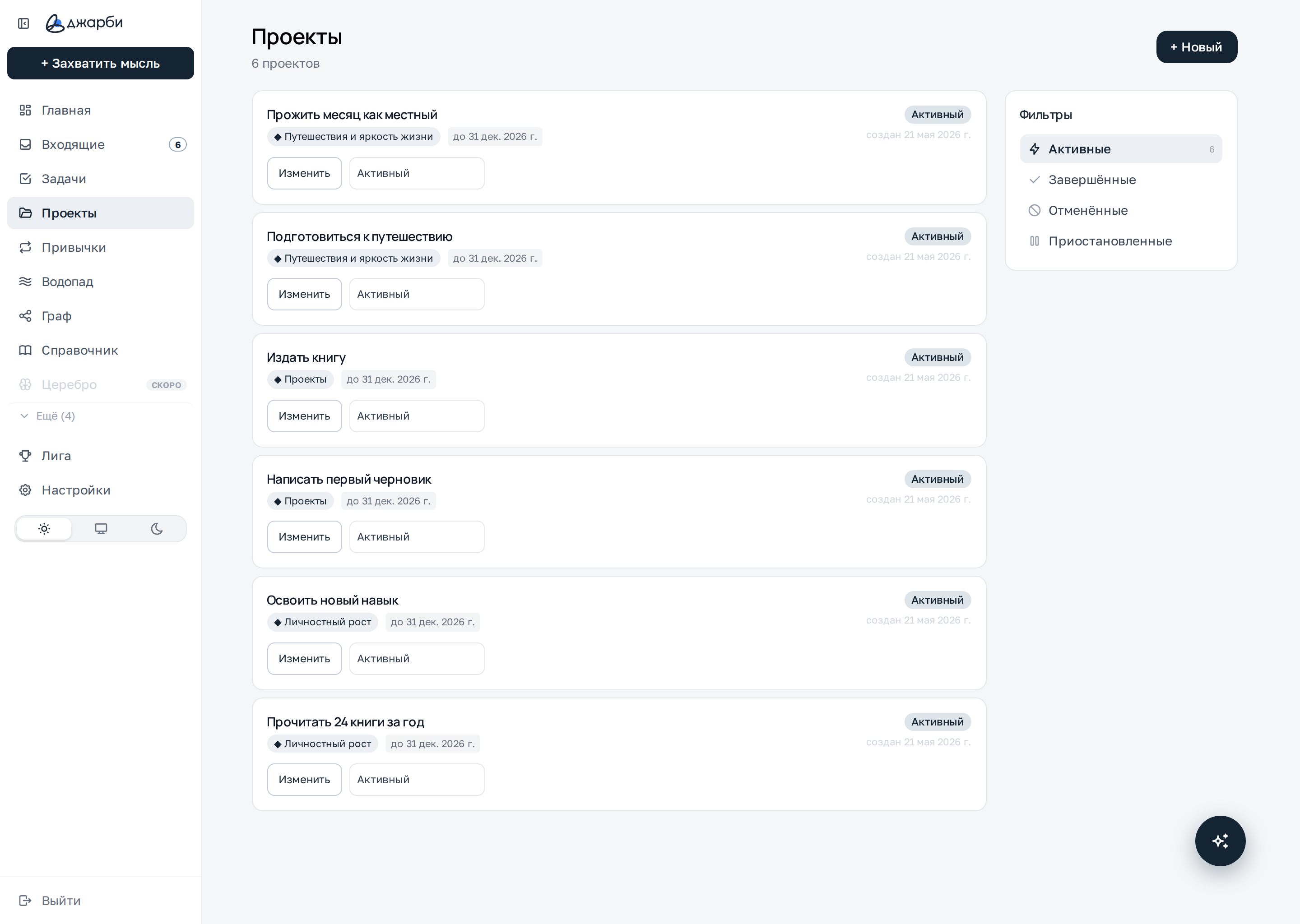
Список проектов: карточки слева, фильтры по статусам справа, кнопка «+ Новый» вверху.
Что такое проект
Проект — это большая цель или направление, которое разбивается на отдельные задачи. У каждого проекта есть срок выполнения, приоритет (уровень из вашей Пирамиды) и статус. Задачи можно привязывать к проекту, и тогда они движутся вместе с ним.
Что на блоке
- Название — коротко формулирует, чего вы хотите достичь.
- Приоритет — уровень Пирамиды, к которому относится проект (показан значком ◆ с названием уровня).
- Срок — дата, до которой проект нужно завершить.
- Статус — текущее состояние: активный, завершён, отменён или приостановлен.
Создание проекта
Новый проект создаётся в одну форму прямо на странице — отдельный экран открывать не нужно.

Что на блоке
- Кнопка «+ Новый» в правом верхнем углу открывает форму создания.
- Поле «Название проекта» — обязательное, без него кнопка «Создать» неактивна.
- Выпадающий список «— приоритет —» — выбор уровня Пирамиды (можно оставить пустым).
- Поле с датой — срок (срок окончания) проекта, необязательное.
Как пользоваться
- Нажмите «+ Новый» в правом верхнем углу.
- Введите название проекта.
- При желании выберите приоритет из списка уровней Пирамиды и укажите срок.
- Нажмите «Создать». Чтобы закрыть форму без сохранения, нажмите «Отмена».
Карточка проекта
Каждый проект показан отдельной карточкой. На ней собрана вся ключевая информация и кнопки действий.

Что на блоке
- Название проекта — слева вверху.
- Цветная метка статуса — справа вверху (например, «Активный»).
- Значок ◆ с названием уровня — приоритет проекта из Пирамиды.
- Метка «до …» — срок проекта; если срок уже прошёл, она подсвечивается красным.
- Подпись «создан …» — дата создания проекта.
- Кнопка «Изменить» — открывает форму редактирования.
- Выпадающий список статуса — позволяет сменить статус прямо с карточки.
Связь с задачами и Пирамидой
Проект — это связующее звено между вашей Пирамидой целей и конкретными задачами. Приоритет проекта берётся из уровней Пирамиды, а задачи привязываются к проекту и зависят от его статуса.
Что на блоке
- Приоритет — это уровень вашей Пирамиды; так проект связывается с вашими целями.
- Привязанные задачи — отдельные дела внутри проекта; их можно создавать и вести в разделе «Задачи».
- «Открытые» задачи проекта — это те, что ещё не в статусе «Готово» и не удалены; именно они учитываются при смене статуса проекта.
Смена статуса и каскад на задачи
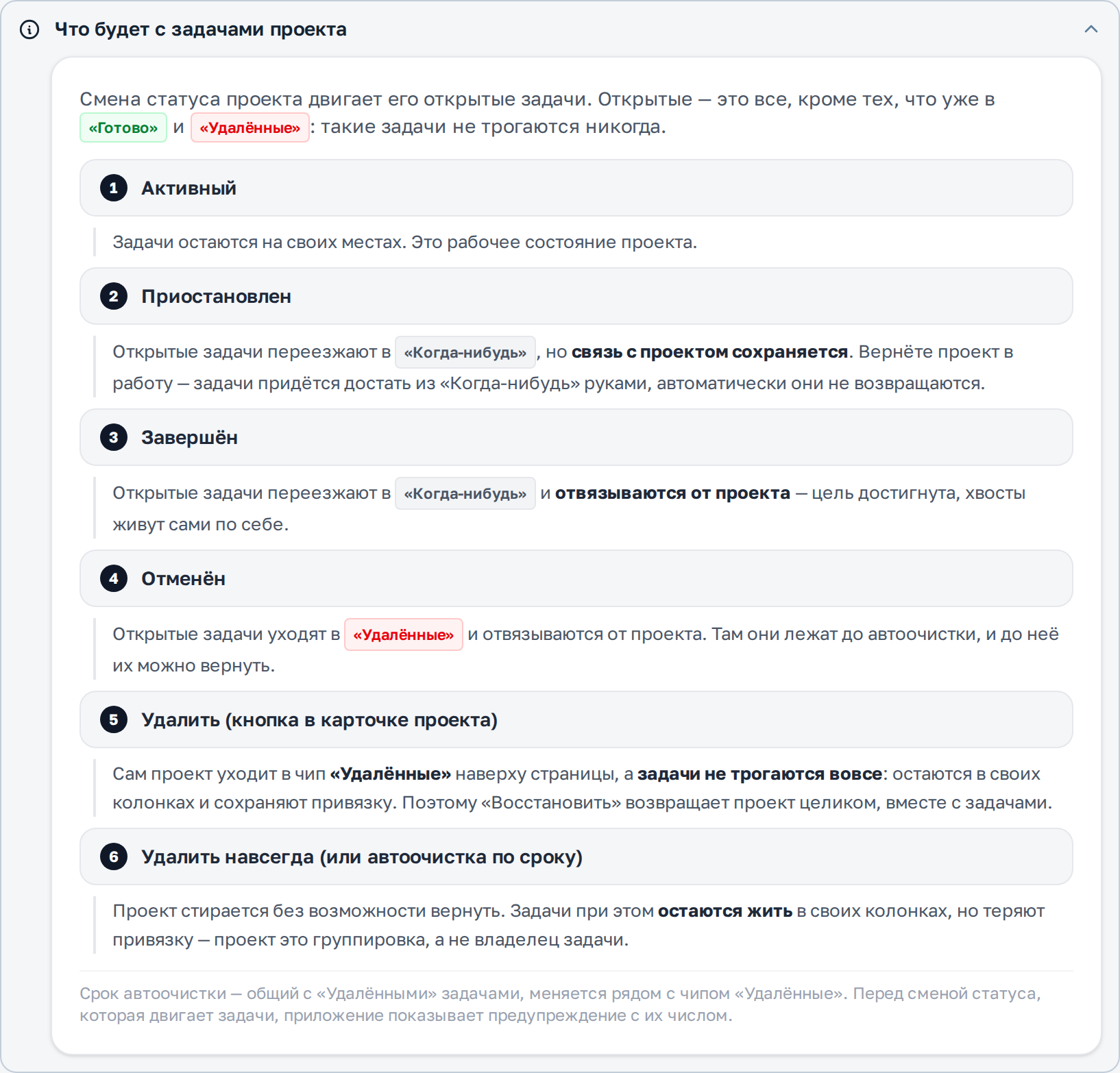
Статус меняется выпадающим списком на карточке: «Активный», «Завершён», «Отменён», «Приостановлен». Если в проекте остались незавершённые задачи, при переходе в один из «закрывающих» статусов Джарби сначала покажет окно подтверждения.
Что на блоке
- «Завершён» — открытые задачи переносятся в «Когда-нибудь» и отвязываются от проекта.
- «Отменён» — открытые задачи переносятся в «Удалённые» и отвязываются от проекта.
- «Приостановлен» — открытые задачи переносятся в «Когда-нибудь», но остаются привязанными к проекту.
Как пользоваться
- Откройте выпадающий список статуса на карточке проекта.
- Выберите нужный статус.
- Если есть незавершённые задачи, прочитайте предупреждение в окне и нажмите кнопку подтверждения («Завершить», «Отменить проект» или «Приостановить»).
- Чтобы оставить всё как было, нажмите «Отмена» в окне.
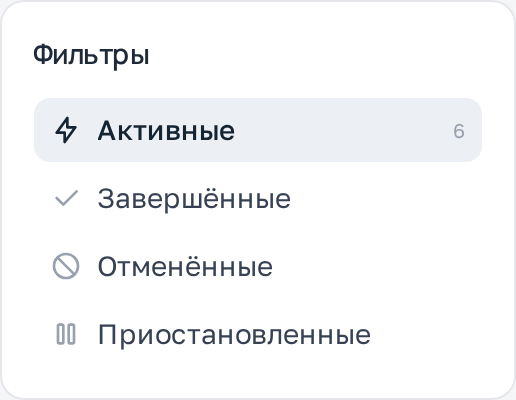
Фильтры по статусам
Под панелью инструментов — чипы статусов со счётчиками. По умолчанию выбран чип «В работе»: это активные и приостановленные проекты, то есть привычный состав дерева. Остальные чипы показывают завершённые, отменённые и удалённые — раньше проекты в этих статусах не были видны нигде.
Что на блоке
- «В работе» — активные и приостановленные, состояние по умолчанию
- «Все» — всё, кроме корзины
- Отдельные чипы: «Активные», «Приостановленные», «Завершённые», «Отменённые»
- «Удалённые» — корзина проектов, открывается только явным выбором
- У каждого чипа счётчик, поэтому видно, есть ли там что-то, ещё до нажатия
Как пользоваться
- Нажмите на нужный пункт фильтра, чтобы показать только проекты этого статуса.
- Ориентируйтесь по счётчику рядом с пунктом, чтобы понять, сколько проектов в каждом состоянии.
Корзина проектов: удаление, восстановление, автоочистка
Проект можно удалить — кнопка «Удалить» в модалке редактирования. Удаление обратимо: проект уходит в чип «Удалённые», откуда его можно вернуть. Устроено так же, как корзина задач, и делит с ней срок автоочистки.
Что на блоке
- Задачи при удалении проекта НЕ трогаются: остаются в своих колонках и сохраняют привязку
- «Восстановить» возвращает проект в работу целиком, вместе с задачами
- «Удалить навсегда» стирает проект без возможности вернуть; задачи остаются жить, но теряют привязку
- На карточке в корзине — обратный отсчёт до автоочистки: «Удаление через N дней»
- Срок автоочистки настраивается рядом с чипом «Удалённые» и общий с «Удалёнными» задачами
Как пользоваться
- Откройте проект карандашом и нажмите «Удалить» — проект уйдёт в корзину
- Чтобы вернуть, выберите чип «Удалённые» и нажмите «Восстановить»
- Чтобы стереть сразу, нажмите «Удалить навсегда» и подтвердите