
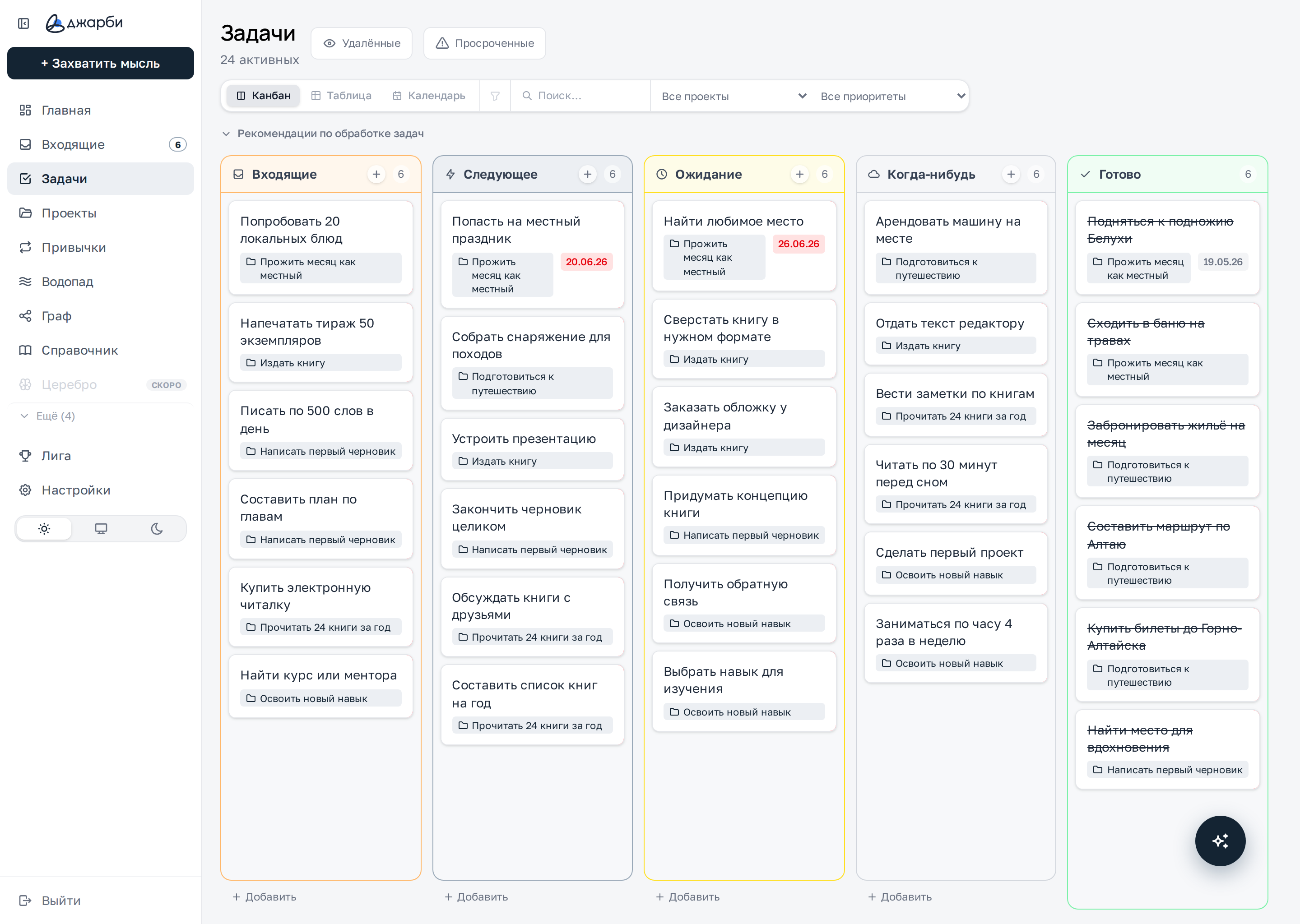
Канбан-доска задач: столбцы-статусы слева направо, карточки задач внутри, шапка с поиском и фильтрами сверху.
Три вида доски: Канбан, Таблица, Календарь
Одни и те же задачи можно смотреть тремя способами — переключатель в шапке. Вид запоминается, пока вы на странице.
Что на блоке
- «Канбан» — столбцы по статусам, карточки перетаскиваются между ними. Это основной вид.
- «Таблица» — плоский список со столбцами Название, Статус, Проект, Срок окончания, Чек-лист, Описание, Создана. Удобно, когда задач много и нужен общий обзор.
- «Календарь» — задачи разложены по датам срока окончания на сетке месяца; слева колонка «Без даты». Карточку можно перетащить на день (поставить срок окончания) или в «Без даты» (снять его).
- На телефоне доступны «Канбан» и «Календарь».
- В календаре перед названием задачи стоит иконка её статуса — та же, что в шапке колонки канбана
- Полоса «Без даты» показывает только незавершённые задачи и название проекта, без словесного статуса
Как пользоваться
- Нажмите нужную кнопку в переключателе вида.
- В «Календаре» листайте месяцы стрелками или вернитесь кнопкой «Сегодня».
- Чтобы поставить срок окончания в календаре, перетащите карточку на нужный день.
Как устроен столбец-статус
Каждый столбец — это стадия обработки задачи. У всех столбцов одинаковая шапка: значок, название, счётчик задач и кнопка добавления.

Что на блоке
- Слева — значок и название столбца («Входящие», «Следующее», «Ожидание», «Когда-нибудь», «Готово»).
- Кнопка «+» справа в шапке (и ссылка «Добавить» внизу) создаёт задачу сразу в этом столбце.
- Число в кружке — сколько задач сейчас в столбце.
- В «Готово» показываются последние 20 выполненных, остальные сворачиваются в подпись «+N выполненных».
- Пустой столбец показывает надпись «Пусто».
Как пользоваться
- Чтобы добавить задачу в столбец, нажмите «+» в его шапке или «Добавить» внизу.
- Чтобы перенести задачу, перетащите карточку в другой столбец.
- Внутри столбца карточки тоже можно перетаскивать, меняя их порядок.
Что означают статусы
Пять рабочих столбцов — это путь задачи. Идея в том, чтобы регулярно разбирать «Входящие» и отправлять каждую задачу в подходящий столбец.
Что на блоке
- «Входящие» — всё, что только что пришло в голову и ещё не разобрано.
- «Следующее» — ваши ближайшие конкретные шаги, за которые можно браться прямо сейчас.
- «Ожидание» — задачи, которые зависят от другого человека или события и ждут ответа.
- «Когда-нибудь» — идеи и дела на потом, без срочности.
- «Готово» — выполненные задачи (текст зачёркнут).
Как устроена карточка задачи
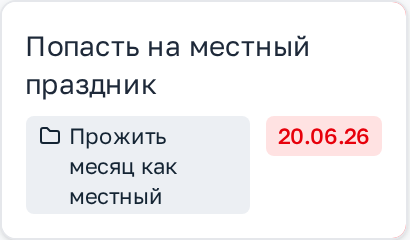
Карточка показывает суть задачи и её приметы: проект, срок окончания, прогресс чек-листа. По клику открывается окно редактирования.
Что на блоке
- Сверху — название задачи; ниже мелким серым — начало описания (если оно есть).
- Полоска прогресса с цифрами вроде «2/5» — выполнено пунктов чек-листа из общего числа.
- Бейдж с иконкой папки — проект, к которому привязана задача.
- Бейдж с датой справа — срок окончания; если он просрочен, бейдж становится красным.
- У выполненных задач название зачёркнуто.
Как пользоваться
- Нажмите на карточку, чтобы открыть и отредактировать задачу.
- Перетащите карточку, чтобы сменить статус или порядок.
- На телефоне смахните карточку влево, чтобы удалить её.
Создание задачи
Новая задача создаётся через «+» или «Добавить» в нужном столбце. В форме можно сразу заполнить всё нужное — или ограничиться одним названием.
Что на блоке
- «Название задачи» — единственное обязательное поле.
- «Статус» — в какой столбец попадёт задача (по умолчанию — тот, откуда вы нажали «+»).
- «Срок окончания» — дата, к которой задачу нужно сделать.
- «Проект» — привязка к проекту.
- «Напоминание» — дата и время, когда придёт уведомление (в фид «Напоминания», а на телефоне — push со звуком).
- «Описание» и «Чек-лист» — подробности и список подпунктов.
Как пользоваться
- Нажмите «+» в шапке столбца или «Добавить» внизу.
- Введите название задачи.
- По желанию задайте статус, срок окончания, проект, напоминание, описание и чек-лист.
- Нажмите «Добавить» (или Enter в поле названия).
Редактирование задачи
Клик по карточке (или строке в таблице) открывает окно редактирования. Изменения сохраняются автоматически.
Что на блоке
- Те же поля, что при создании: название, описание, чек-лист, статус, срок окончания, проект, напоминание.
- Блок связей внизу — связать задачу с другими сущностями.
- Внизу слева — «Удалить»; внизу справа — индикатор «Сохраняется… / Сохранено» и кнопка «Готово».
Как пользоваться
- Откройте задачу кликом по карточке.
- Меняйте поля — правки сохранятся сами примерно через секунду после остановки ввода.
- Закройте окно кнопкой «Готово», клавишей Esc или кликом вне окна — несохранённое дожмётся при закрытии.
Поиск и фильтры
В шапке доски есть инструменты, чтобы быстро найти нужное и сузить выдачу. Они работают во всех трёх видах.
Что на блоке
- «Поиск» — ищет по тексту задачи, описанию и пунктам чек-листа.
- «Все проекты» — показать задачи только выбранного проекта.
- «Все приоритеты» — фильтр по уровню пирамиды (если пирамида заполнена).
- «Просроченные» — оставить только задачи с прошедшим сроком окончания.
- «Удалённые» — показать/скрыть столбец корзины.
- На планшете фильтры скрыты под кнопкой «Фильтры» со счётчиком активных; на телефоне поиск, фильтры и просроченные — отдельные кнопки-значки рядом с сеткой статусов.
Как пользоваться
- Начните печатать в поле «Поиск», чтобы отфильтровать задачи по тексту.
- Выберите проект или приоритет в выпадающих списках, чтобы сузить выдачу.
- Нажмите «Просроченные», чтобы увидеть только горящие задачи.
Удаление, корзина и восстановление
Удалённые задачи не пропадают сразу — они уходят в столбец «Удалённые» (корзину) и хранятся там заданное число дней, прежде чем исчезнуть навсегда.

Что на блоке
- Нажмите «Показать удалённые», чтобы увидеть столбец-корзину.
- На карточке в корзине есть бейдж обратного отсчёта «Удаление через …» — сколько осталось до автоочистки.
- Бейдж со значком корзины в шапке столбца задаёт срок хранения — от 1 до 180 дней (по умолчанию 30).
- Открыв удалённую задачу, вы увидите кнопки «Восстановить» и «Удалить навсегда»; поля при этом только для чтения.
Как пользоваться
- Удалите задачу: кнопкой «Удалить» в окне или смахиванием карточки на телефоне.
- Чтобы вернуть задачу, откройте её в корзине и нажмите «Восстановить» — она вернётся в свой прежний столбец.
- Чтобы стереть задачу сразу и насовсем, нажмите «Удалить навсегда» и подтвердите.