
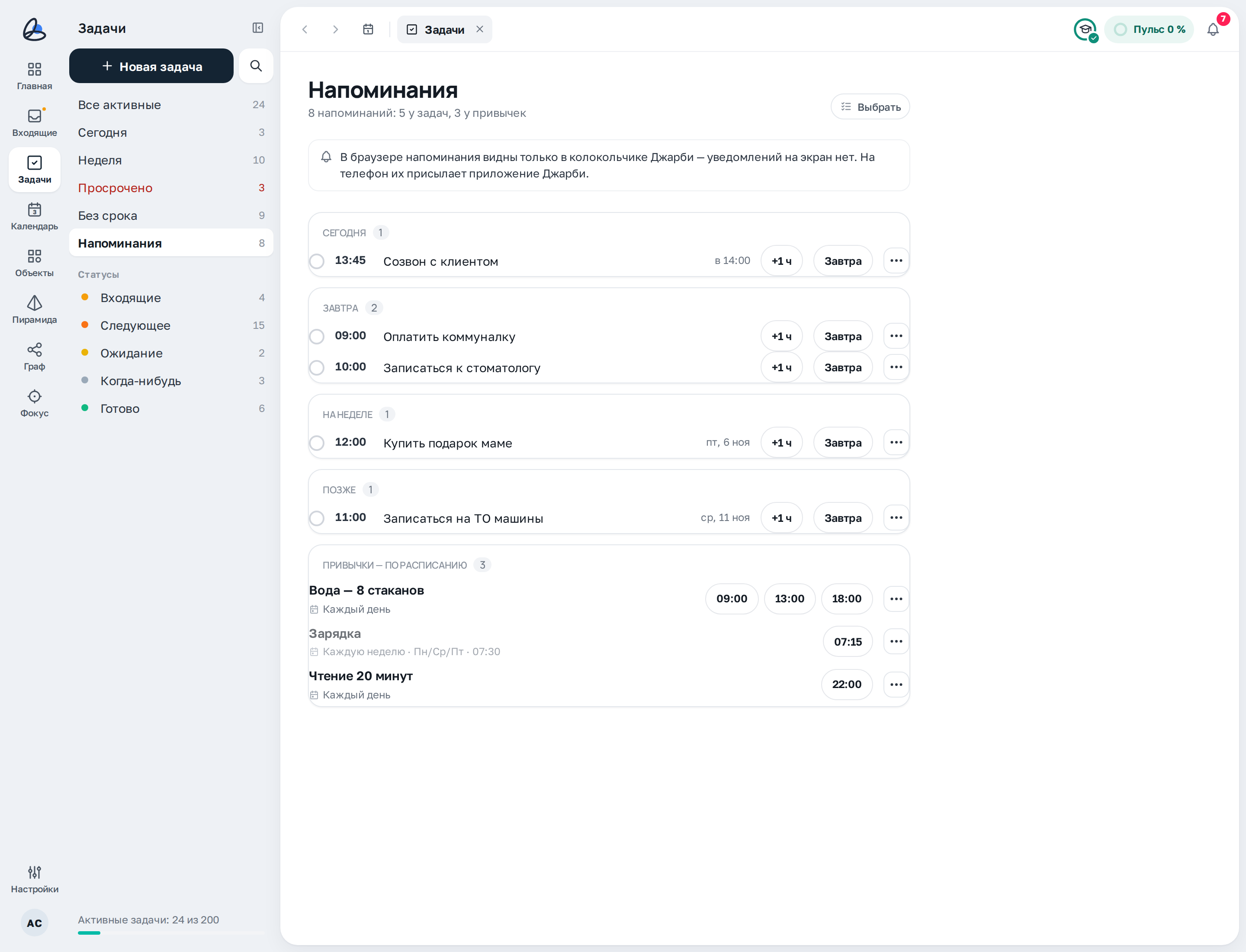
Экран «Напоминания» в разделе «Задачи» на компьютере.
Где найти
«Напоминания» — часть раздела «Задачи».
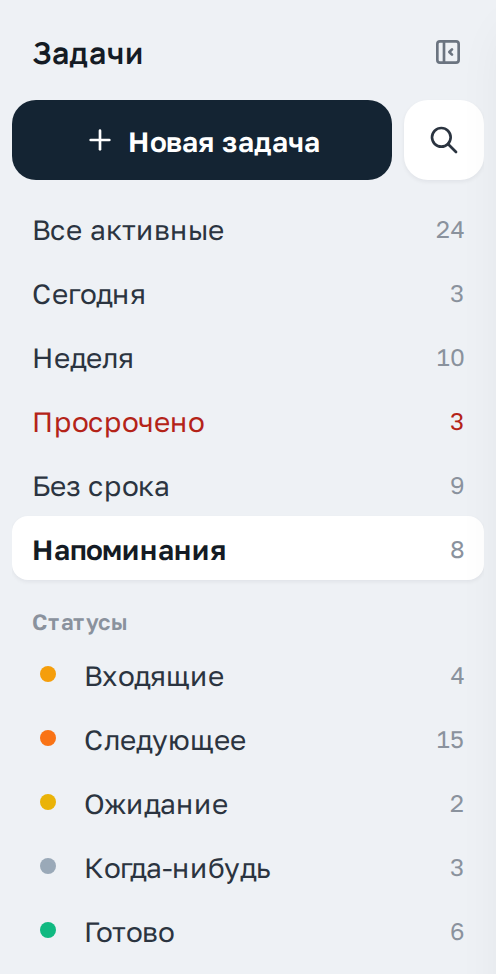
Что на блоке
- На компьютере — строка «Напоминания» с числом в панели «Задач».
- В колокольчике уведомлений — кнопка «Все напоминания · N» внизу ленты.
- На телефоне — плитка «Напоминания» в шторке «Ещё» (подробнее ниже).
Список напоминаний
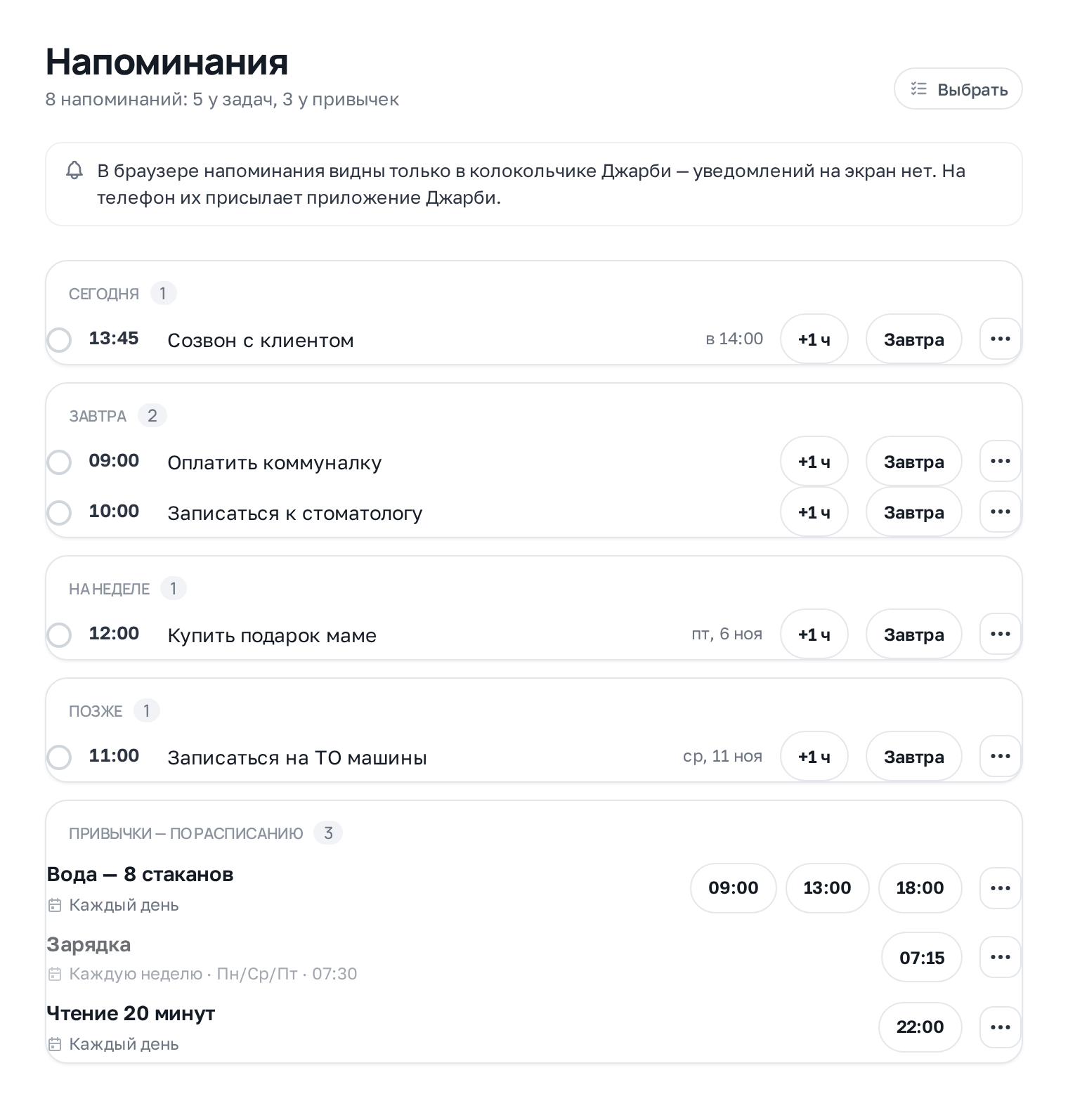
Вверху — сколько всего напоминаний, у задач и у привычек. Ниже — группы по времени.
Что на блоке
- «Сегодня», «Завтра», «На неделе», «Позже» — напоминания задач: время напоминания, название и время самой задачи («в 14:00») или её дата («вс, 25 окт»).
- «Привычки — по расписанию» — привычки с напоминаниями и их расписанием.
- «Выбрать» — выбрать несколько напоминаний сразу (ниже).
- Плашка над списком — если напоминание не придёт уведомлением: в браузере «напоминания видны только в колокольчике» (на телефон их присылает приложение); в приложении с выключенными уведомлениями — «напоминания не придут» и ссылка «Настроить уведомления»; на Android без точных будильников — «может прийти на 10–15 минут позже».
«Сработали, ждут вас»
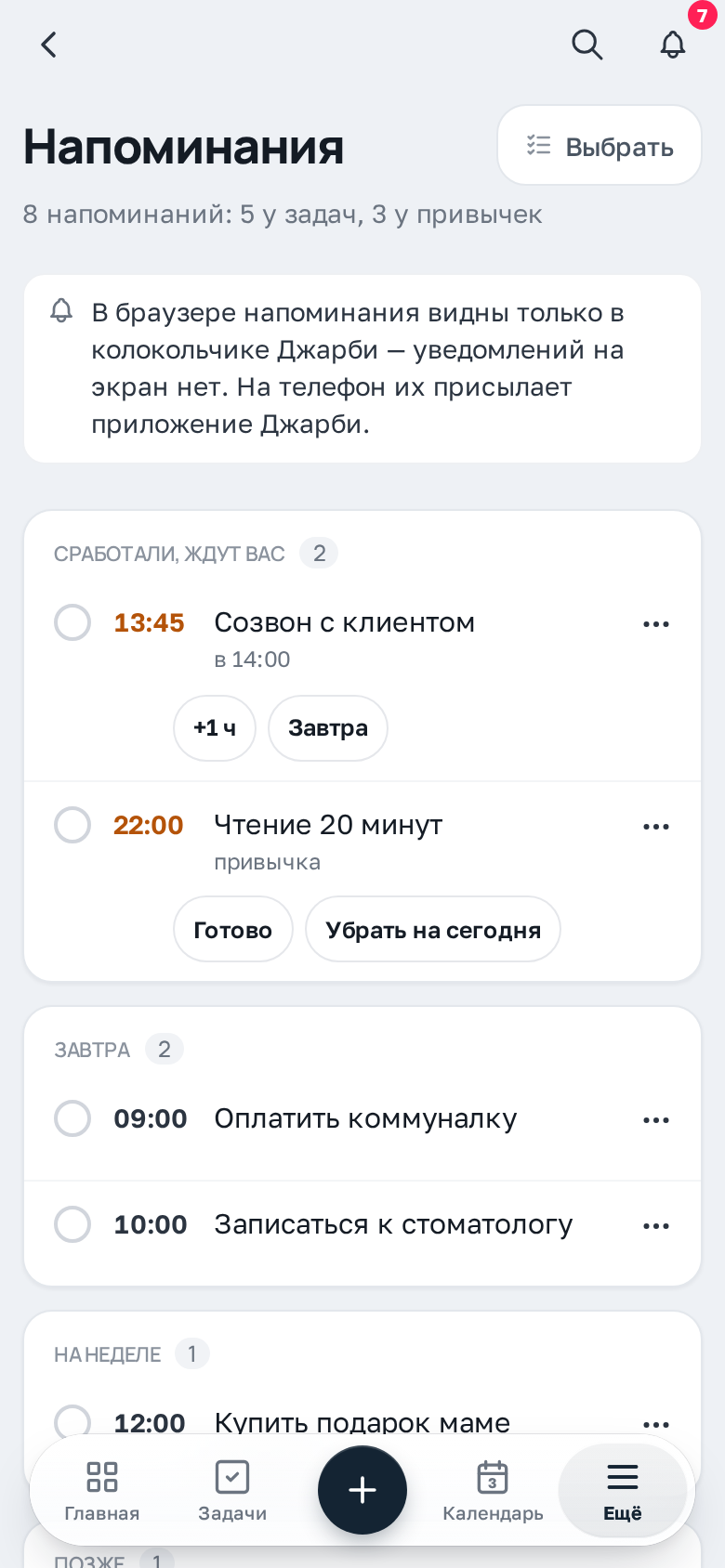
Если напоминание уже пришло, а дело не сделано, оно поднимается в группу «Сработали, ждут вас» — время в ней выделено цветом.

Что на блоке
- У задачи — «+1 ч» и «Завтра», чтобы отложить.
- У привычки — «Готово» (отметить её на сегодня) и «Убрать на сегодня» (сегодня больше не напоминать).
Напоминание задачи
У каждой задачи в списке — быстрые кнопки.

Что на блоке
- «+1 ч» — напомнить через час.
- «Завтра» — перенести напоминание на завтра в это же время.
- Кружок слева — отметить задачу выполненной; щелчок по названию — открыть задачу.
Меню «⋯» у задачи
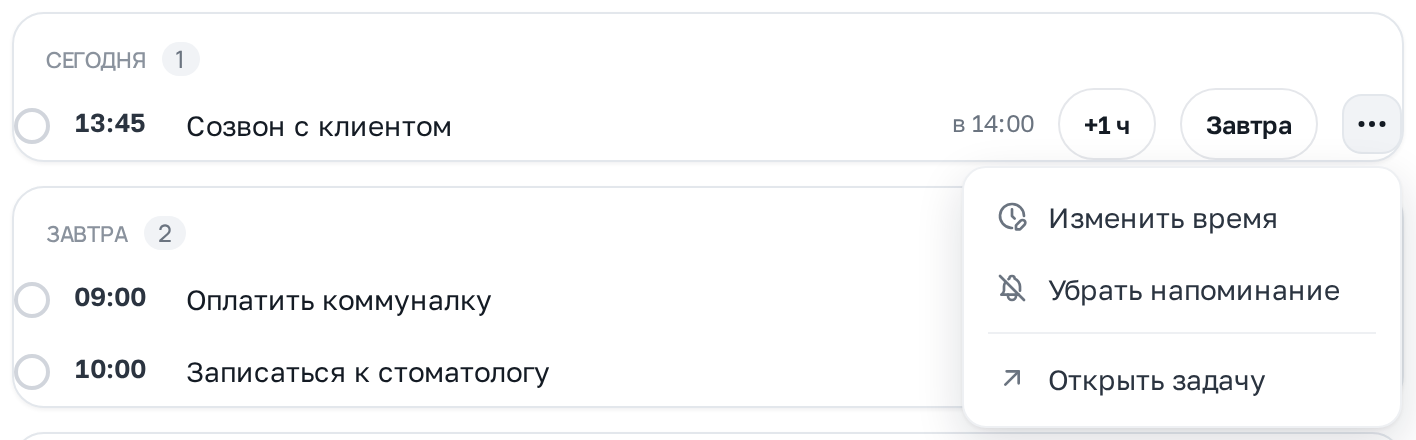
Остальные действия — в меню «⋯».
Что на блоке
- «Изменить время» — выбрать новую дату и время напоминания.
- «Убрать напоминание» — задача останется, напоминание исчезнет.
- «Открыть задачу» — окно задачи.
Привычки — по расписанию
У привычки напоминания идут по её расписанию, поэтому здесь видны все времена напоминаний.
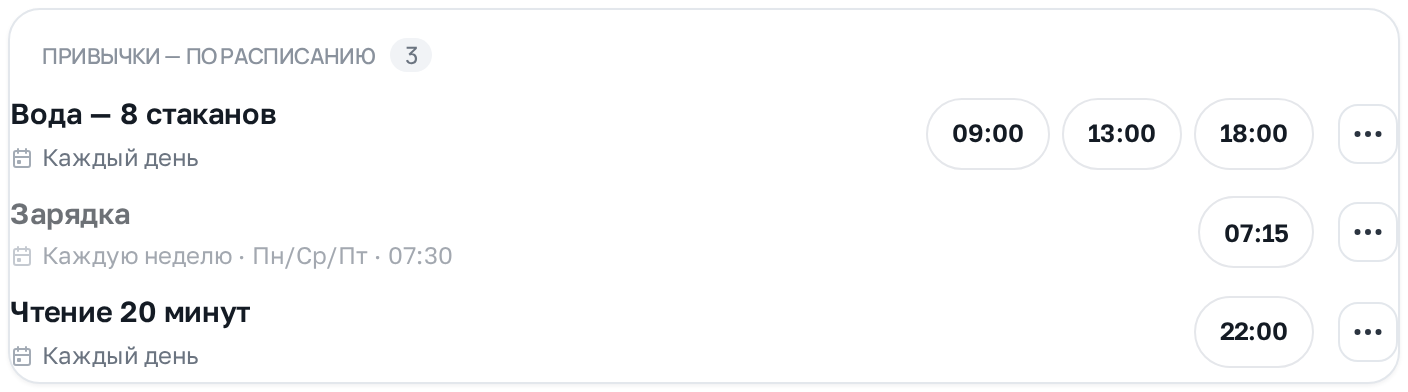
Что на блоке
- Время, например «09:00», — нажмите, чтобы поменять или убрать это время.
- Под названием — расписание: «Каждый день», «Каждую неделю · Пн/Ср/Пт · 07:30».
Меню «⋯» у привычки
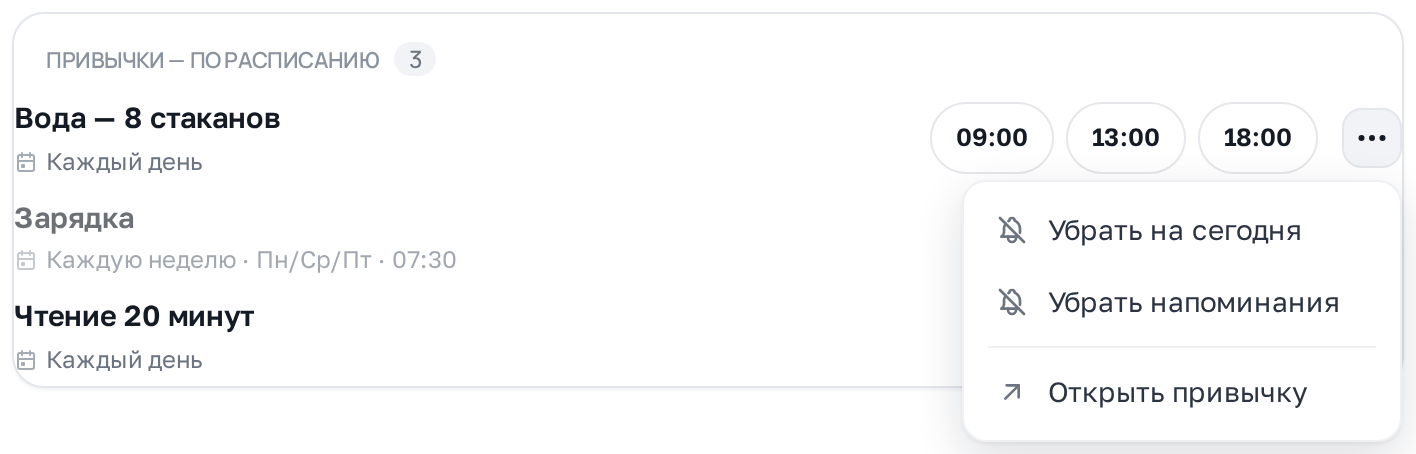
Что на блоке
- «Убрать на сегодня» — сегодня без напоминаний, завтра всё снова по расписанию. Передумали — в том же меню будет «Вернуть на сегодня».
- «Убрать напоминания» — у привычки не останется времён напоминаний.
- «Открыть привычку» — её окно с расписанием.
Выбрать несколько
Кнопка «Выбрать» включает выбор: отметьте напоминания — вверху появится «Выбрано: N», а внизу экрана — действия.
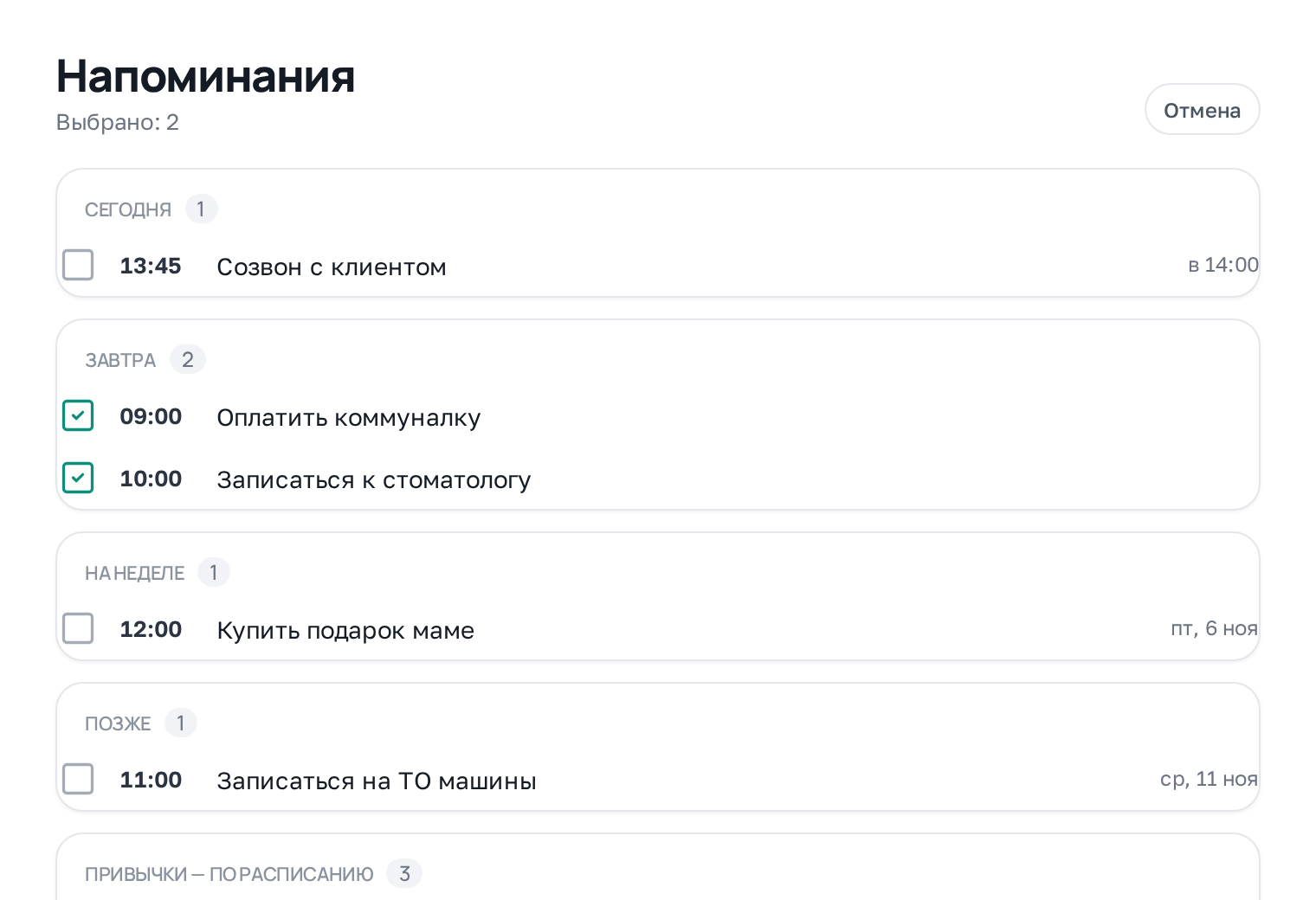
Как пользоваться
- Нажмите «Выбрать».
- Отметьте нужные напоминания.
- Выберите действие внизу экрана; «Отмена» — выйти из выбора.
Действия с выбранными

Что на блоке
- «Перенести» — «Через час», «Завтра в это же время» или «Своё время». Переносятся напоминания задач; у привычек — только «Готово» и «Убрать на сегодня».
- «Убрать напоминания» — убрать у всех выбранных.
- «Выполнено» — отметить выбранное сделанным.
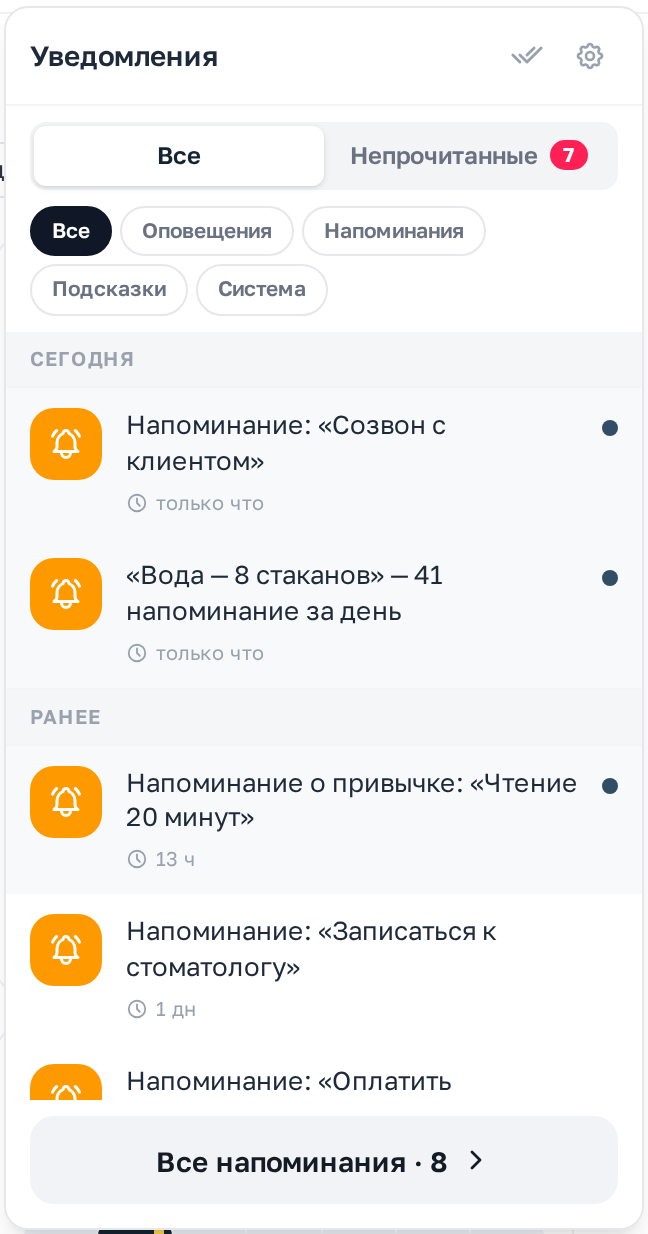
Из колокольчика
Под лентой уведомлений — кнопка «Все напоминания · N»: она открывает этот же экран.
На телефоне
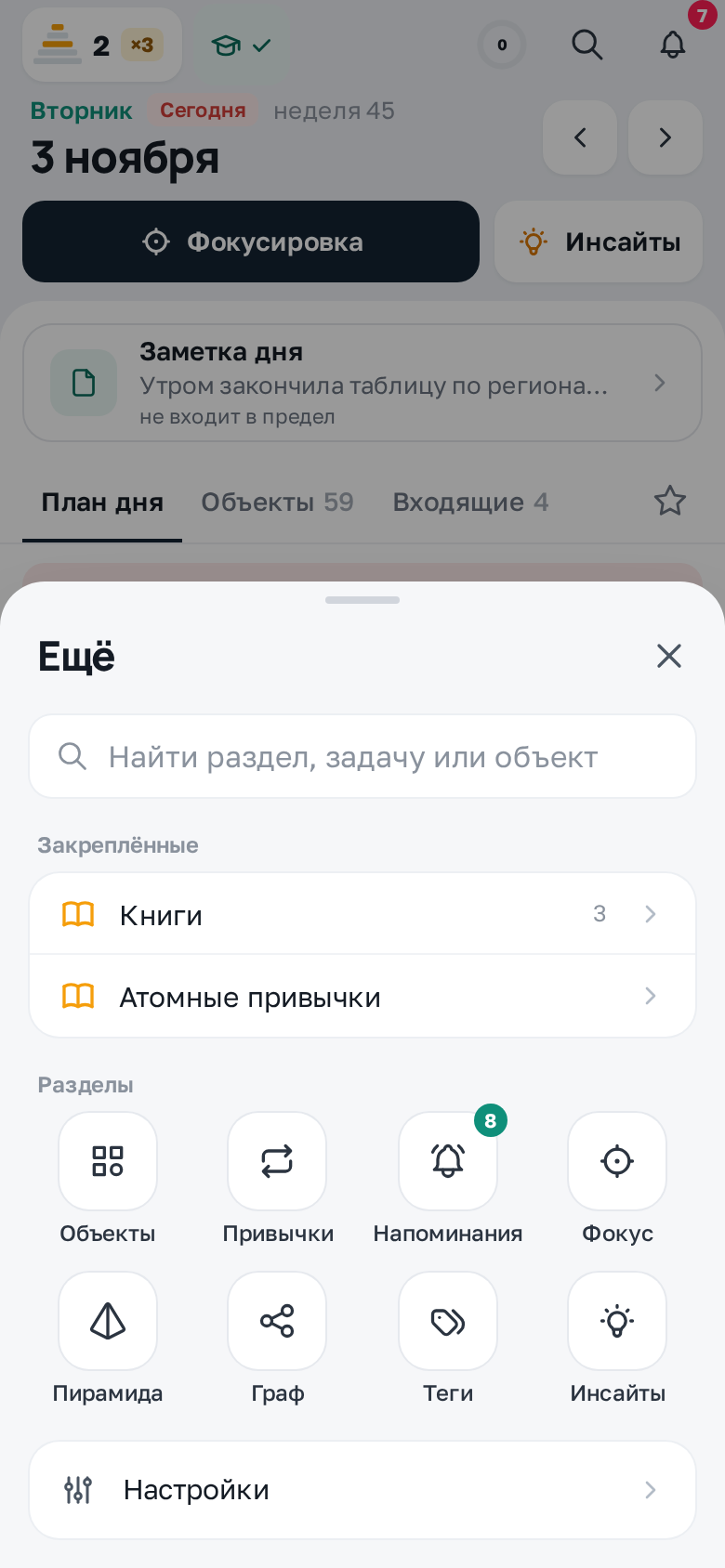
На телефоне «Напоминания» — плитка в шторке «Ещё». Число на плитке — сколько всего напоминаний, у задач и у привычек, как в заголовке самого экрана.
Список на телефоне
На телефоне те же группы. Кнопки «+1 ч», «Завтра», «Готово» и «Убрать на сегодня» видны у сработавших напоминаний. У будущих напоминаний задач «+1 ч» и «Завтра» — первые пункты меню «⋯», там же остальные действия.
Меню «⋯» на телефоне
У будущих напоминаний задач на телефоне перенос — в меню «⋯»: строка остаётся компактной.
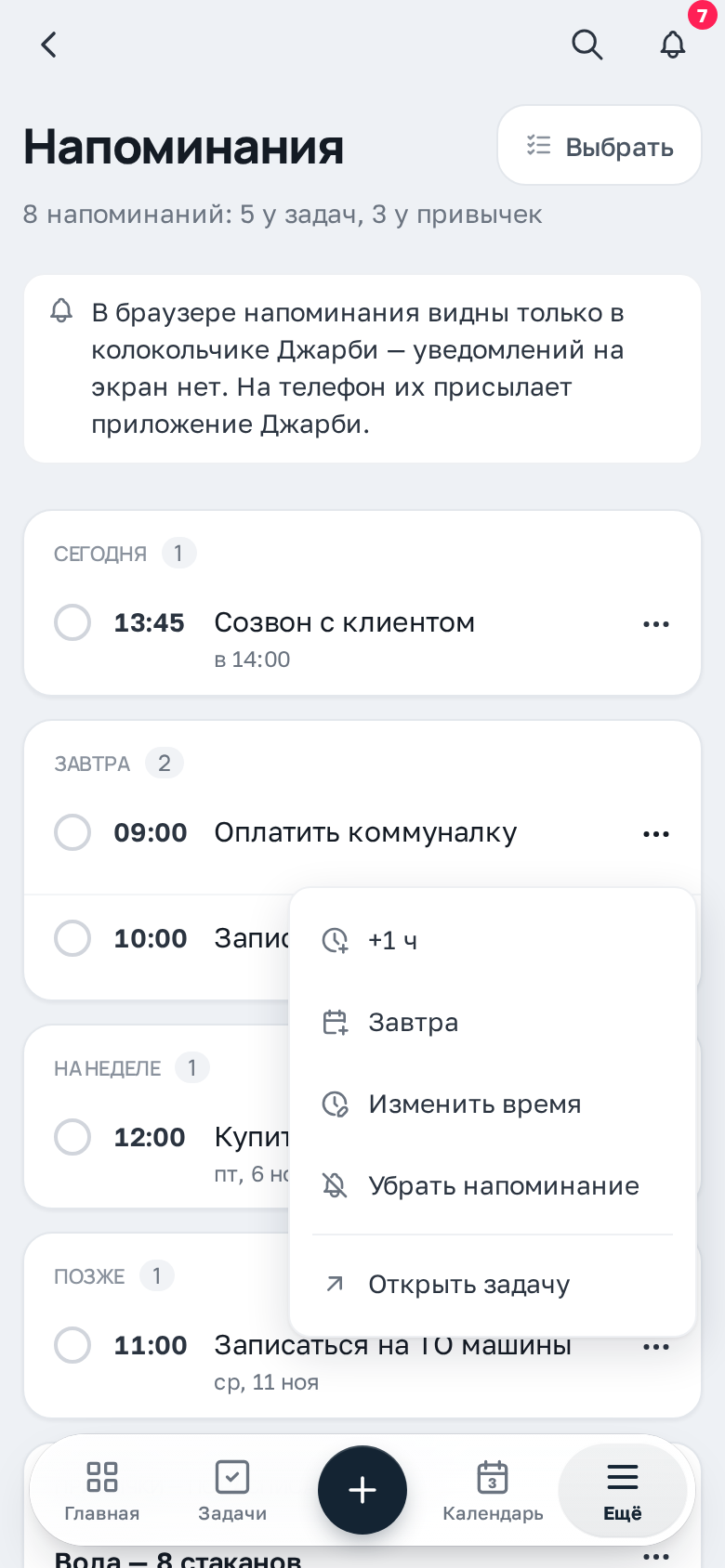
Что на блоке
- «+1 ч» и «Завтра» — перенести напоминание на час или на завтра.
- «Изменить время», «Убрать напоминание» и «Открыть задачу» — как на компьютере.
На всех устройствах
Если приложение Джарби стоит у вас на нескольких телефонах или планшетах, напоминание придёт на каждый. Выполнили, удалили или перенесли задачу, поменяли время привычки на одном устройстве — сервер сверит, что стоит на остальных, и снимет устаревшие напоминания, даже если там приложение закрыто.
Что на блоке
- После выхода из аккаунта телефон больше не напоминает о задачах этого аккаунта.
- Если напоминания всё же приходят не так, как ждёте, откройте «Настройки» → «Уведомления» → «Подробности для поддержки» и отправьте сведения нам — подробнее в статье «Уведомления».
Если напоминаний нет
Пустой экран подскажет, что напоминание ставится в окне задачи («+ Напоминание») или в расписании привычки.