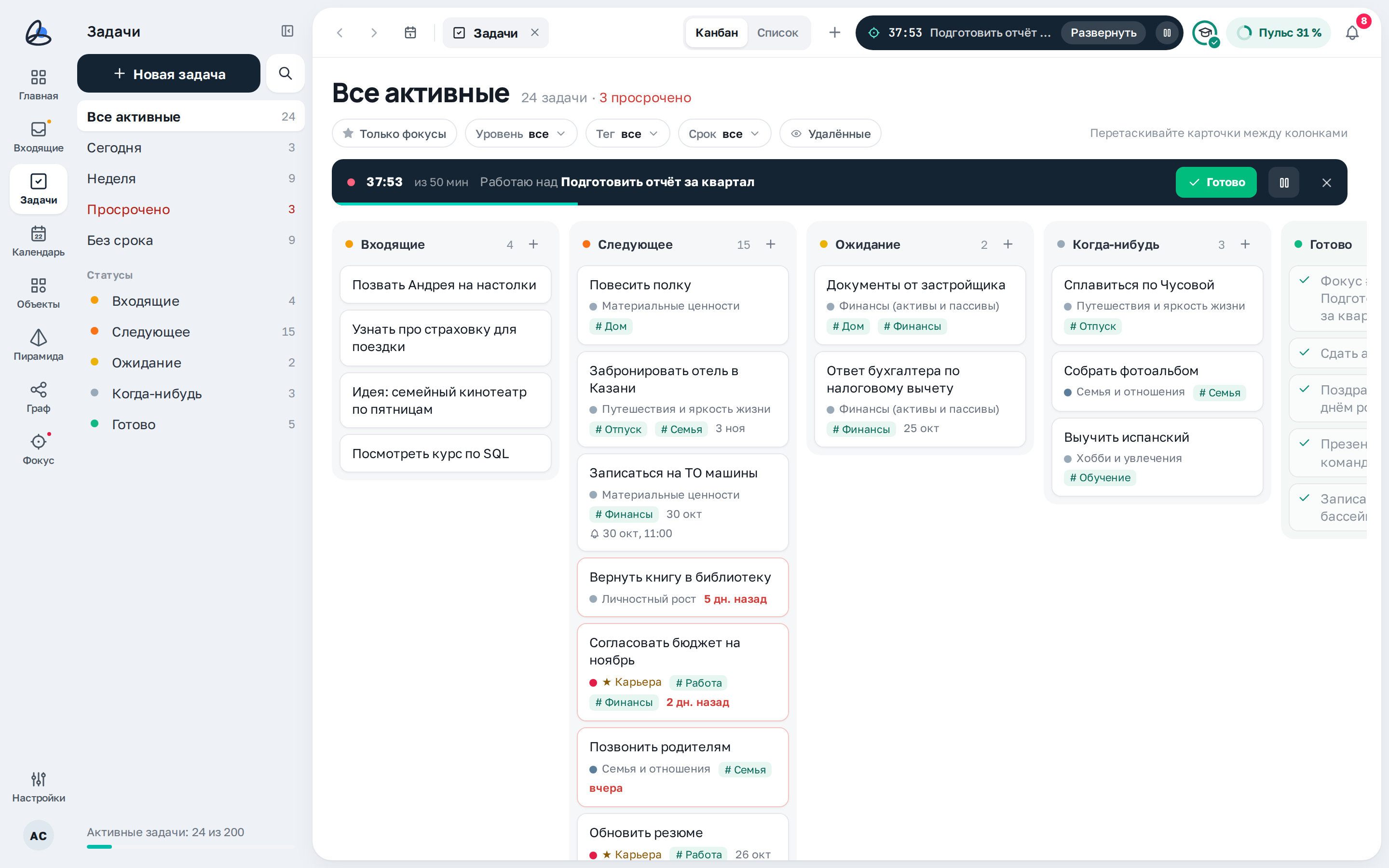
«Задачи» во время фокуса: капсула с таймером в строке вкладок и полоса фокуса над доской.
Карточка «Фокус» на Главной
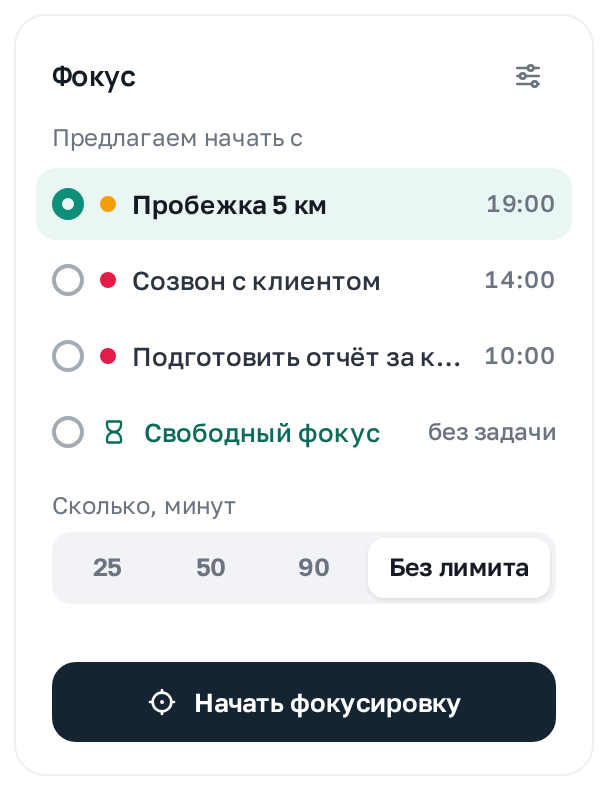
Самый быстрый старт — с Главной. Карточка предлагает задачи на сегодня, у которых есть время.
Что на блоке
- «Предлагаем начать с» — задачи на сегодня со временем; выбранная отмечена.
- «Свободный фокус без задачи» — просто время, задачу можно выбрать потом.
- «Сколько, минут» — 25, 50, 90 или «Без лимита».
- «Начать фокусировку» — запустить таймер; значок настроек в углу карточки открывает окно старта с выбором любой задачи.
Окно старта
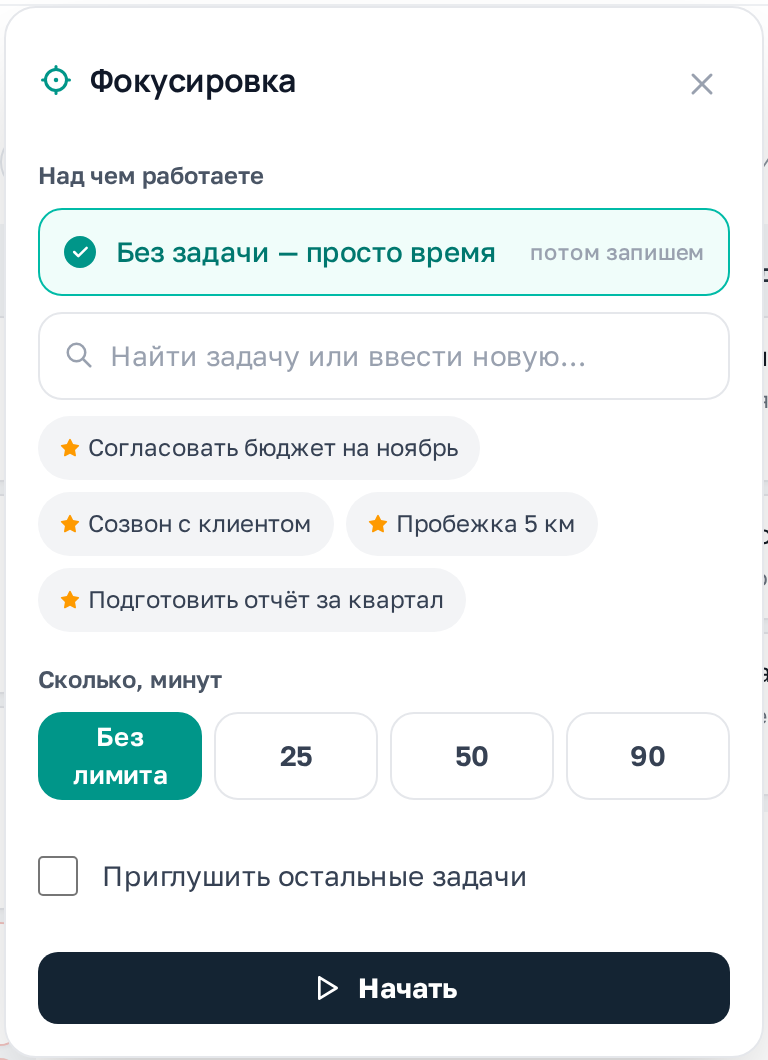
Кнопка «Фокусировка» (в строке вкладок «Задач» и «Календаря», а также пункт «Фокус» в полосе разделов) открывает окно старта со всеми настройками.
Что на блоке
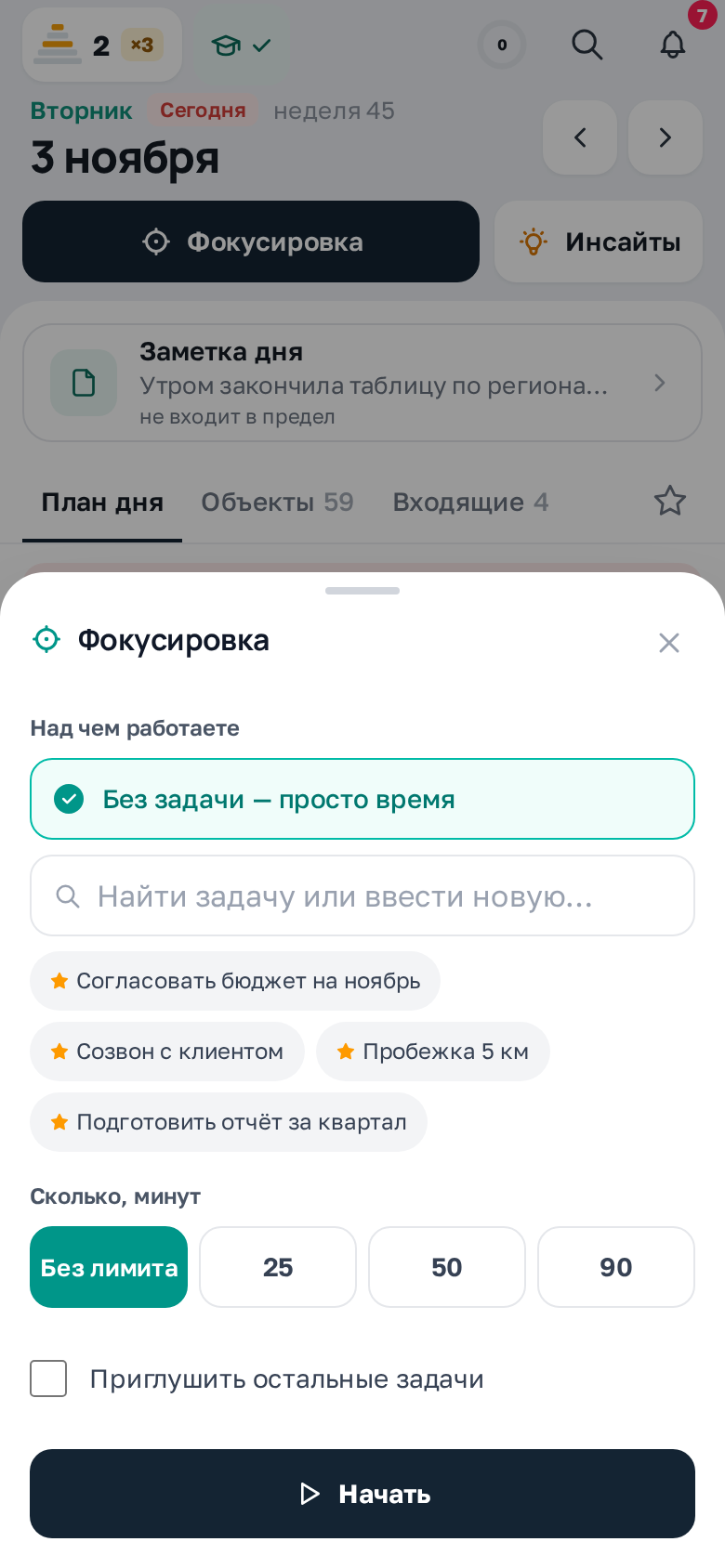
- «Над чем работаете» — «Без задачи — просто время» (запишете потом) или поиск: найдите задачу или впишите новую. Ниже — быстрый выбор задач по фокусам недели (со звёздочкой).
- «Сколько, минут» — «Без лимита», 25, 50 или 90.
- «Приглушить остальные задачи» — пока идёт фокус, остальные задачи в списках бледнее.
- «Начать» — запустить фокус.
Экран фокуса
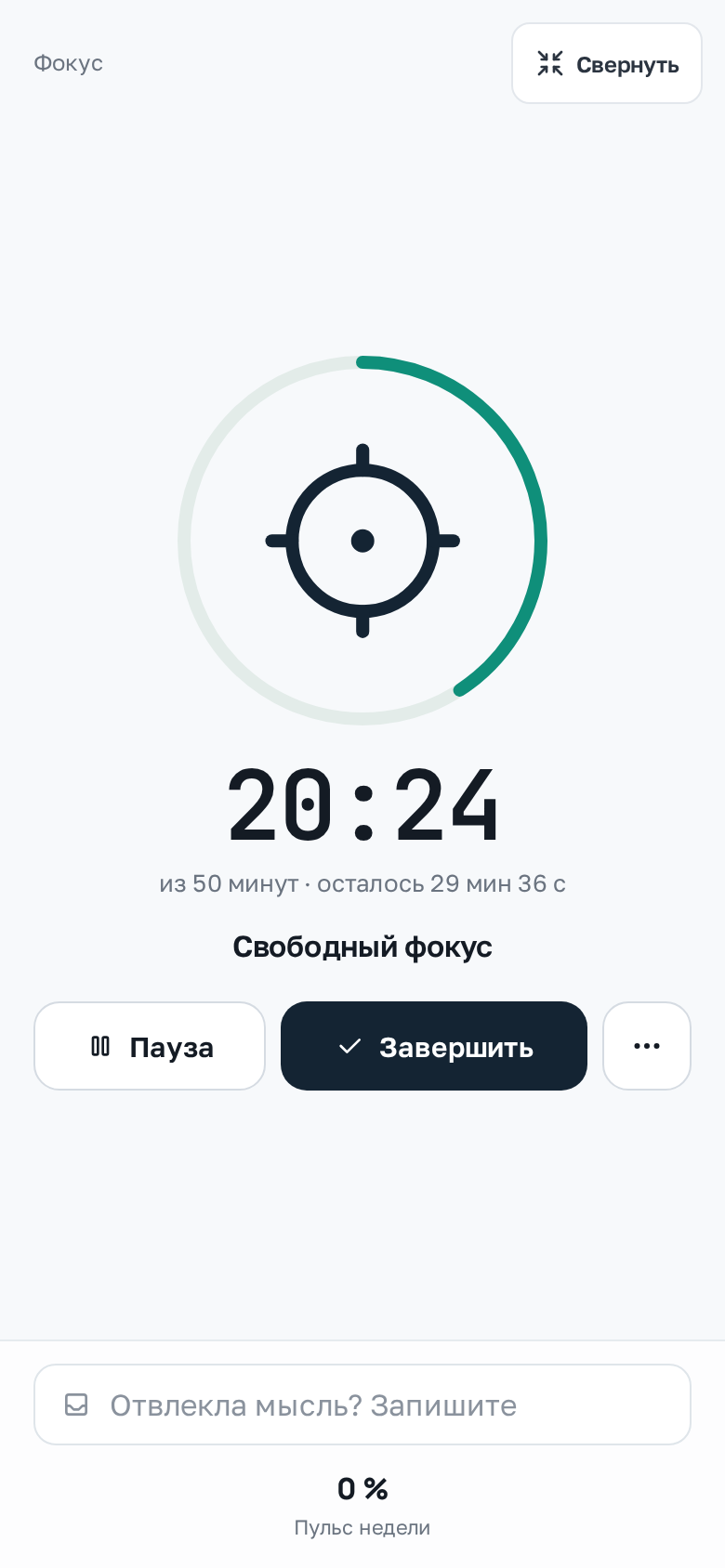
После старта Джарби открывает экран фокуса на весь размер: кольцо-таймер, задача и действия. Меню и вкладки закрыты, чтобы ничто не отвлекало.
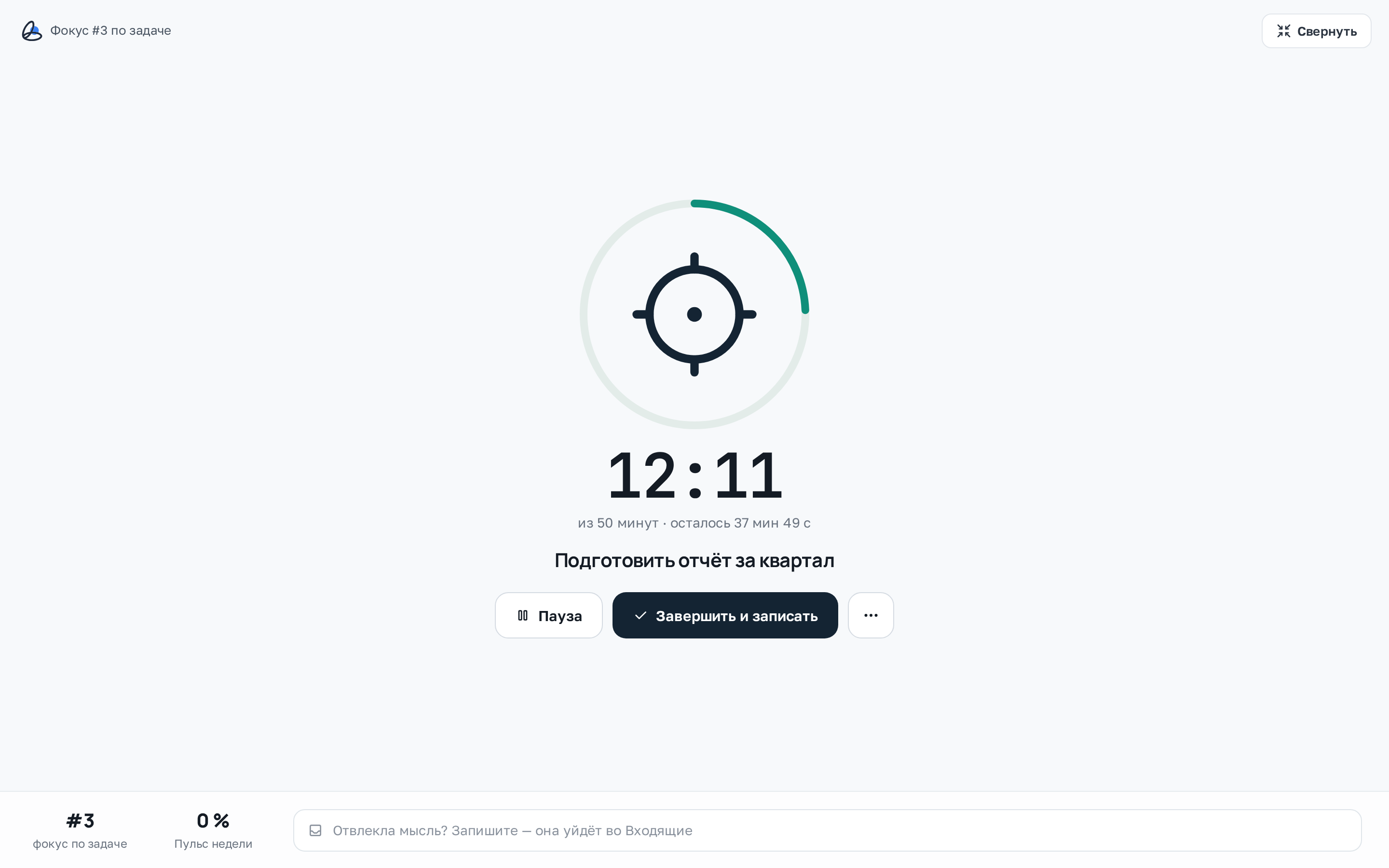
Что на блоке
- Кольцо и таймер — сколько прошло и сколько осталось («из 50 минут»).
- «Пауза» / «Продолжить», «Завершить и записать», «⋯» — «Привязать к задаче…» или «Остановить без записи».
- Внизу — номер фокуса по задаче и Пульс недели.
- «Отвлекла мысль? Запишите — она уйдёт во Входящие» — запишите мысль и продолжайте.
- «Свернуть» (или Esc) — свернуть экран; таймер продолжит идти.
Полоса и капсула фокуса
Свёрнутый фокус не пропадает: в строке вкладок остаётся капсула с таймером и кнопкой «Развернуть», а в «Задачах» — полоса фокуса «Работаю над …».
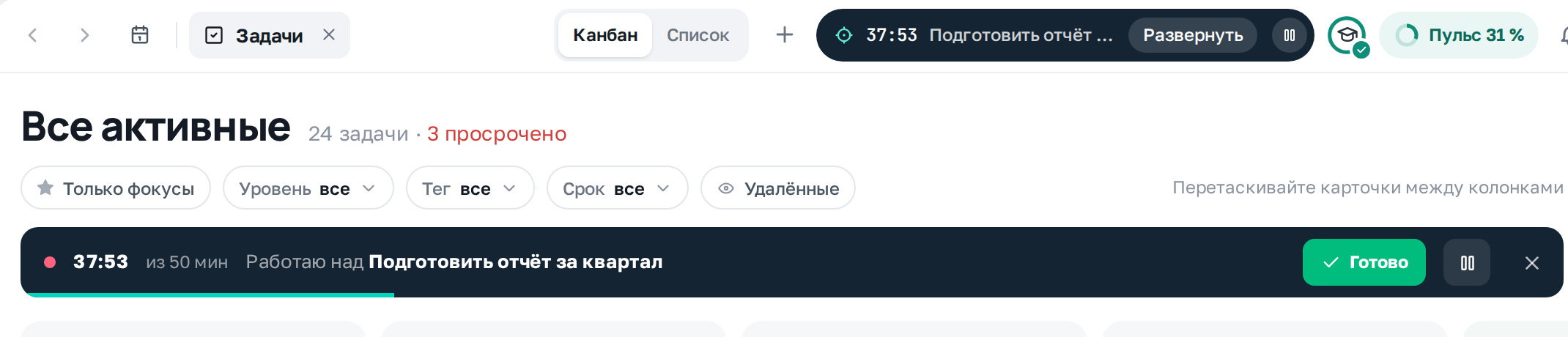
Что на блоке
- Капсула — сколько осталось, задача и «Развернуть» (вернуть экран фокуса).
- Полоса — таймер «из 50 мин», «Готово» (записать фокус), пауза и крестик — остановить без записи.
Завершить и записать
«Завершить и записать» (или «Готово» в полосе) превращает время фокуса в задачу — так видно, на что ушли часы.
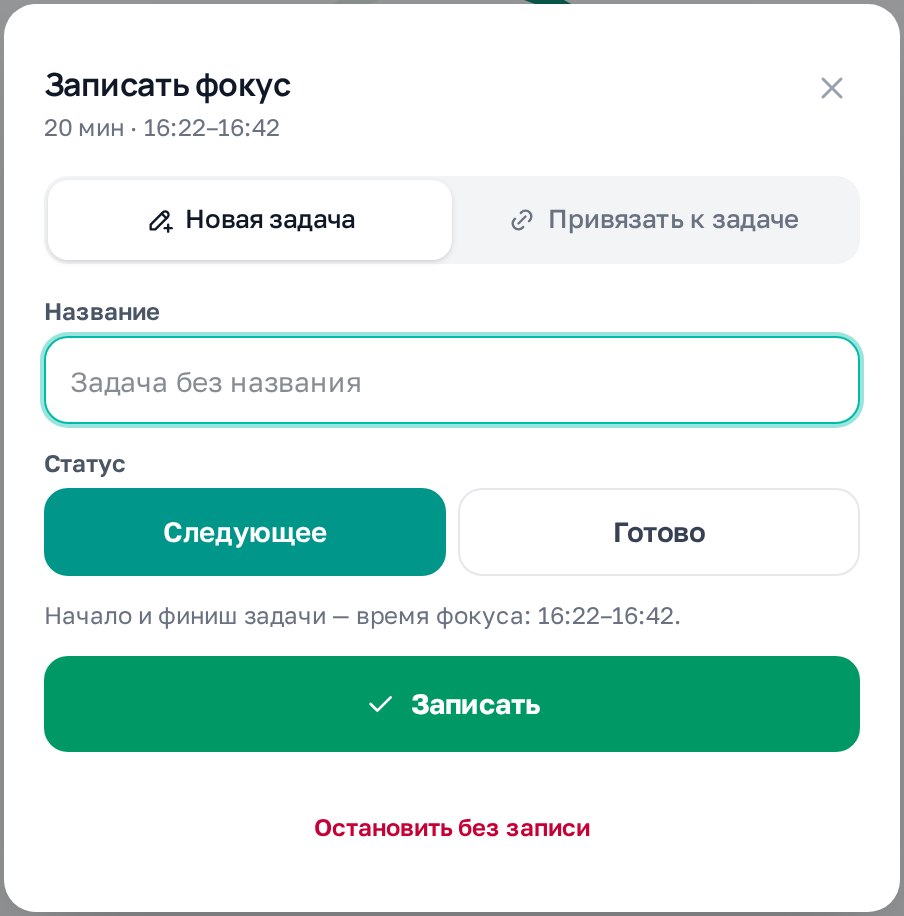
Что на блоке
- Фокус по задаче записывается сразу: в «Декомпозиции» задачи появляется карточка «Фокус #N по задаче …», её старт и финиш — время фокуса.
- Свободный фокус (без задачи) открывает окно «Записать фокус» с длительностью и временем: «Новая задача» — название и статус («Следующее» или «Готово»), «Привязать к задаче» — отнести время к уже существующей задаче.
- «Остановить без записи» — время не сохранится.
Как пользоваться
- Нажмите «Завершить и записать».
- Для свободного фокуса впишите название (или выберите задачу во вкладке «Привязать к задаче») и нажмите «Записать».
Таймер вышел и перерыв
Когда время фокуса закончилось, Джарби покажет «Время фокуса вышло» и предложит «Перерыв 5 минут». После перерыва — «Продолжить фокус». Если фокус без лимита идёт очень долго, Джарби спросит «Вы ещё работаете?» — тогда можно записать время, а финиш потом поправить в карточке.
Запланированный фокус
Фокус можно запланировать заранее: в календаре щёлкните по свободному времени и выберите «Фокус-блок · Запланировать фокус». Блок появится в календаре и на Главной в «Запланировано на сегодня». В начале блока придёт напоминание «Пора начать фокус», а в окне блока есть «Начать сейчас».
Декомпозиция задачи
Все фокусы по задаче собраны в её окне, в блоке «Декомпозиция»: номер, когда был фокус и сколько длился, и общий итог. Оттуда же начинается следующий фокус по задаче. Подробнее — в статье «Окно задачи».
Фокус на телефоне
На телефоне «Фокусировка» — кнопка на Главной под датой и плитка «Фокус» в «Ещё». Окно старта открывается шторкой снизу.
Идущий фокус на телефоне
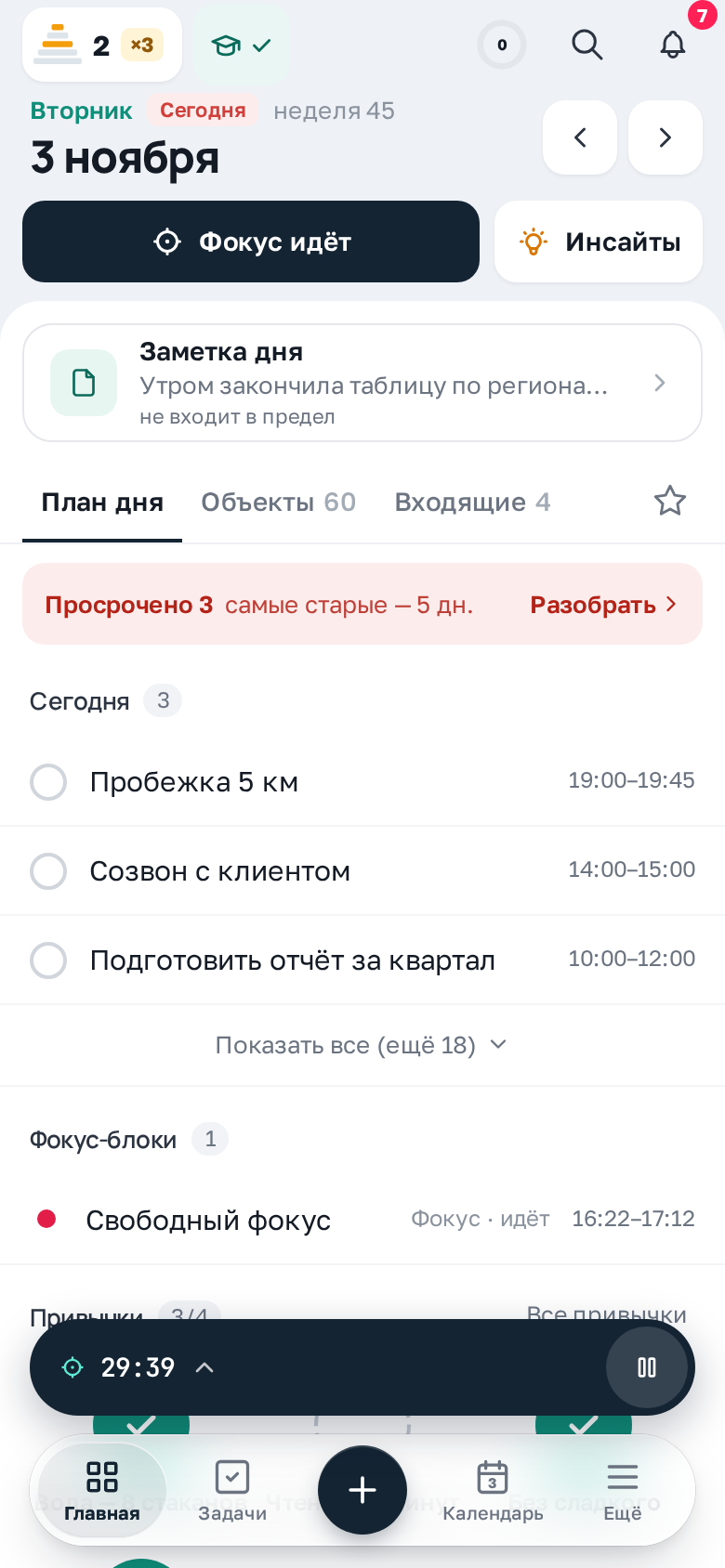
Пока фокус идёт, над нижним меню видна капсула с таймером, а кнопка на Главной называется «Фокус идёт». Нажмите на капсулу — развернётся экран фокуса.
Экран фокуса на телефоне
На телефоне экран фокуса тот же: кольцо-таймер, задача, «Пауза», «Завершить» и «⋯». Внизу — «Отвлекла мысль? Запишите» и Пульс недели; «Свернуть» — вернуться к приложению, таймер продолжит идти.