
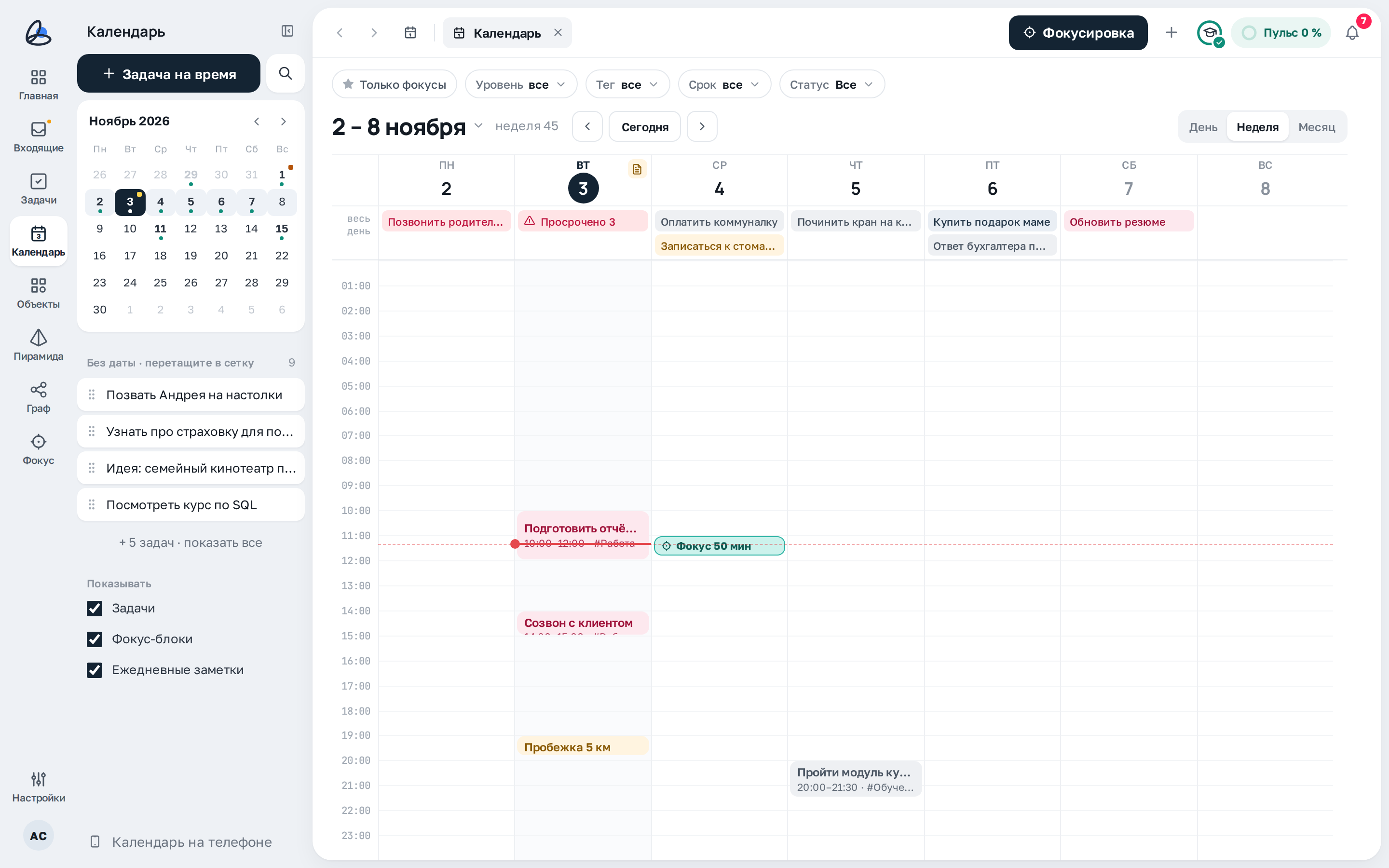
«Календарь» на компьютере: неделя, панель с месяцем и задачами без даты.
Панель календаря
Слева — всё для планирования: кнопка новой задачи, месяц для быстрого перехода, задачи без даты и выбор, что показывать в сетке.
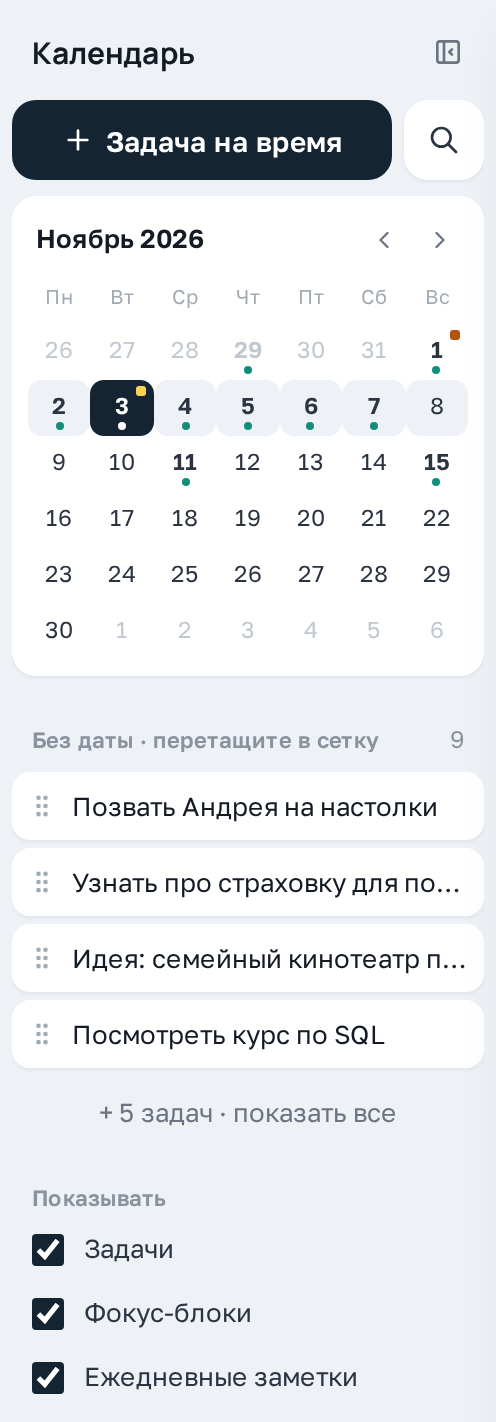
Что на блоке
- «Задача на время» — новая задача с датой и временем.
- Месяц: точка под числом — в этот день есть задачи; выбранная неделя подсвечена. Нажмите на число — календарь перейдёт к этому дню.
- «Без даты · перетащите в сетку» — задачи без срока; «+ N задач · показать все» раскрывает весь список.
- «Показывать» — слои календаря (о них ниже).
- Внизу — «Календарь на телефоне»: подписка на задачи Джарби в календаре телефона.
Период и переход по датам
Над сеткой — показанный период, номер недели и переключатели.

Что на блоке
- Название периода со стрелкой вниз — выбрать другой период.
- «‹» и «›» — предыдущий и следующий период, «Сегодня» — вернуться к текущему.
- «День · Неделя · Месяц» — масштаб календаря.
- Над периодом — те же фильтры, что в «Задачах»: «Только фокусы», уровень, тег, срок и статус.
Дни недели и строка «весь день»
Под заголовками дней — задачи, у которых есть срок, но нет времени. Выполненные отмечены галочкой.

Что на блоке
- Нажатие на заголовок дня (например, «ЧТ 22») открывает страницу этого дня.
- Значок листа у числа — у дня есть ежедневная заметка.
- «Просрочено N» в сегодняшнем дне — задачи с прошедшим сроком (подробнее ниже).
Сетка по часам
Задачи со временем стоят в сетке блоками от старта до финиша. Красная линия — текущее время.
Как пользоваться
- Перетащите блок на другое время или день — у задачи сменится время.
- Перетащите задачу из «Без даты» в нужный час — она получит срок и время.
- Нажмите на блок — откроется окно задачи.
- Чтобы изменить масштаб часов, потяните сетку вверх или вниз; двойной щелчок — показать все 24 часа.
Свободное время: задача или фокус-блок
Щелчок по пустому месту в сетке открывает меню для этого времени.
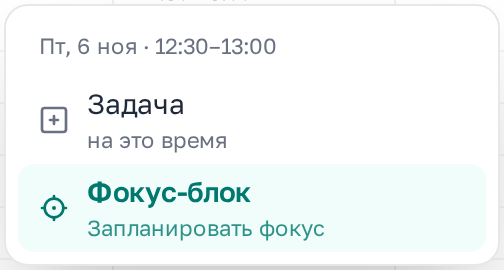
Что на блоке
- «Задача на это время» — новая задача с уже заполненными датой и временем.
- «Фокус-блок · Запланировать фокус» — забронировать время на сосредоточенную работу. Джарби напомнит в начале блока.
Просроченные задачи
Задачи с прошедшим сроком собраны в чип «Просрочено N» в сегодняшнем дне — чтобы не потерять их среди прошлых дней.
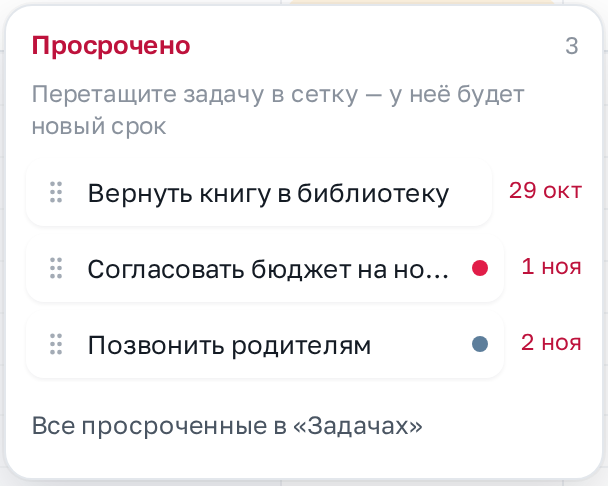
Как пользоваться
- Нажмите «Просрочено N» — откроется список.
- Перетащите задачу из списка в сетку — у неё будет новый срок.
- «Все просроченные в „Задачах“» — открыть полный список.
День
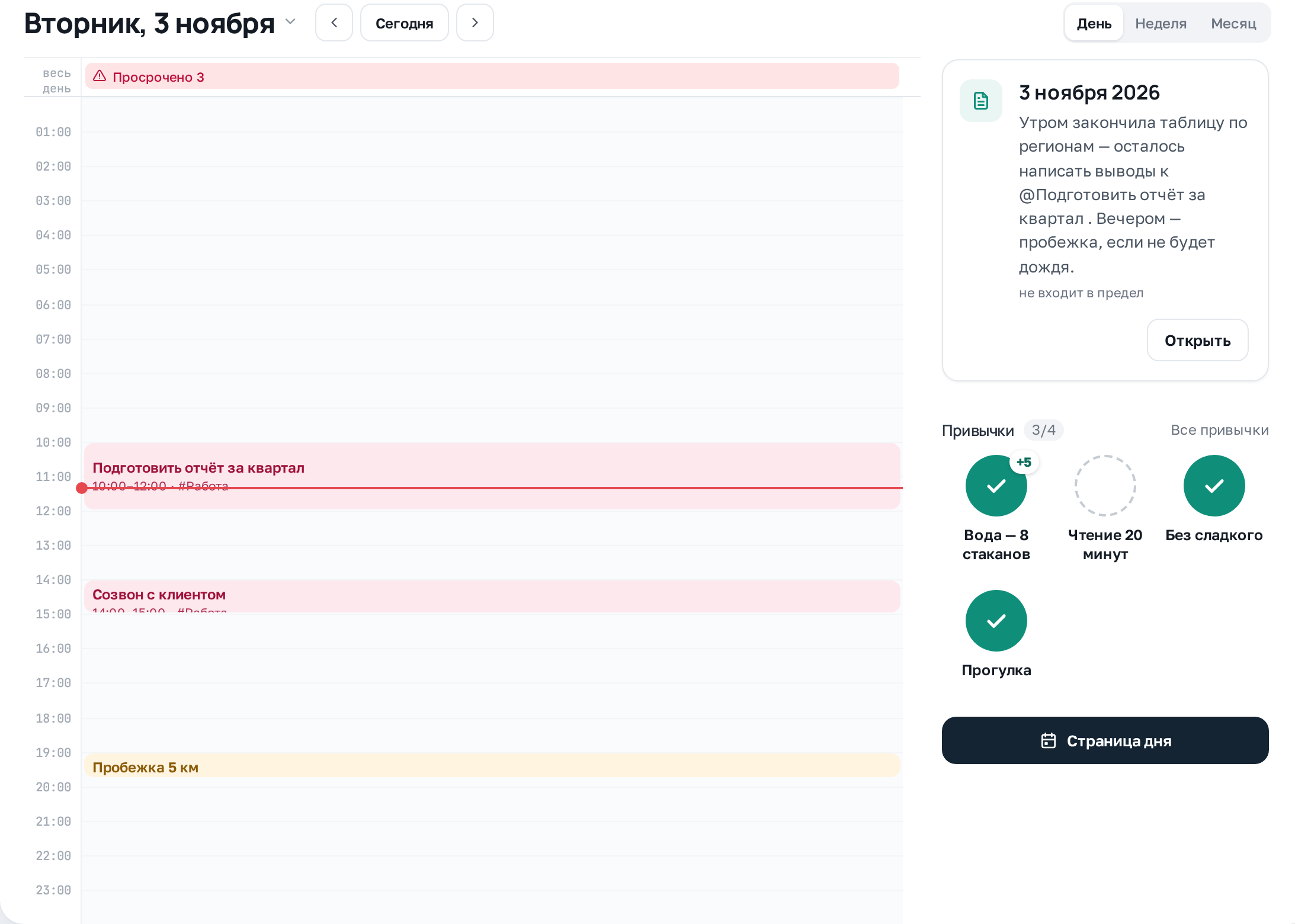
В масштабе «День» рядом с сеткой — сводка дня: ежедневная заметка, привычки на сегодня и кнопка «Страница дня».
Как пользоваться
- Нажмите «Открыть» у заметки, чтобы дописать её.
- «Страница дня» — перейти к странице этого дня.
Месяц
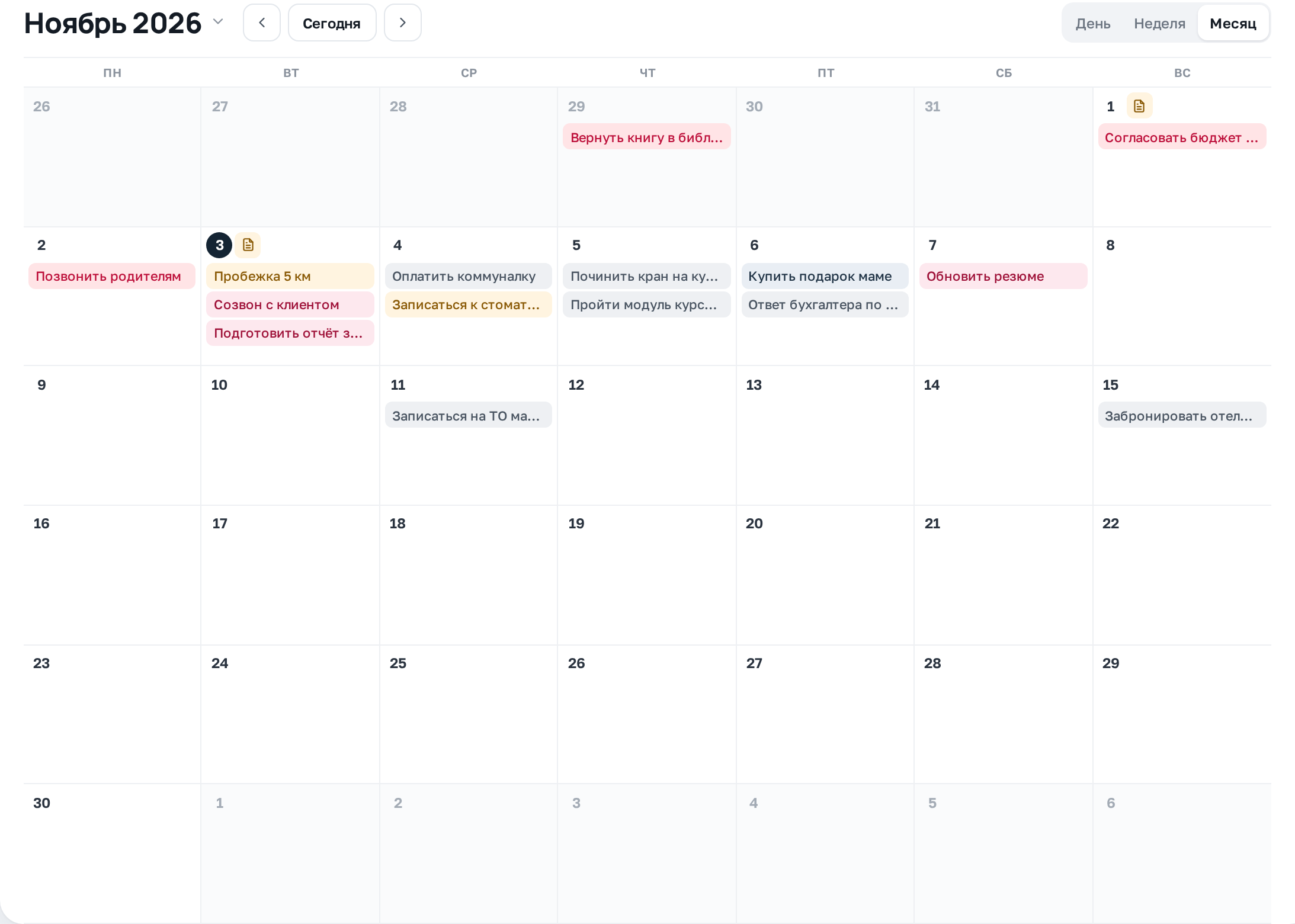
Месяц показывает задачи по дням без времени — удобно, чтобы увидеть загрузку недель.
Как пользоваться
- Нажмите на пустое место в дне — календарь откроет этот день; нажмите на число — откроется страница дня.
- Наведите на день и нажмите «+» — новая задача на этот день.
- Перетащите задачу на другой день — у неё сменится срок. Если задач в дне много, нажмите «ещё N».
Что показывать
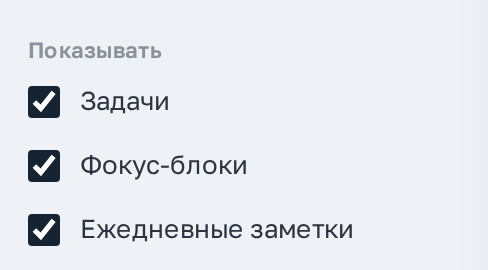
Галочки «Показывать» включают и выключают слои календаря.
Что на блоке
- «Задачи» — задачи со сроком и временем.
- «Фокус-блоки» — запланированные и прошедшие фокусы.
- «Ежедневные заметки» — значки заметок у дней.
Календарь на телефоне: день
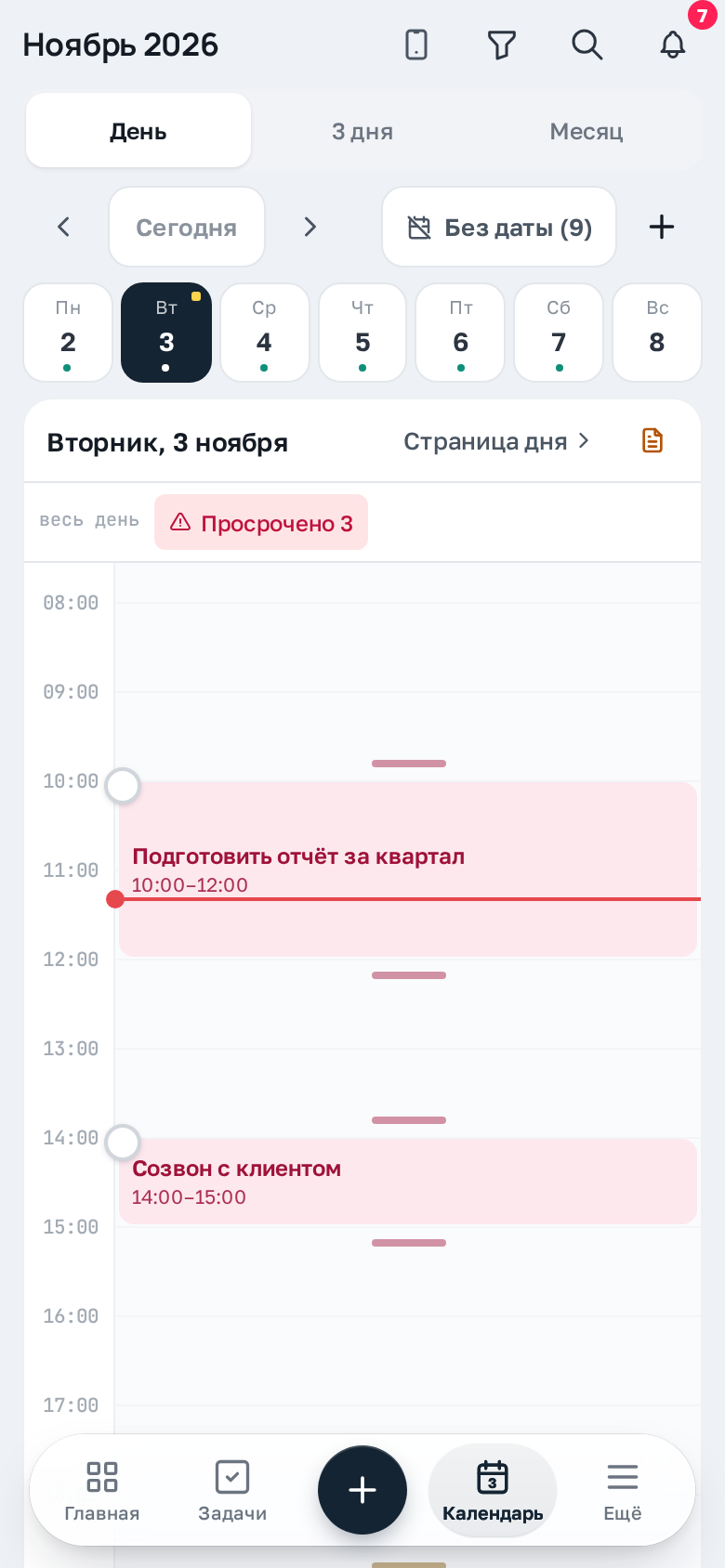
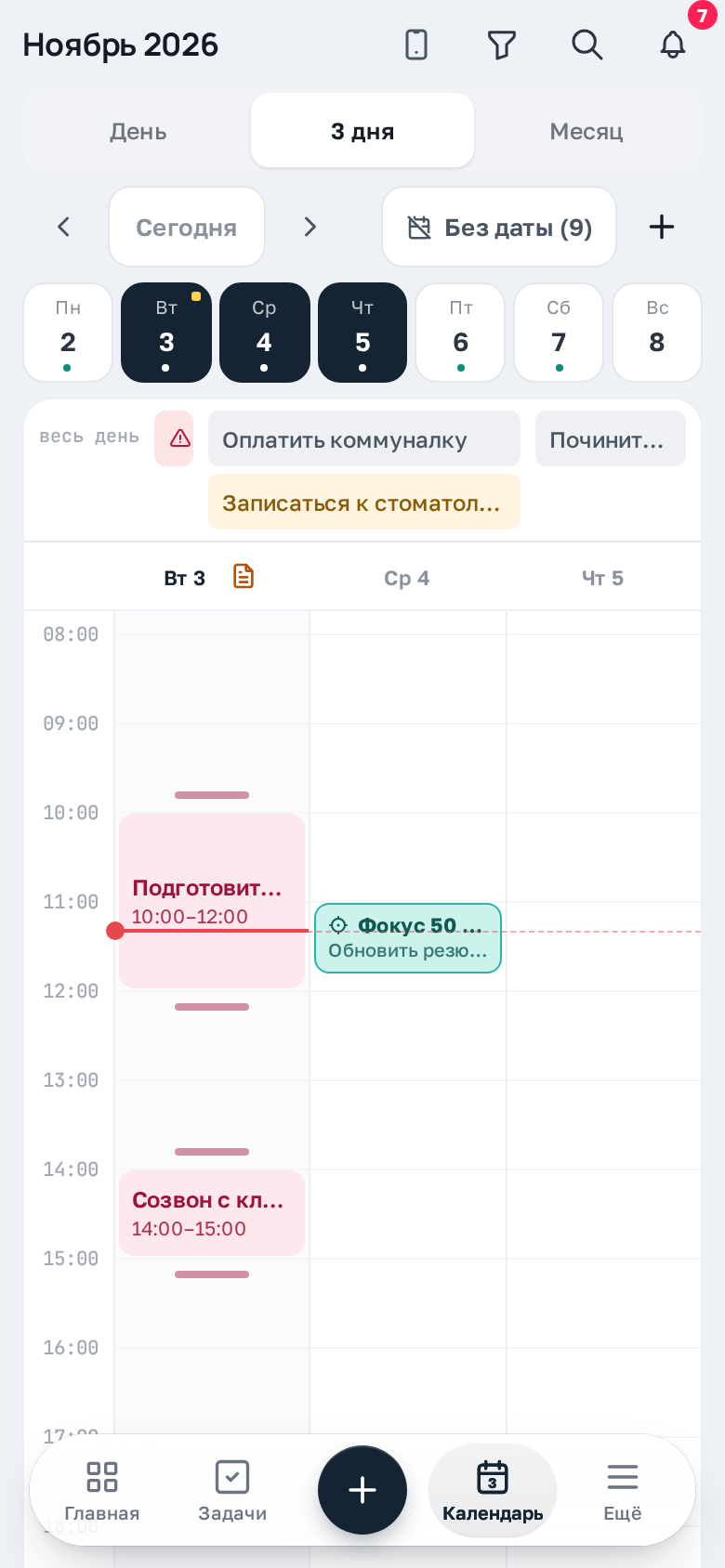
На телефоне календарь открывается кнопкой «Календарь» в нижнем меню. Вверху — «День · 3 дня · Месяц», строка дней недели и «Без даты».
Что на блоке
- Строка дней — нажмите на день, чтобы открыть его. Точка — в дне есть задачи.
- «Страница дня» — перейти к странице дня.
- Значок телефона в шапке — подписка «Календарь на телефоне», воронка — фильтры.
Как пользоваться
- Удерживайте блок задачи и перетащите его на другое время.
3 дня
Вид «3 дня» — сегодня и два следующих дня рядом. Удобно, чтобы распределить дела на ближайшие дни.
Месяц на телефоне
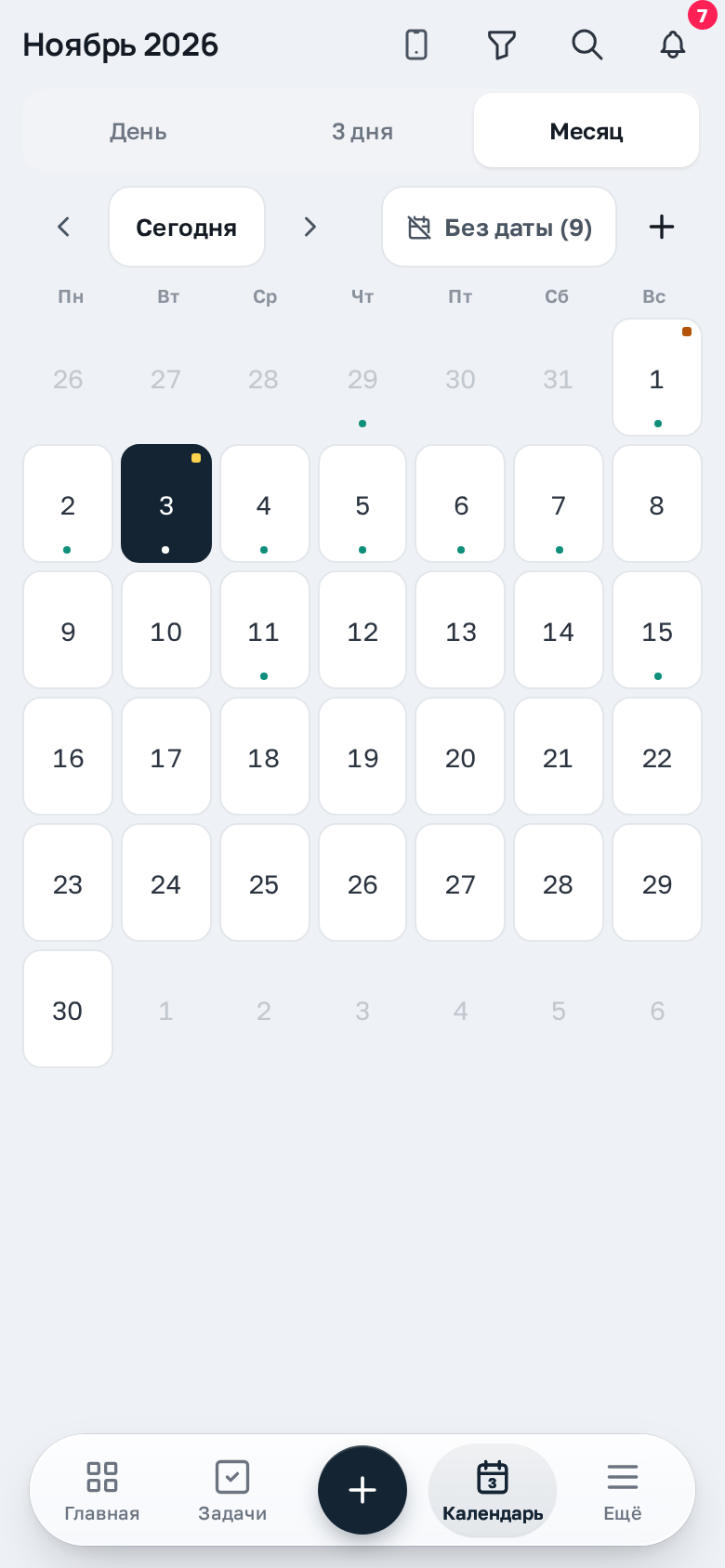
Месяц — сетка чисел. Точка под числом — в этот день есть задачи, уголок — есть ежедневная заметка. Нажмите на число, чтобы открыть день.
«Без даты» на телефоне
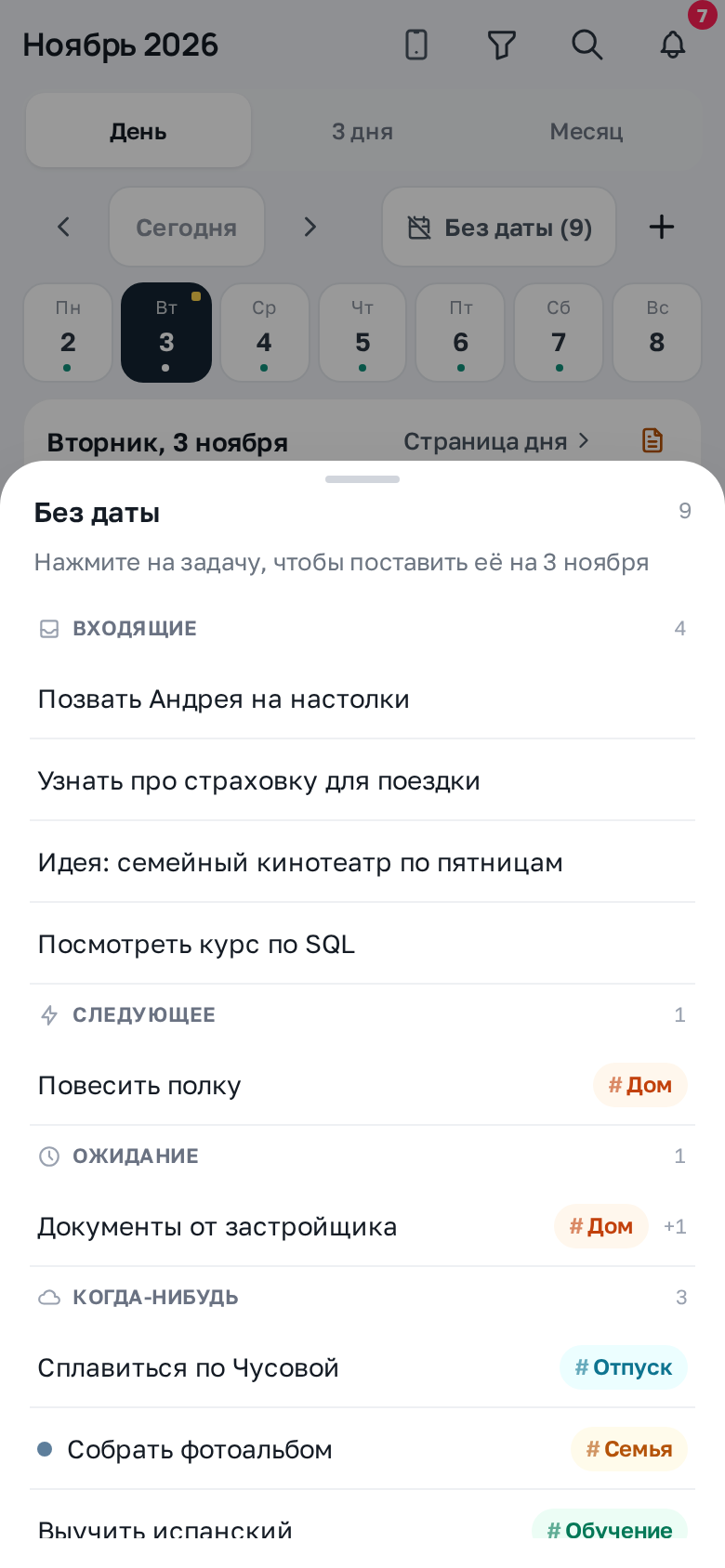
Кнопка «Без даты (N)» открывает задачи без срока.
Как пользоваться
- Нажмите на задачу в списке.
- Выберите начало и длительность или «Без времени» и нажмите «Поставить» — задача встанет на выбранный день.
Календарь на телефоне: подписка
Задачи Джарби можно показать в календаре телефона или компьютера — Google, Apple или Яндекс. Подписка настраивается в «Настройки» → «Настройки календаря» (на телефоне — «Ещё» → «Настройки» → «Настройки календаря» или значок телефона в шапке «Календаря»): там секретная ссылка и выбор, что попадёт в календарь. Подробнее — в статье «Настройки».