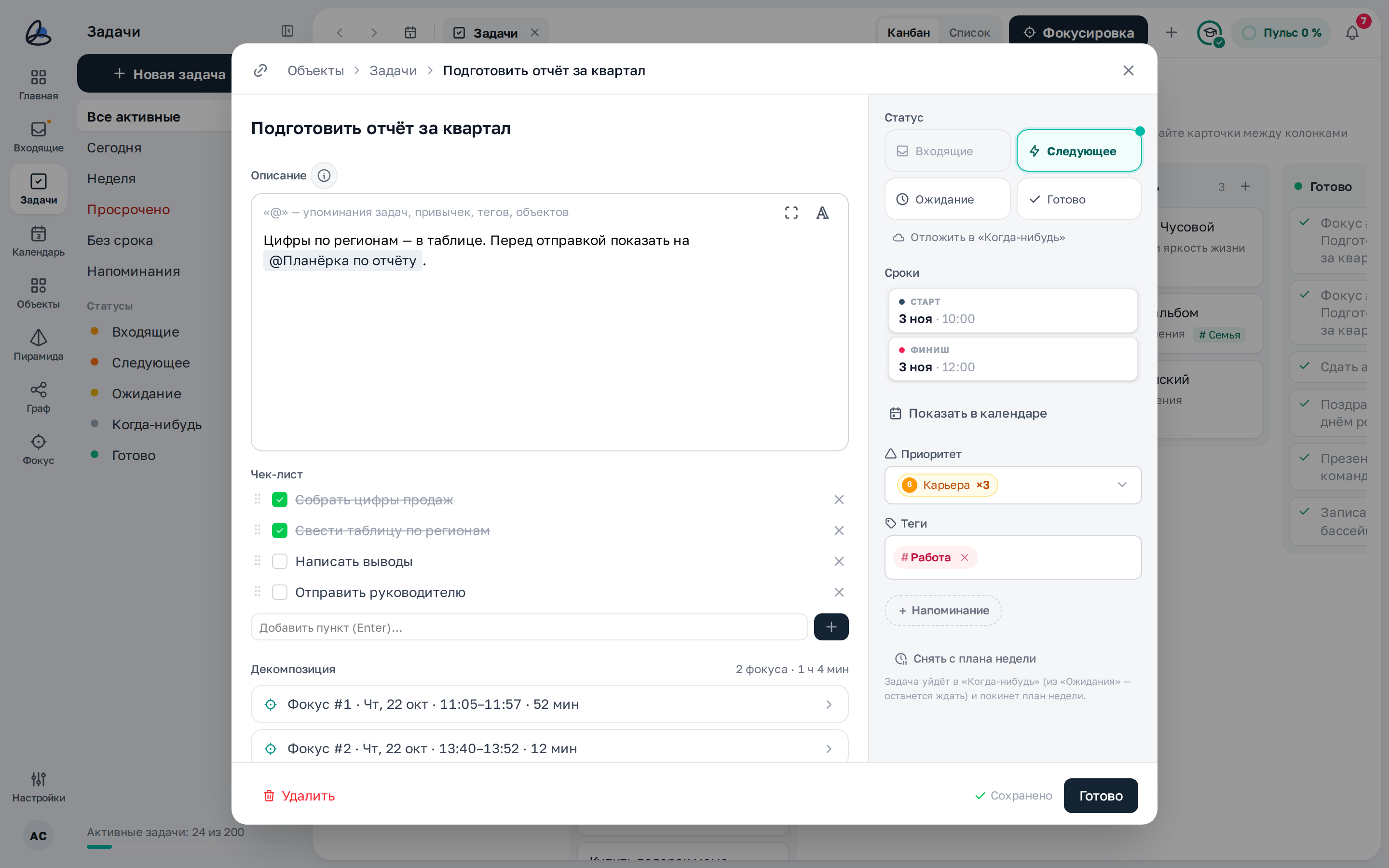
Окно задачи на компьютере: слева текст и чек-лист, справа свойства.
Как устроено окно
Слева — то, что вы пишете: название, описание, чек-лист и связи. Справа — свойства задачи. Внизу — удаление и кнопка «Готово».
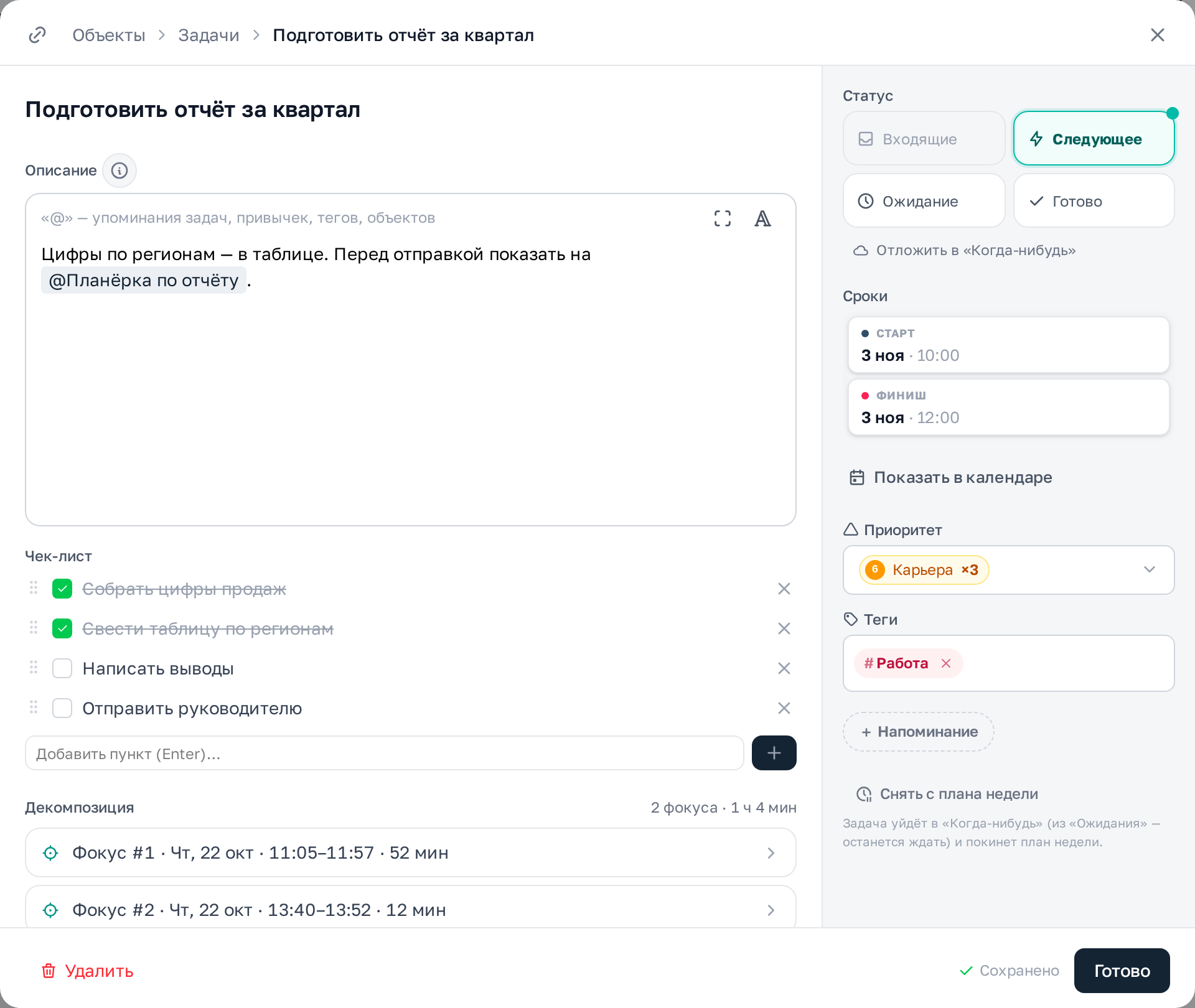
Что на блоке
- Строка сверху — где лежит задача, например «Объекты › Задачи › …». Значок цепочки слева копирует ссылку на задачу, крестик справа закрывает окно.
- «Описание» — подробности, ссылки и @упоминания. Напечатайте «@» и выберите задачу, привычку, тег или объект — появится связь, щелчок по ней открывает упомянутое.
- «Связано» — с чем связана задача; «Граф» — показать её на графе связей.
- «Сохранено» внизу — правки уже записаны; «Готово» закрывает окно.
- «Удалить» — убрать задачу в «Удалённые». 30 дней её можно восстановить.
Свойства: статус, сроки, приоритет, теги
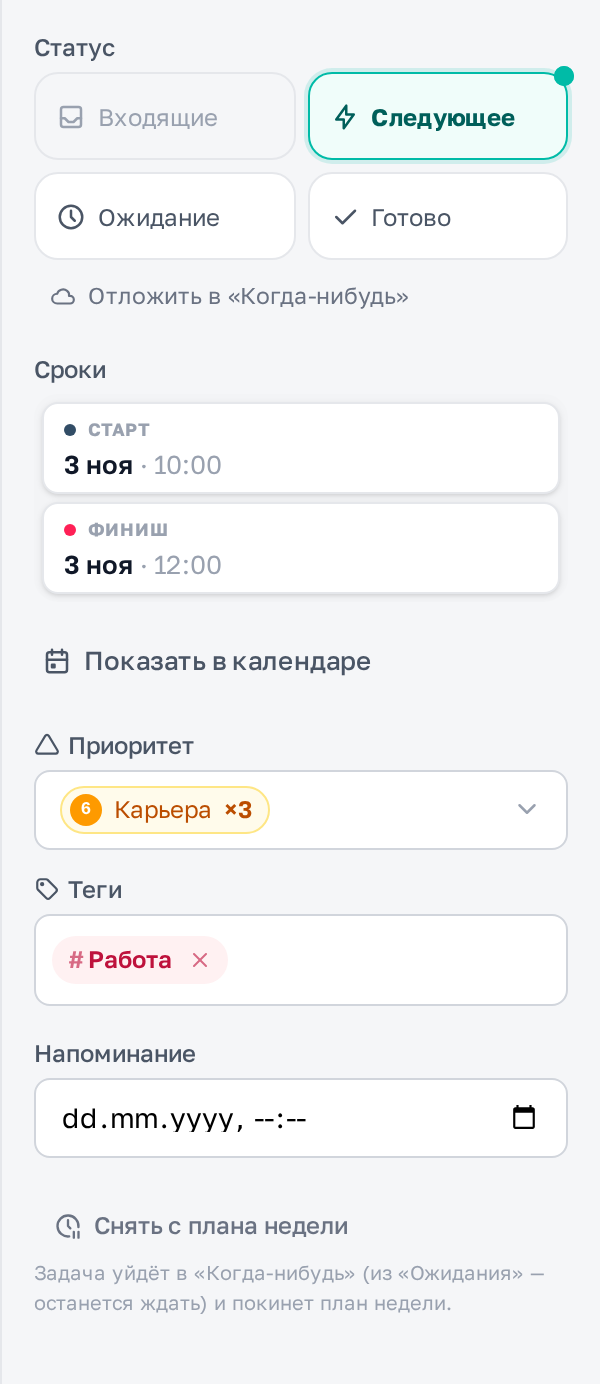
Правая колонка отвечает за то, где задача окажется: в каком столбце канбана, в какой день календаря и сколько весит в Пульсе.
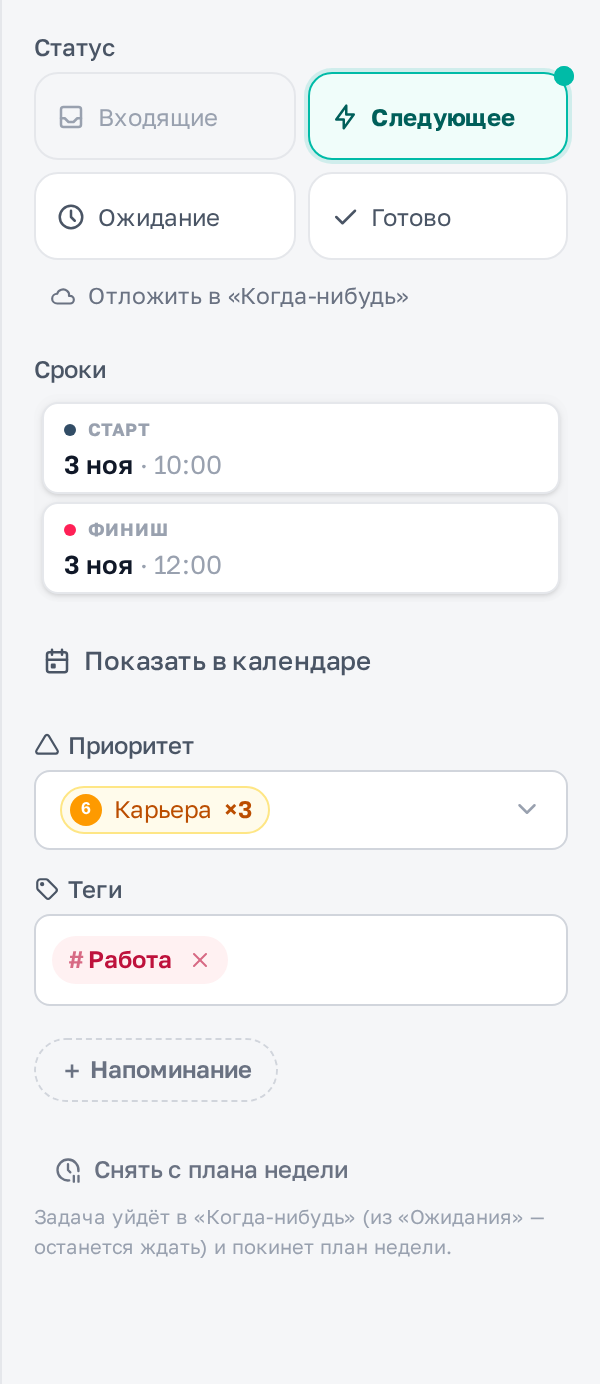
Что на блоке
- «Статус» — «Входящие», «Следующее», «Ожидание» или «Готово»; «Отложить в „Когда-нибудь“» — убрать дело на потом.
- «Сроки» — «Старт» и «Финиш» с датой и временем. Пустой старт — с 00:00 дня окончания, пустой финиш — весь день до 23:59. Задача со временем встаёт в календарь блоком.
- «Показать в календаре» — открыть день задачи в календаре.
- «Приоритет» — уровень пирамиды. У уровня в фокусе виден множитель, например «×3». Задача без приоритета в Пульс не входит.
- «Теги» — впишите название и нажмите Enter; нового тега ещё нет — Джарби предложит его создать.
- «+ Напоминание» — добавить уведомление (о нём ниже).
Чек-лист
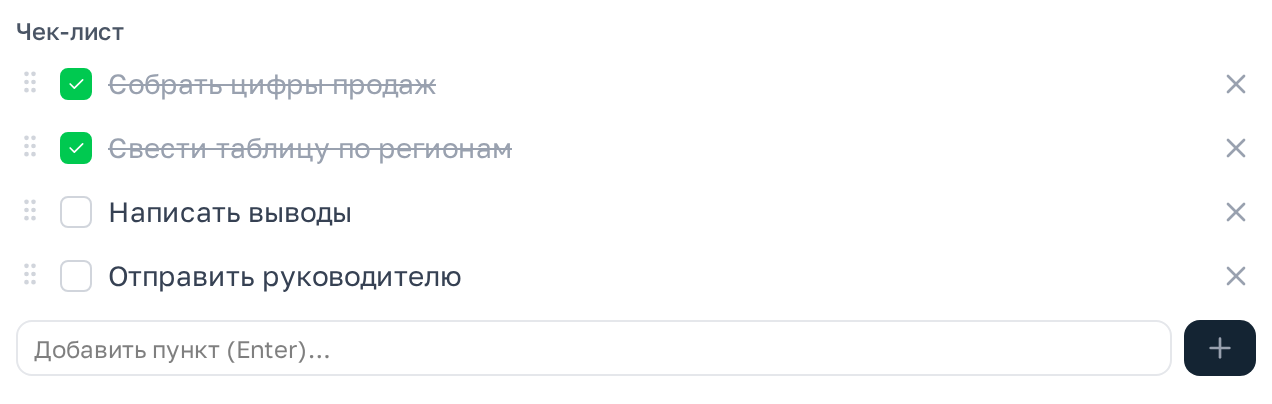
Чек-лист разбивает задачу на мелкие шаги с галочками. Сколько пунктов сделано, видно и на карточке задачи.
Как пользоваться
- Если чек-листа ещё нет, нажмите «+ Чек-лист».
- Впишите пункт в поле «Добавить пункт (Enter)…» и нажмите Enter.
- Отмечайте сделанное галочкой; порядок меняется перетаскиванием за точки слева, крестик справа удаляет пункт.
Напоминание
Напоминание придёт уведомлением на телефон с приложением Джарби в выбранный момент — даже без сети.
Как пользоваться
- Нажмите «+ Напоминание».
- Выберите дату и время.
- Чтобы убрать напоминание, нажмите «Убрать».
Декомпозиция: фокус-сессии по задаче
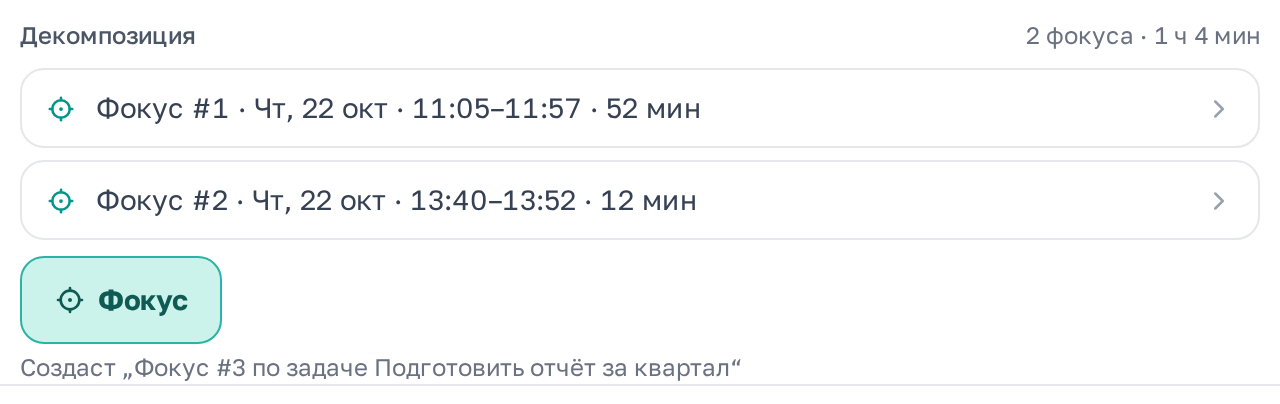
Большую задачу удобно делать несколькими подходами. «Декомпозиция» — это фокус-сессии по задаче: каждая завершённая сессия ложится сюда карточкой «Фокус #N по задаче …».
Что на блоке
- Строка карточки — номер фокуса, когда он был и сколько длился. Щелчок открывает карточку: это обычная выполненная задача, её время можно поправить.
- Справа от заголовка — сколько всего фокусов и времени ушло на задачу.
- Кнопка «Фокус» — начать новую сессию; подпись под ней показывает, какая карточка появится.
Как пользоваться
- Нажмите «+ Декомпозиция», если блока ещё нет, затем «Фокус».
- Окно закроется, а внизу экрана появится полоса фокуса с таймером.
- Когда закончите, нажмите «Записать» в полосе — в «Декомпозиции» появится новая карточка.
Снять с плана недели
У задачи с приоритетом и сроком на этой неделе внизу свойств есть «Снять с плана недели». Нажимайте, когда дело правда отменилось: задача потеряет срок, уйдёт в «Когда-нибудь» (из «Ожидания» — останется ждать) и перестанет учитываться в Пульсе недели.
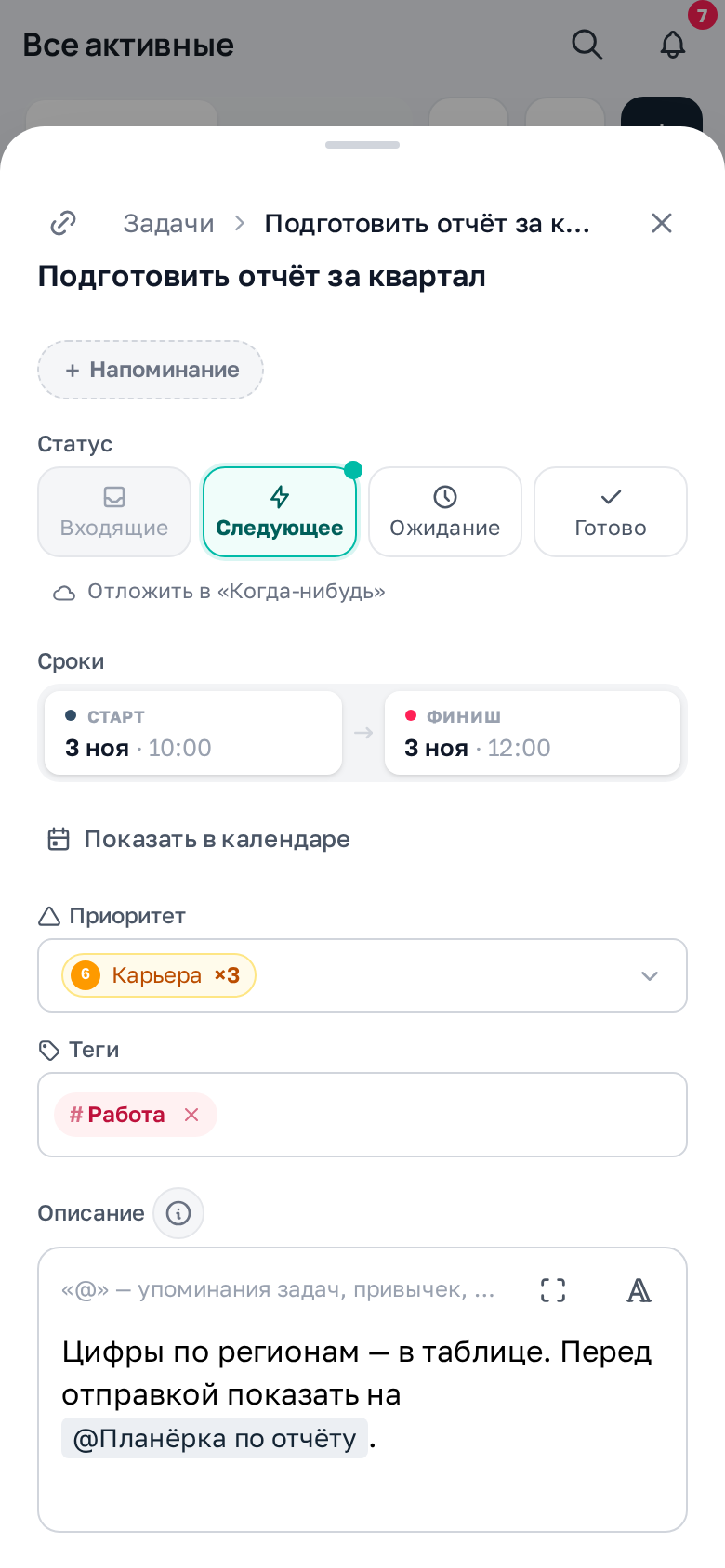
Окно задачи на телефоне
На телефоне окно задачи — шторка снизу: те же поля одной колонкой. Шторку закрывают крестиком, свайпом вниз или кнопкой «Назад».