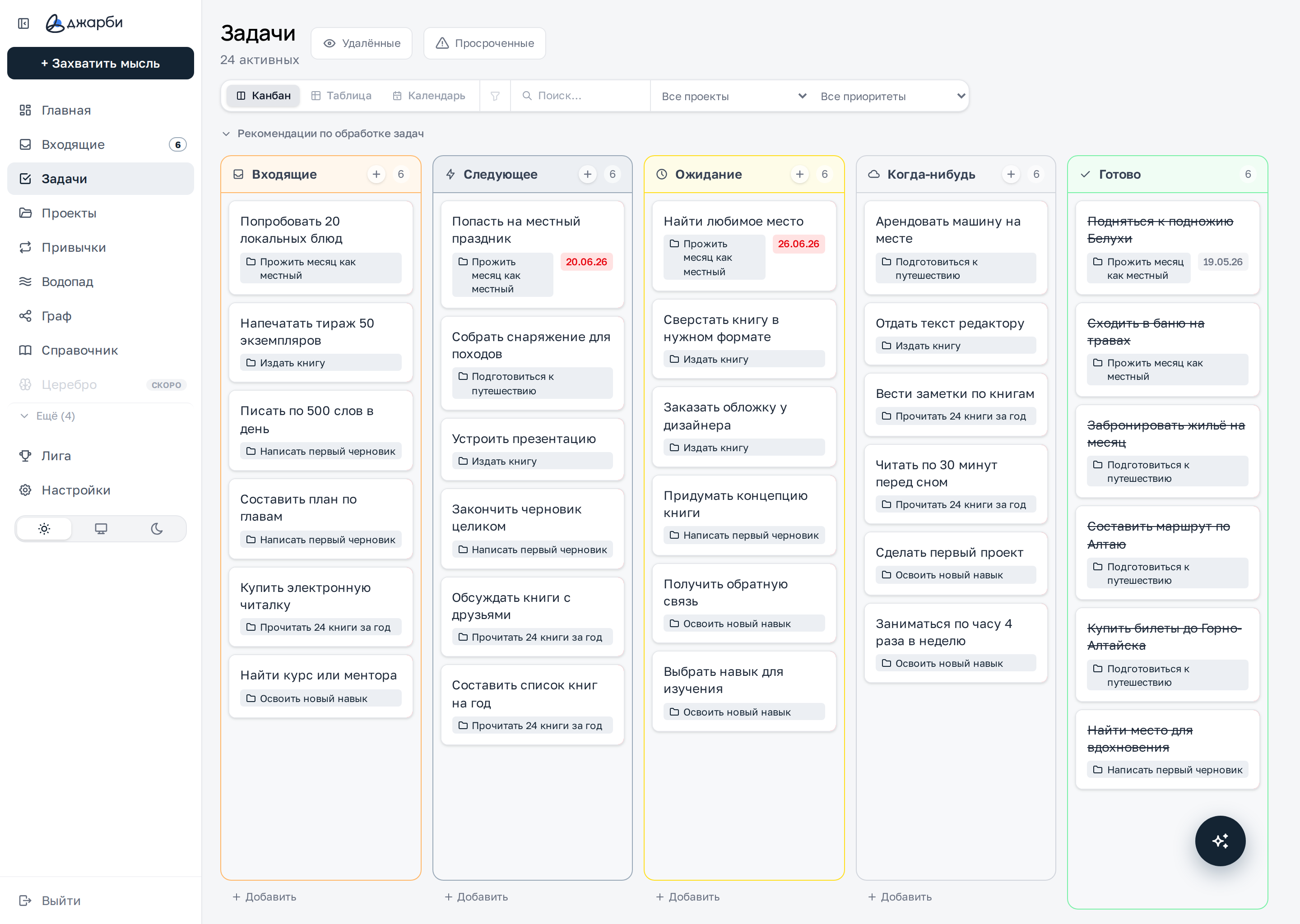
«Задачи» на компьютере: панель со списками слева, канбан справа.
Панель «Задачи»
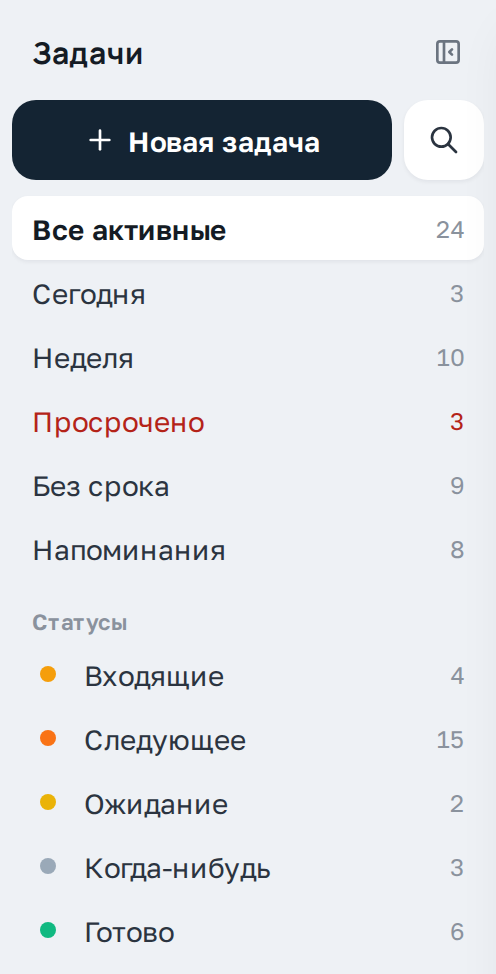
Слева — готовые подборки задач. Число справа — сколько задач в подборке сейчас.
Что на блоке
- «Новая задача» — открыть окно новой задачи; лупа рядом — поиск по всему Джарби.
- «Все активные» — все незавершённые задачи.
- «Сегодня», «Неделя» — задачи со сроком на сегодня и до конца недели; «Просрочено» — срок прошёл (выделено красным); «Без срока» — задачи без даты.
- «Напоминания» — все напоминания задач и привычек на одном экране (подробнее — в статье «Напоминания»).
- «Статусы» — задачи одного статуса: «Входящие», «Следующее», «Ожидание», «Когда-нибудь», «Готово».
- Внизу — сколько активных задач уже создано из доступных, например «24 из 200».
Как пользоваться
- Нажмите на подборку — справа останутся только её задачи.
- Чтобы открыть подборку в отдельной вкладке, нажмите на неё с Ctrl (на Mac — с ⌘).
Заголовок и фильтры
Над задачами — название подборки, сколько в ней задач и сколько из них просрочено. Ниже — фильтры, которые сужают список.

Что на блоке
- «Только фокусы» — оставить задачи по уровням пирамиды, которые сейчас в фокусе.
- «Уровень», «Тег», «Срок» — выбрать уровень пирамиды, тег или срок.
- «Удалённые» — показать задачи из корзины.
- «Сбросить» появляется, когда включён хотя бы один фильтр.
Фильтр по уровню пирамиды
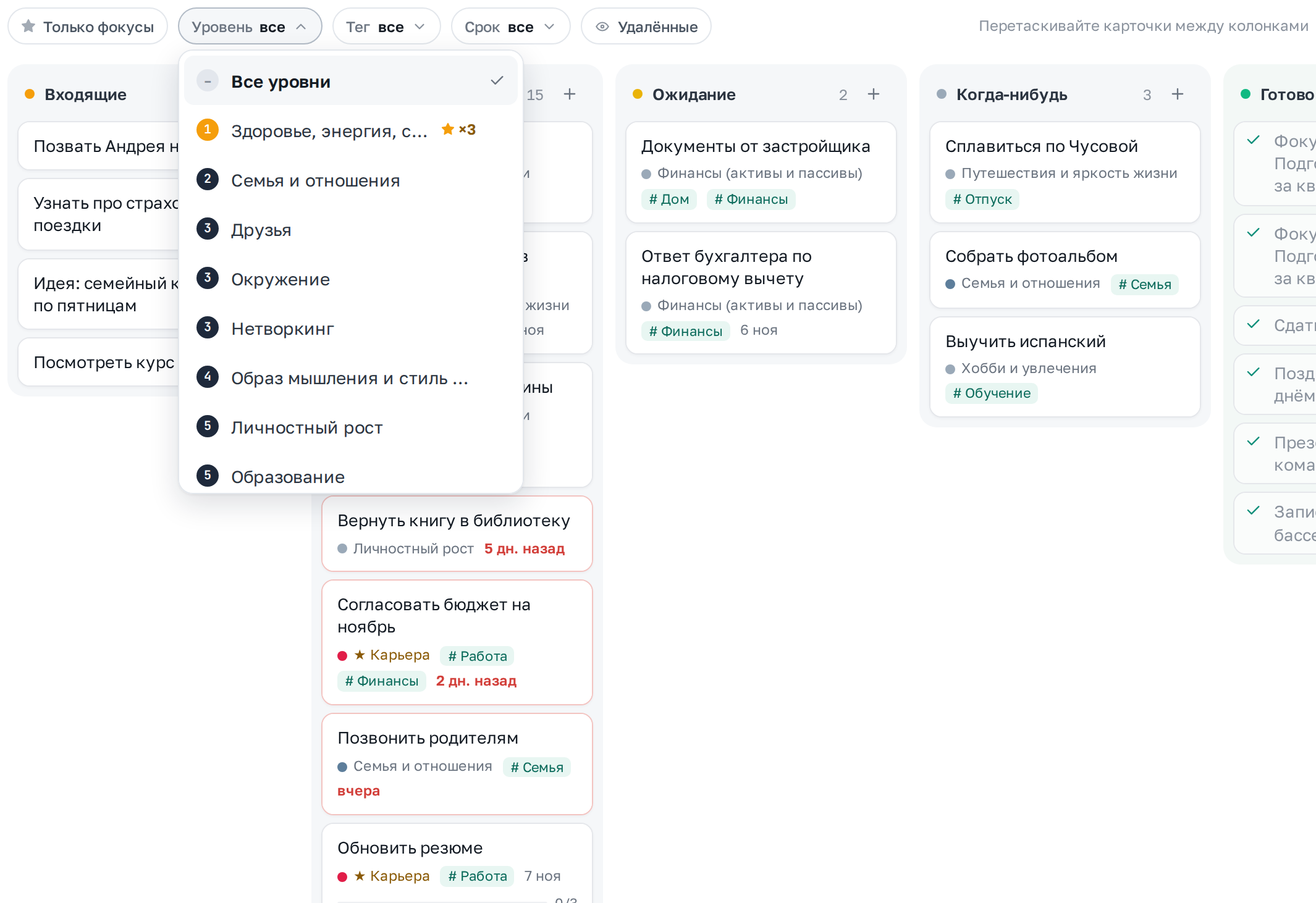
Каждый фильтр открывает список значений. У уровней видны их номера в пирамиде, а у уровней в фокусе — множитель, например «×3».
Как пользоваться
- Нажмите «Уровень» и выберите уровень — останутся только его задачи.
- Чтобы вернуть все задачи, выберите «Все уровни» или нажмите «Сбросить».
Канбан или список
Справа в строке вкладок — переключатель вида и кнопки раздела.

Что на блоке
- «Канбан» и «Список» — два вида одних и тех же задач. По умолчанию «Задачи» открываются канбаном.
- «Фокусировка» — начать сосредоточенную работу над задачей (подробнее — в статье «Фокусировка и декомпозиция»).
- «+» — новая задача.
Канбан
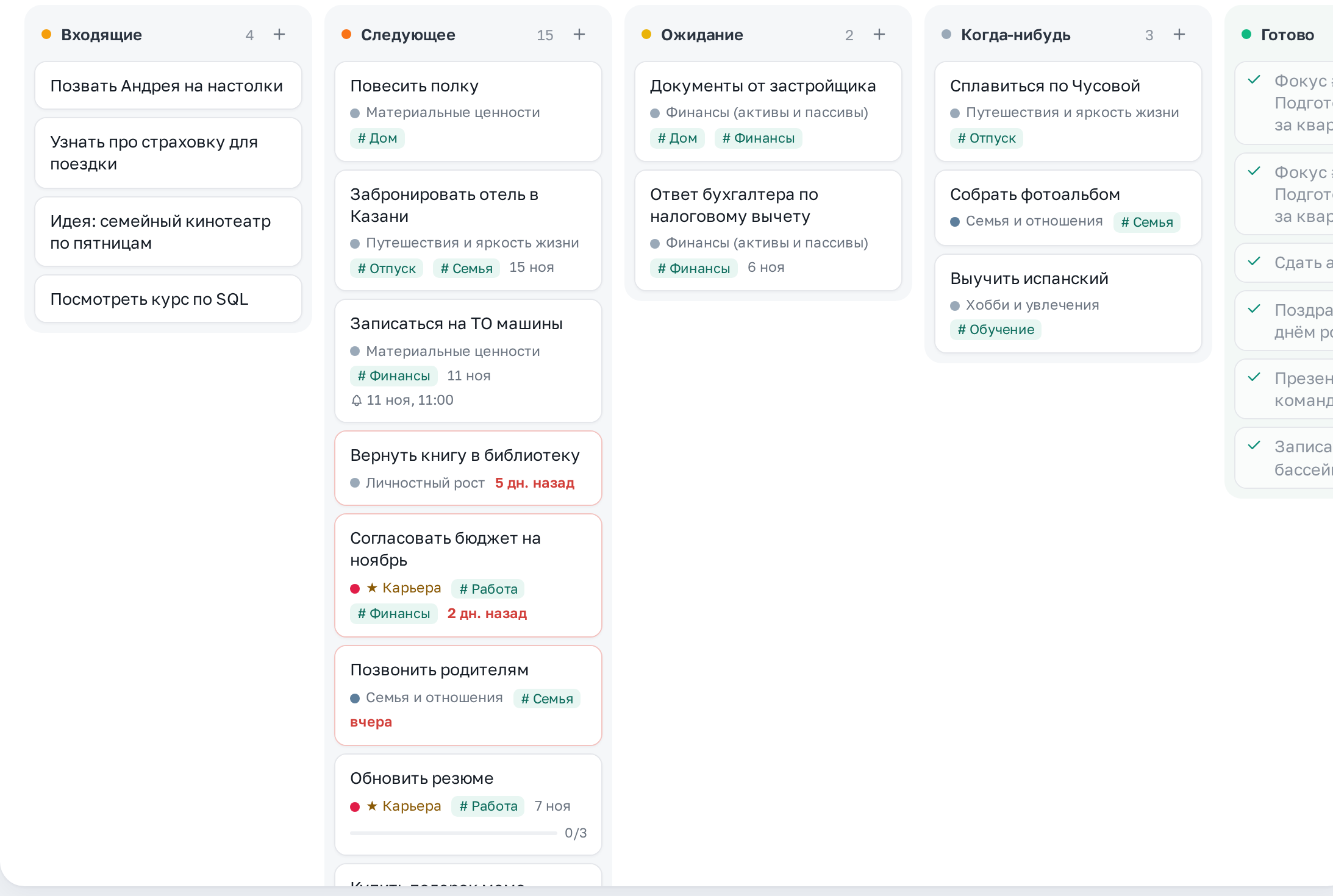
Канбан раскладывает задачи по столбцам-статусам. Двигая карточку вправо, вы проводите дело от записи до результата.
Что на блоке
- «Входящие» — всё, что вы записали и ещё не разобрали.
- «Следующее» — дела, которые вы собираетесь сделать.
- «Ожидание» — ждёте чего-то от других: ответа, документа, звонка.
- «Когда-нибудь» — идеи и дела на потом, без спешки.
- «Готово» — выполненные задачи.
- Число у названия столбца — сколько в нём задач, «+» — добавить задачу сразу в этот столбец.
Как пользоваться
- Перетащите карточку в другой столбец — у задачи сменится статус.
- Нажмите на карточку — откроется окно задачи.
Карточка задачи
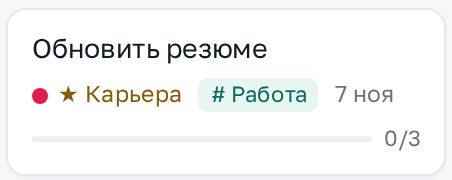
На карточке видно главное о задаче, не открывая её.
Что на блоке
- Название задачи.
- Уровень пирамиды с цветной точкой; звёздочка — этот уровень сейчас в фокусе.
- Теги с решёткой, например «# Работа».
- Срок окончания, например «26 окт»; колокольчик с датой — напоминание.
- Полоса с числом «0/3» — сколько пунктов чек-листа выполнено.
Просроченная задача
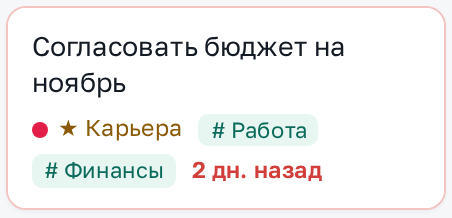
Если срок прошёл, карточка обведена красным, а вместо даты — сколько прошло: «вчера», «2 дн. назад».
Список
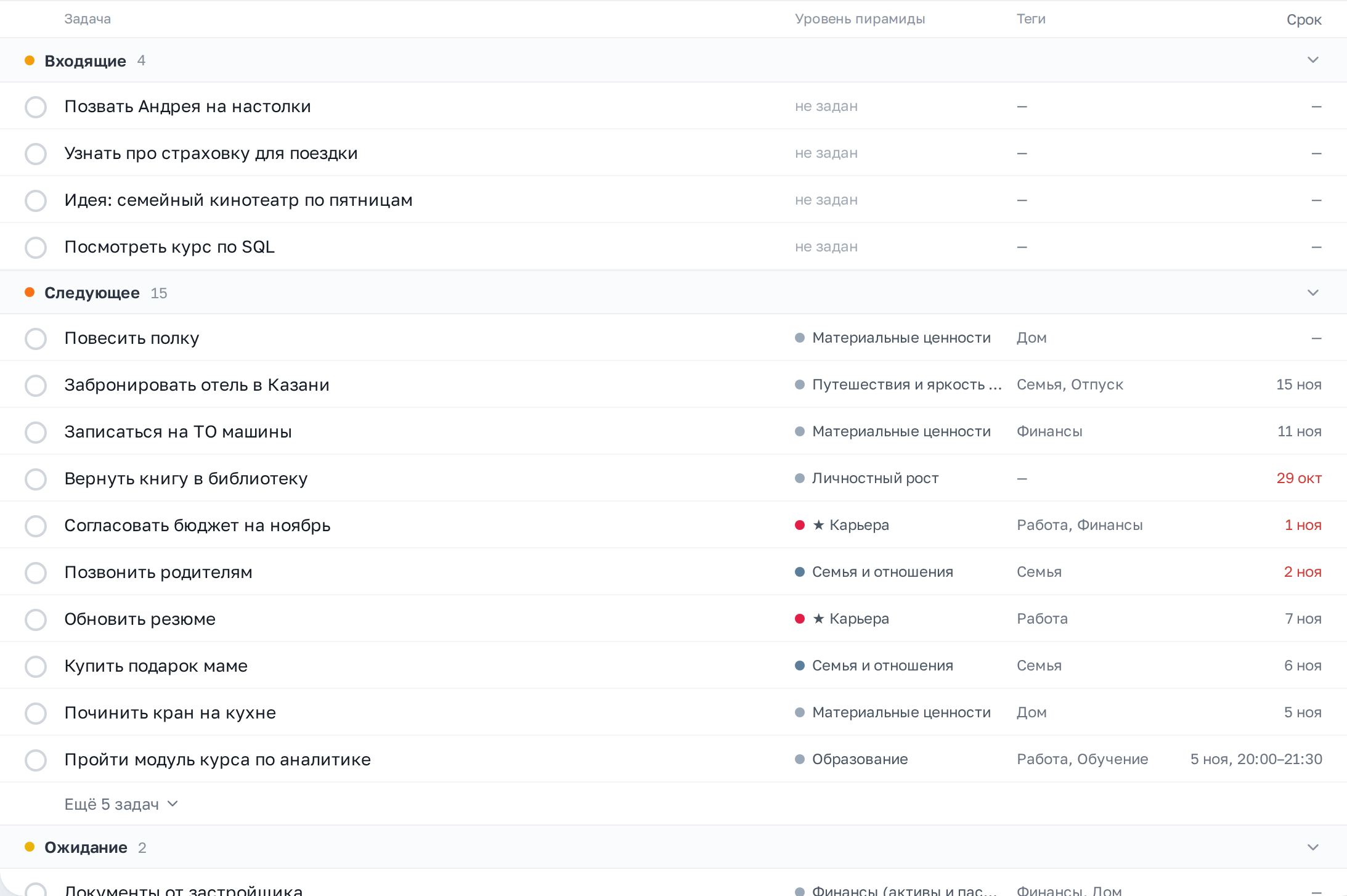
В виде «Список» задачи идут строками, сгруппированными по статусам. Удобно, когда задач много и нужно быстро пробежать их глазами.
Что на блоке
- Столбцы: «Задача», «Уровень пирамиды», «Теги», «Срок».
- Кружок слева — отметить задачу выполненной.
- Название группы со стрелкой — свернуть или развернуть статус; «Ещё N задач» — показать остальные строки группы.
Как пользоваться
- Щёлкните по строке — справа откроется краткая карточка задачи.
- Дважды щёлкните — откроется полное окно задачи.
Краткая карточка в списке
Карточка справа от списка показывает задачу целиком, не закрывая список.
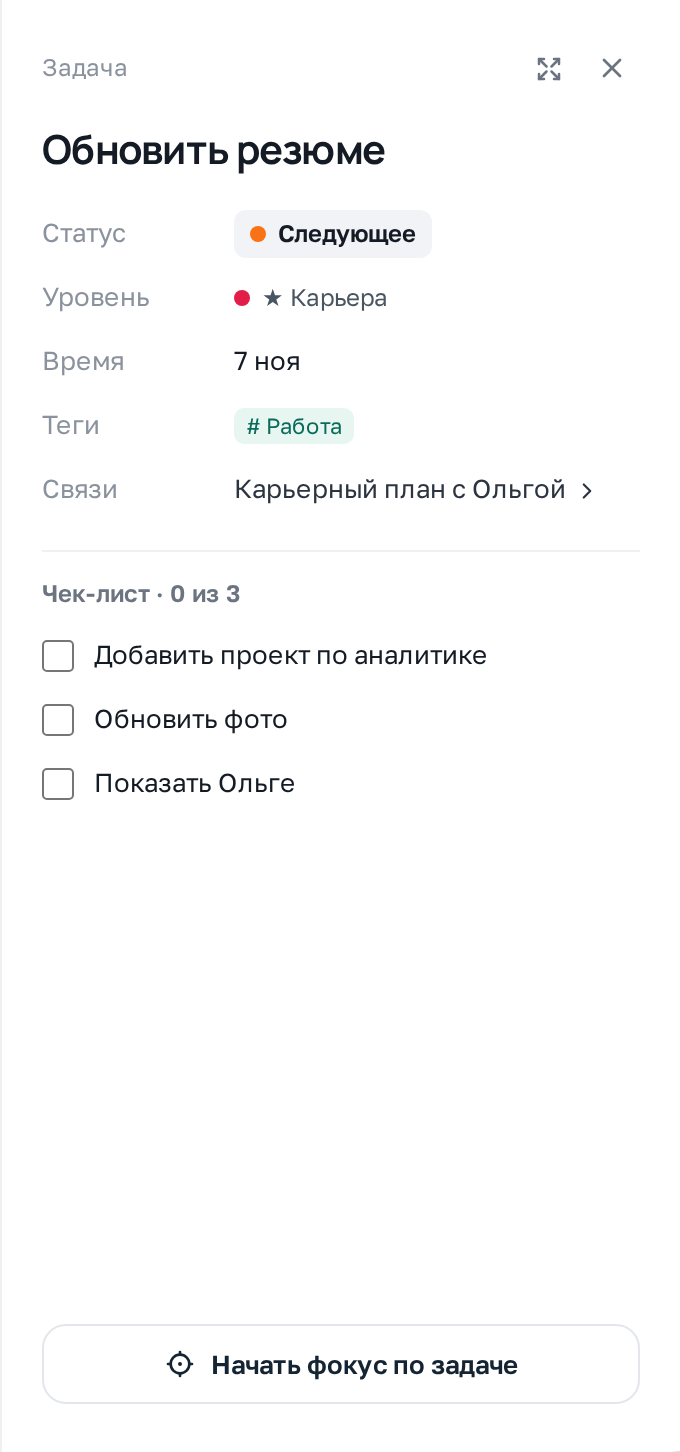
Что на блоке
- Статус, уровень, время, теги и связи задачи.
- Чек-лист — пункты можно отмечать прямо здесь.
- «Начать фокус по задаче» — запустить фокусировку на этой задаче.
- Стрелки в углу — открыть полное окно задачи, крестик — закрыть карточку.
Новая задача
Кнопка «Новая задача» (или «+») открывает окно новой задачи. Обязательно только название — остальное можно заполнить позже.
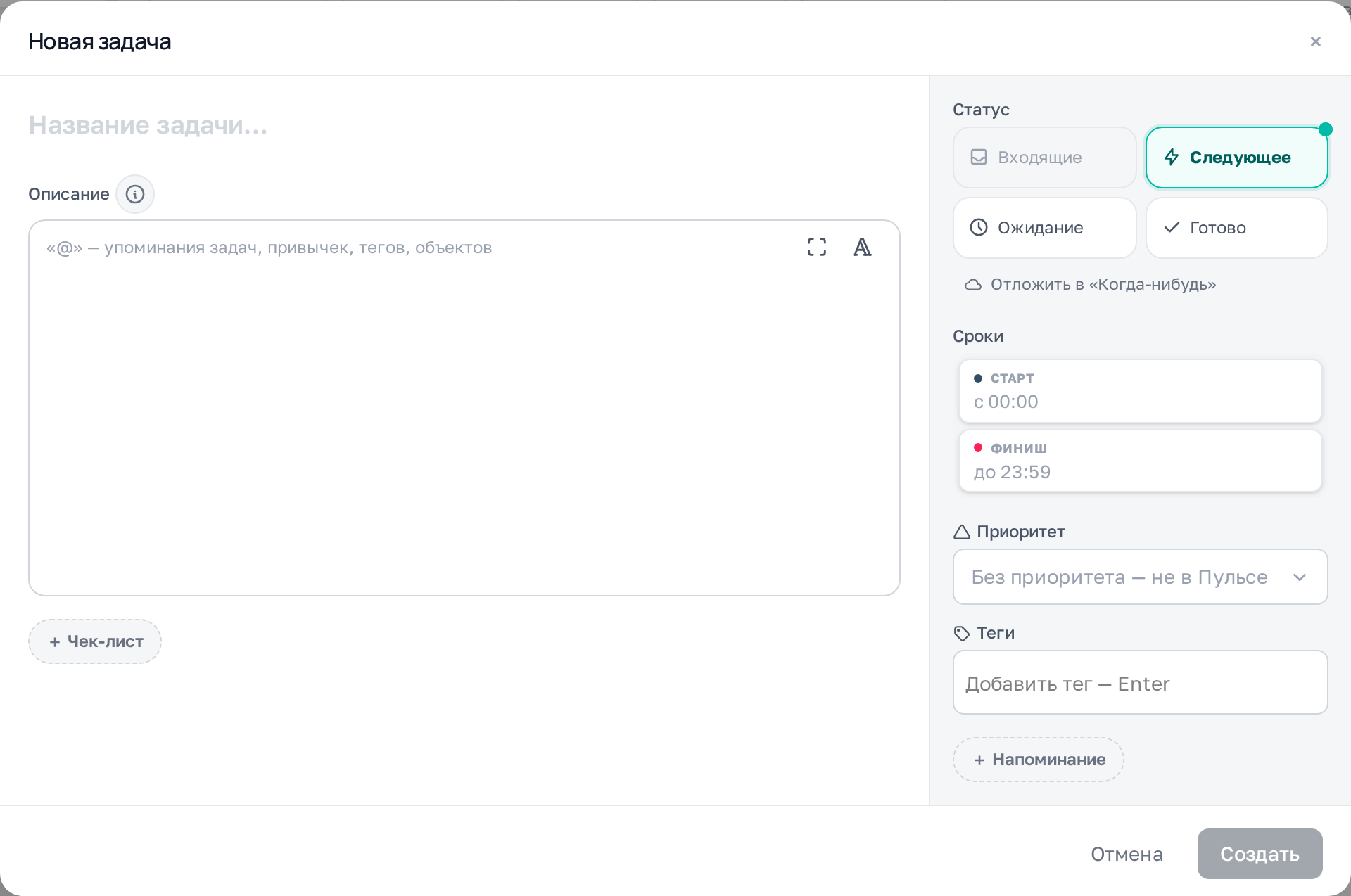
Что на блоке
- «Название задачи…» и «Описание» — в описании через «@» можно упомянуть другую задачу, привычку, тег или объект.
- «Статус» — куда положить задачу: «Входящие», «Следующее», «Ожидание» или сразу «Готово», если дело уже сделано и его нужно только записать. «Отложить в „Когда-нибудь“» — сразу в «Когда-нибудь».
- «Сроки» — старт и финиш с датой и временем. Задача со временем встанет в календарь.
- «Приоритет» — уровень пирамиды. Без приоритета задача не попадает в Пульс.
- «Теги», «+ Чек-лист», «+ Напоминание».
Как пользоваться
- Впишите название.
- При желании задайте срок, приоритет и теги.
- Нажмите «Создать».
Удалённые задачи
Удалённая задача не пропадает сразу: она лежит в «Удалённых» и через 30 дней удаляется навсегда. Фильтр «Удалённые» добавляет на канбан колонку с корзиной (в виде «Список» — группу «Удалённые»).
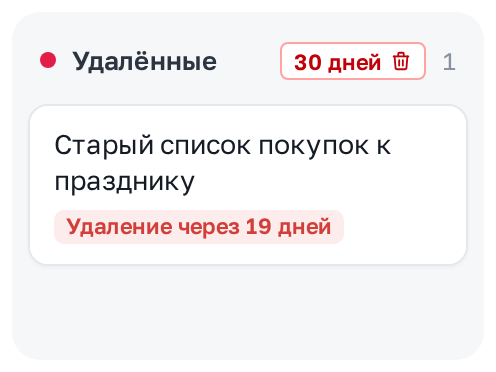
Что на блоке
- На карточке удалённой задачи — сколько осталось до удаления навсегда, например «Удаление через 31 день».
- Значок со сроком у заголовка колонки, например «30 дней», — через сколько дней удалять задачи навсегда. Нажмите на него, чтобы поменять срок: от 1 до 180 дней.
Как пользоваться
- Включите фильтр «Удалённые».
- Откройте задачу и нажмите «Восстановить» — она вернётся на прежнее место.
- Чтобы удалить задачу сразу, выберите «Удалить навсегда». Восстановить её после этого нельзя.
Задачи на телефоне
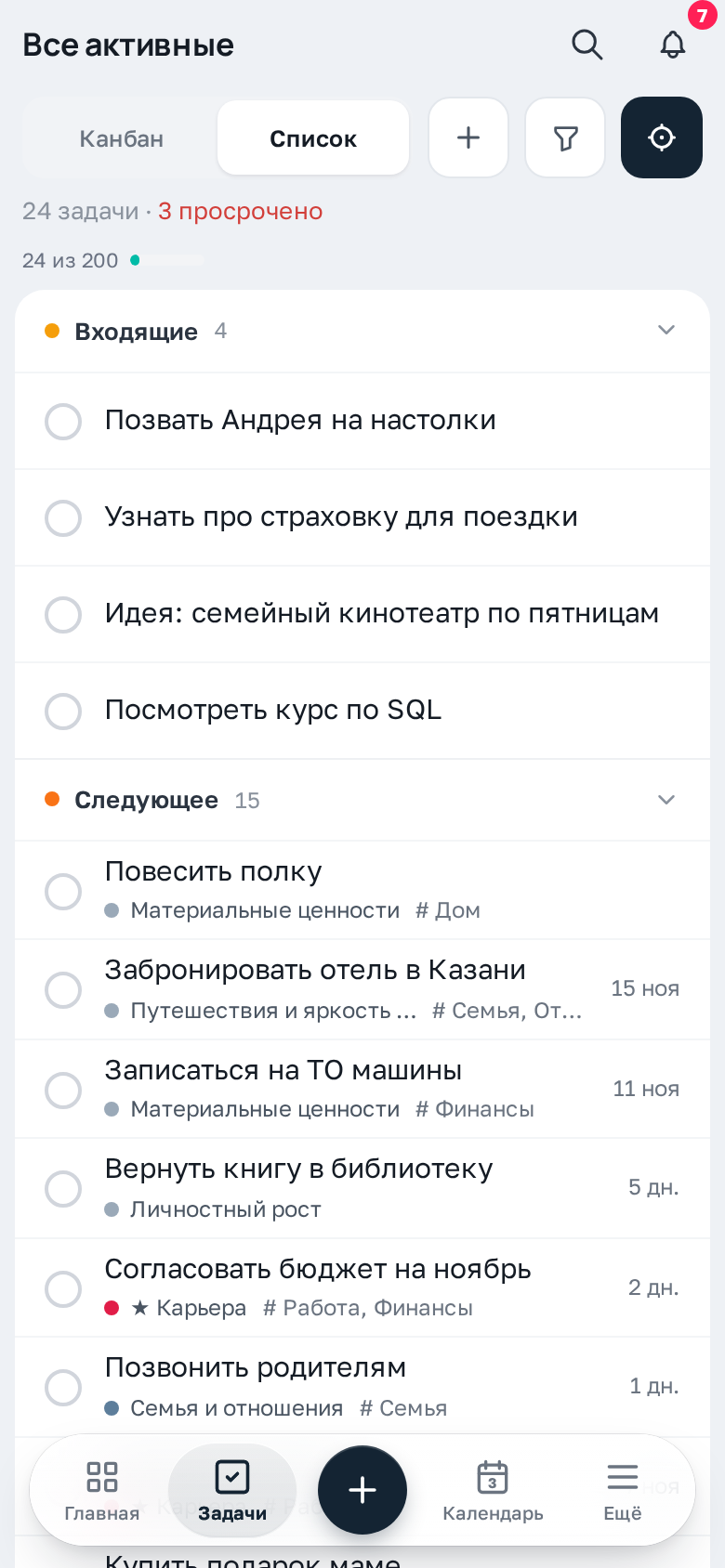
На телефоне канбан — это разделы по статусам: нажмите на статус, чтобы раскрыть его задачи. В шапке — переключатель «Канбан · Список», «+», фильтры и фокусировка.
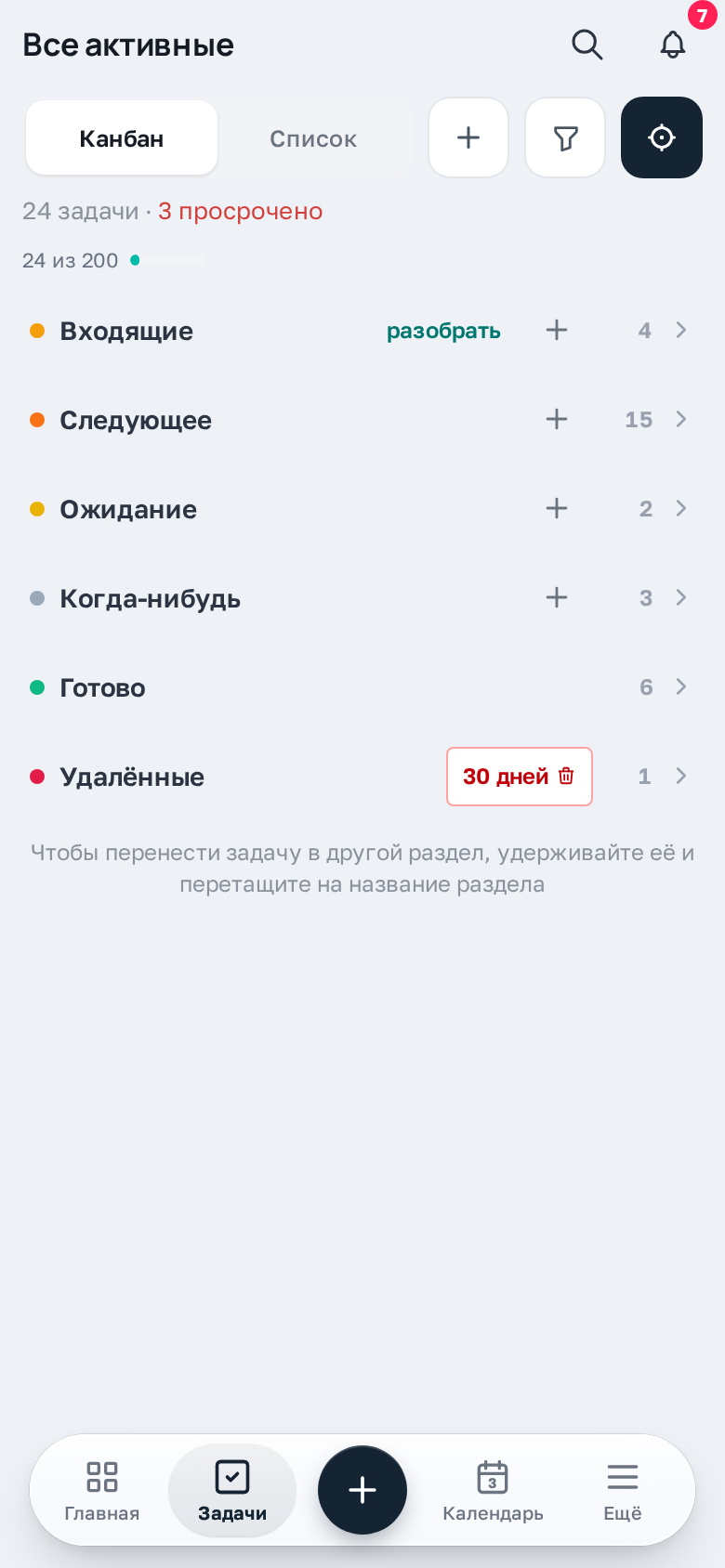
Что на блоке
- Под шапкой — сколько задач в подборке и сколько из них просрочено, например «24 задачи · 3 просрочено», и полоска предела активных задач («24 из 200»).
- «+» у раздела — новая задача сразу в этом статусе.
- «разобрать» у «Входящих» — перейти к разбору записей.
- «Удалённые» с числом дней — корзина задач.
Как пользоваться
- Чтобы перенести задачу в другой статус, удерживайте её и перетащите на название статуса.
Список на телефоне
В виде «Список» задачи идут строками по группам, как на компьютере. Нажмите на строку — откроется окно задачи.