
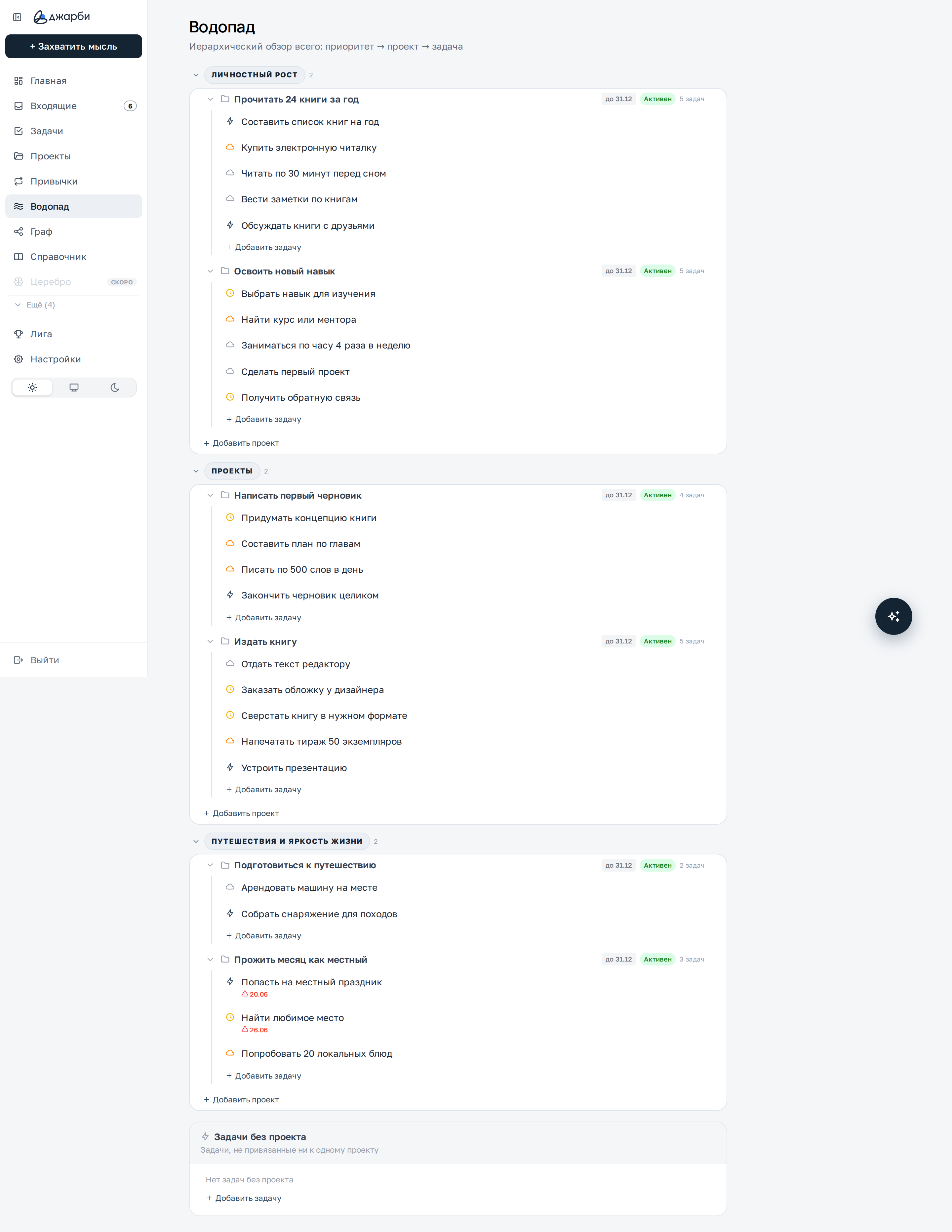
Дерево «приоритет → проект → задача»: уровни Пирамиды как разделы, под ними проекты с задачами, внизу — проекты и задачи без привязки.
Как устроен Водопад
Страница показывает вашу систему сверху вниз тремя уровнями вложенности: приоритет → проект → задача. Названия уровней приоритета берутся из вашей Пирамиды, проекты группируются под своим уровнем, а внутри проекта идут его задачи. Завершённые и удалённые задачи здесь не показываются, чтобы дерево оставалось чистым.
Что на блоке
- Уровень приоритета — раздел верхнего уровня, его название приходит из уровня вашей Пирамиды.
- Проект — папка внутри уровня; разворачивается и сворачивается отдельно.
- Задача — строка внутри проекта.
- Показываются только активные и приостановленные проекты; завершённые и отменённые в дерево не попадают.
Раздел приоритета (уровень Пирамиды)
Каждый уровень вашей Пирамиды становится отдельным разделом-папкой. Внутри собраны проекты, у которых выбран этот уровень приоритета. Уровни без проектов на странице не показываются.
Что на блоке
- Название уровня — подпись-«пилюля» с названием приоритета из Пирамиды.
- Счётчик рядом — сколько проектов отнесено к этому уровню.
- Стрелка слева — сворачивает или разворачивает весь раздел.
- Кнопка «+ Добавить проект» внизу раздела — создаёт проект сразу с этим приоритетом.
Как пользоваться
- Нажмите на строку уровня (или на стрелку слева), чтобы свернуть или развернуть раздел.
- Нажмите «+ Добавить проект», чтобы завести новый проект на этом уровне.
- Введите название проекта и нажмите «Добавить» (или клавишу Enter); чтобы отменить — нажмите «Отмена» или клавишу Esc.
Карточка проекта и его задачи
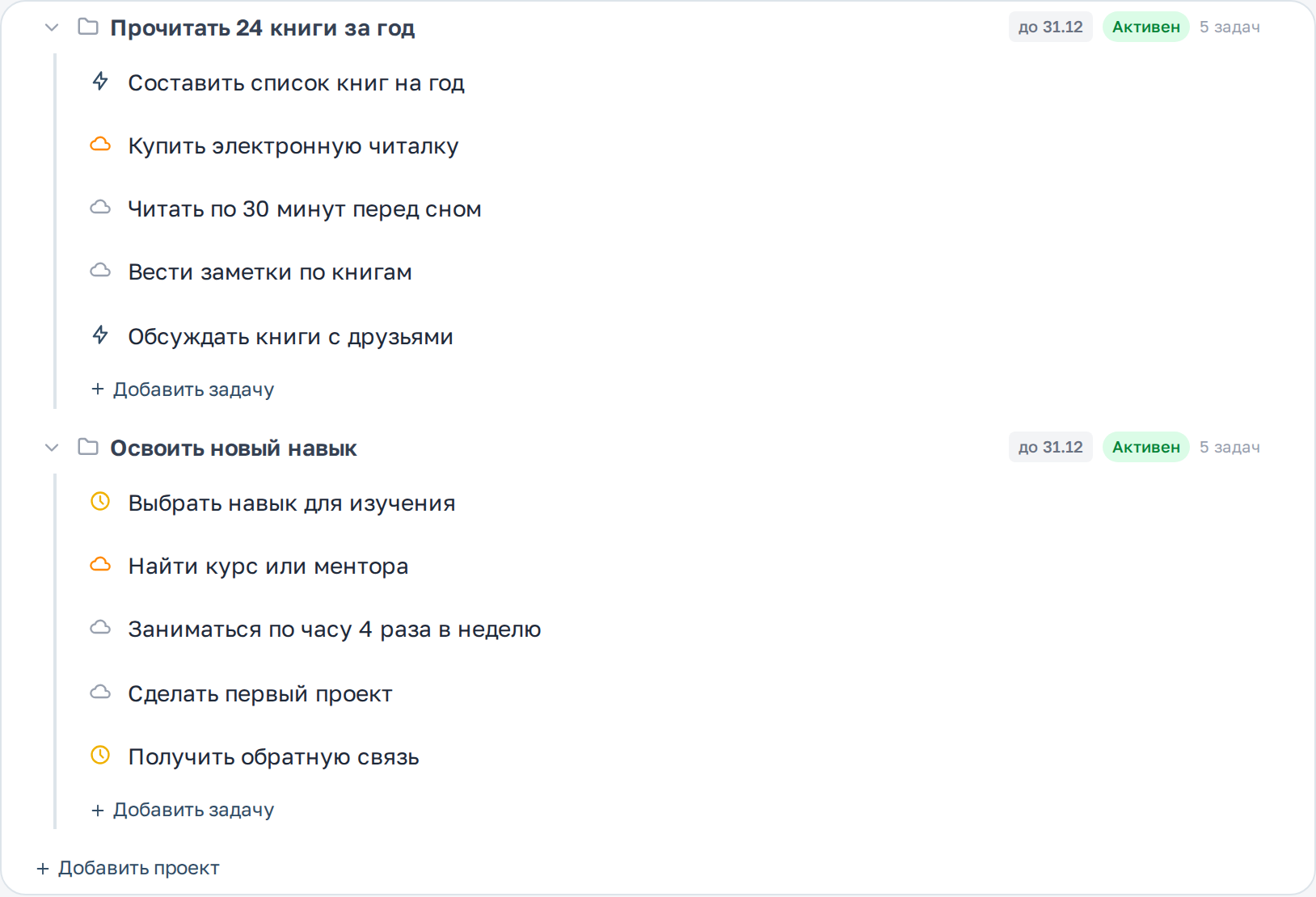
Проект внутри уровня показан как разворачивающаяся папка, под которой перечислены его задачи. На примере выше — проект «Прочитать 24 книги за год» с пятью задачами под ним.
Что на блоке
- Стрелка и значок папки слева — сворачивают и разворачивают проект.
- Название проекта — жирным.
- Метка «до …» — срок проекта; если срок уже прошёл, она подсвечивается красным.
- Цветная метка статуса (например, «Активен») — текущее состояние проекта.
- Счётчик «N задач» — сколько незавершённых задач в проекте.
- Карандаш справа от названия — открывает окно редактирования проекта.
- «+ Добавить задачу» под списком — создаёт задачу сразу в этом проекте.
Как пользоваться
- Нажмите на строку проекта, чтобы свернуть или развернуть список его задач.
- Нажмите карандаш, чтобы изменить название, приоритет, статус или срок проекта.
- Нажмите «+ Добавить задачу», чтобы добавить новую задачу в этот проект.
Строка задачи
Каждая задача внутри проекта показана отдельной строкой. По значку слева видно её статус, а справа — срок и прогресс по чек-листу, если он есть.
Что на блоке
- Значок статуса слева — молния «Следующие», часы «Ожидание», облако «Когда-нибудь» или «Входящие».
- Текст задачи — её формулировка.
- «N/N пунктов» — прогресс по чек-листу, если он у задачи есть.
- Дата справа — срок задачи; просроченный срок подсвечивается красным со значком-предупреждением.
- Карандаш при наведении — открывает окно редактирования задачи.
Как пользоваться
- Наведите курсор на строку задачи (на телефоне карандаш виден сразу) и нажмите карандаш.
- В открывшемся окне измените нужные поля задачи и сохраните.
Проекты без приоритета
Если у проекта не выбран уровень Пирамиды (или выбранный уровень больше не существует), он попадает в отдельный блок «Проекты без приоритета». Так ни один проект не потеряется, даже если он пока не привязан к целям.
Что на блоке
- Заголовок «Проекты без приоритета» с пояснением «Проекты, не привязанные к уровню пирамиды».
- Список таких проектов — устроены так же, как обычные карточки проектов.
- Кнопка «+ Добавить проект» — создаёт проект без приоритета.
Задачи без проекта
Внизу страницы всегда есть блок «Задачи без проекта» — для дел, которые не привязаны ни к одному проекту. Он показывается, даже когда пуст, и служит быстрой точкой входа, чтобы накидать задачу, не выбирая проект.
Что на блоке
- Заголовок «Задачи без проекта» с пояснением «Задачи, не привязанные ни к одному проекту».
- Список таких задач (или подпись «Нет задач без проекта», если их нет).
- Кнопка «+ Добавить задачу» — создаёт задачу без привязки к проекту.
Как пользоваться
- Нажмите «+ Добавить задачу» в этом блоке.
- Заполните задачу в открывшемся окне; проект указывать необязательно.
- Сохраните — задача появится в этом блоке, пока вы не привяжете её к проекту.