
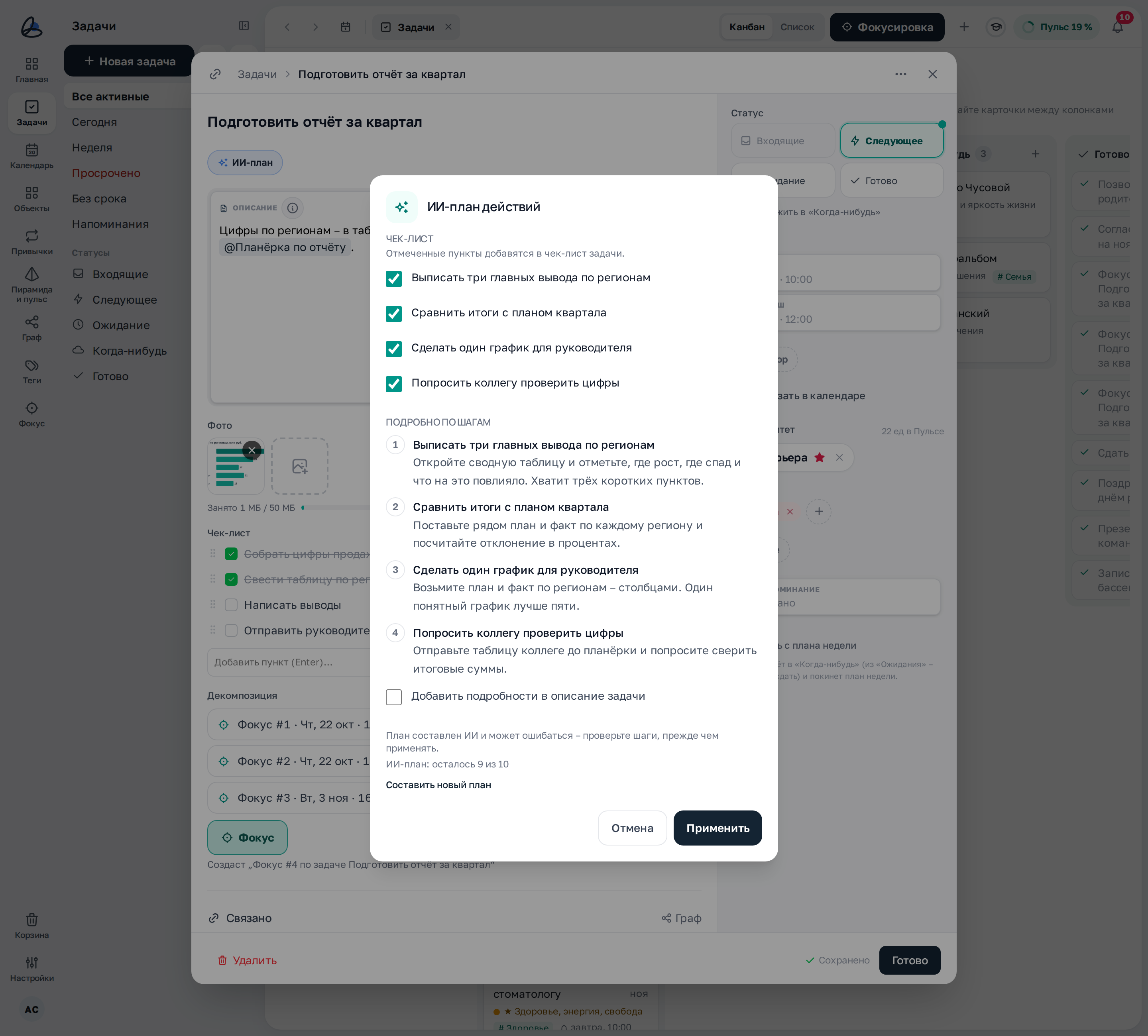
Готовый ИИ-план поверх окна задачи: чек-лист, подробности по шагам и «Применить».
Где найти
Кнопка «ИИ-план» – в окне задачи, сразу под названием, над описанием. На компьютере она в одном ряду с «+ Чек-лист», «Фото» и «+ Декомпозиция» – кнопками разделов, которых в задаче ещё нет.

Первый раз: согласие
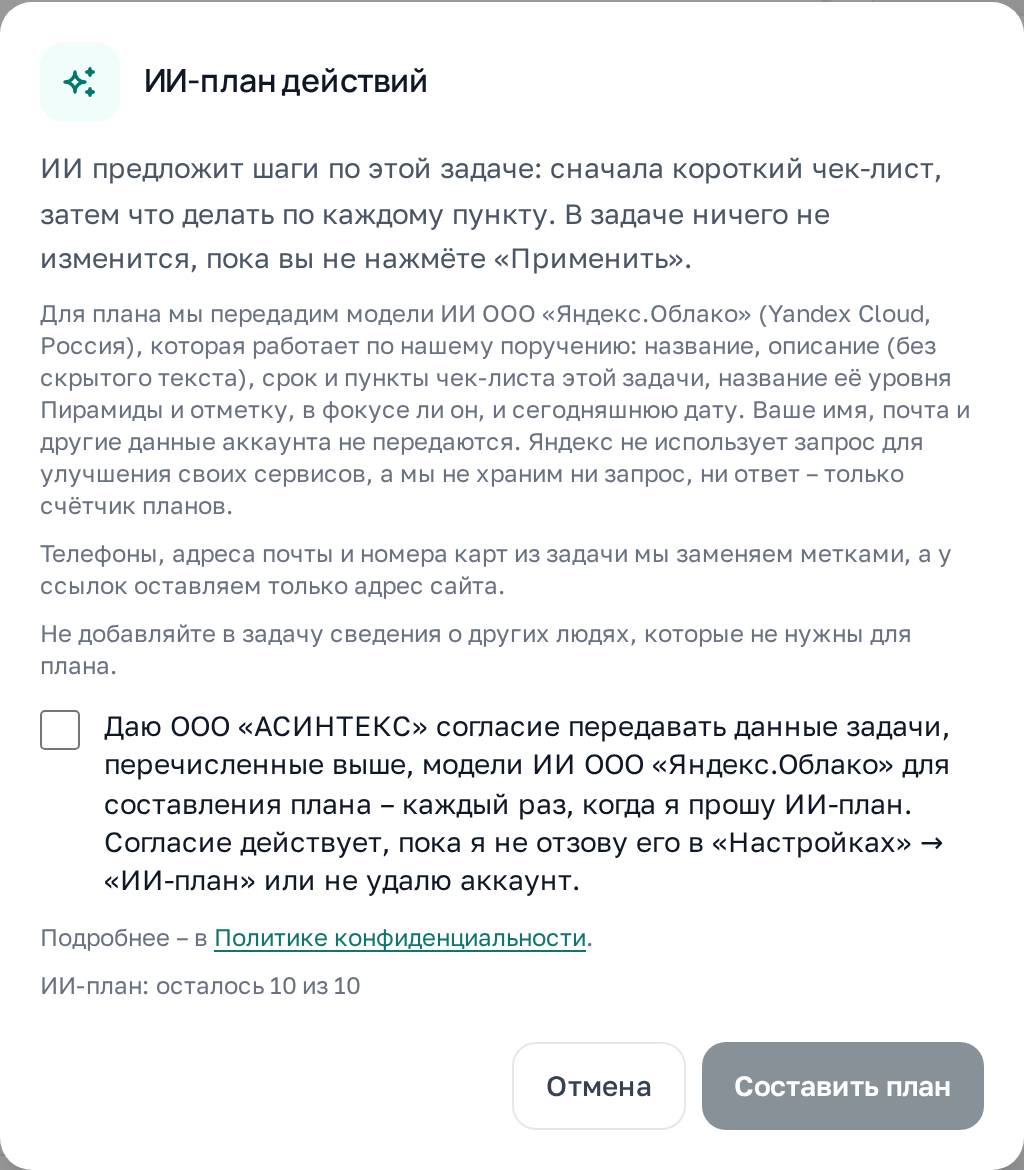
Перед первым планом окно «ИИ-план действий» объяснит, какие данные уйдут модели и зачем, и попросит согласие.
Что на блоке
- Модели ИИ ООО «Яндекс.Облако» (Yandex Cloud, Россия) передаются только название, описание, срок и пункты чек-листа этой задачи, название её уровня Пирамиды и сегодняшняя дата. Имя, почта и другие данные аккаунта не передаются.
- Телефоны, адреса почты и номера карт из задачи заменяются метками, у ссылок остаётся только адрес сайта.
- Джарби не хранит ни запрос, ни ответ – только счётчик планов.
- Галочка согласия – один раз; дальше окно сразу предложит «Составить план».
- Внизу – сколько ИИ-планов осталось, например «ИИ-план: осталось 10 из 10».
Как пользоваться
- Нажмите «ИИ-план» в окне задачи.
- Прочитайте, что будет передано, и поставьте галочку согласия.
- Нажмите «Составить план». Обычно это занимает 10–20 секунд.
Готовый план
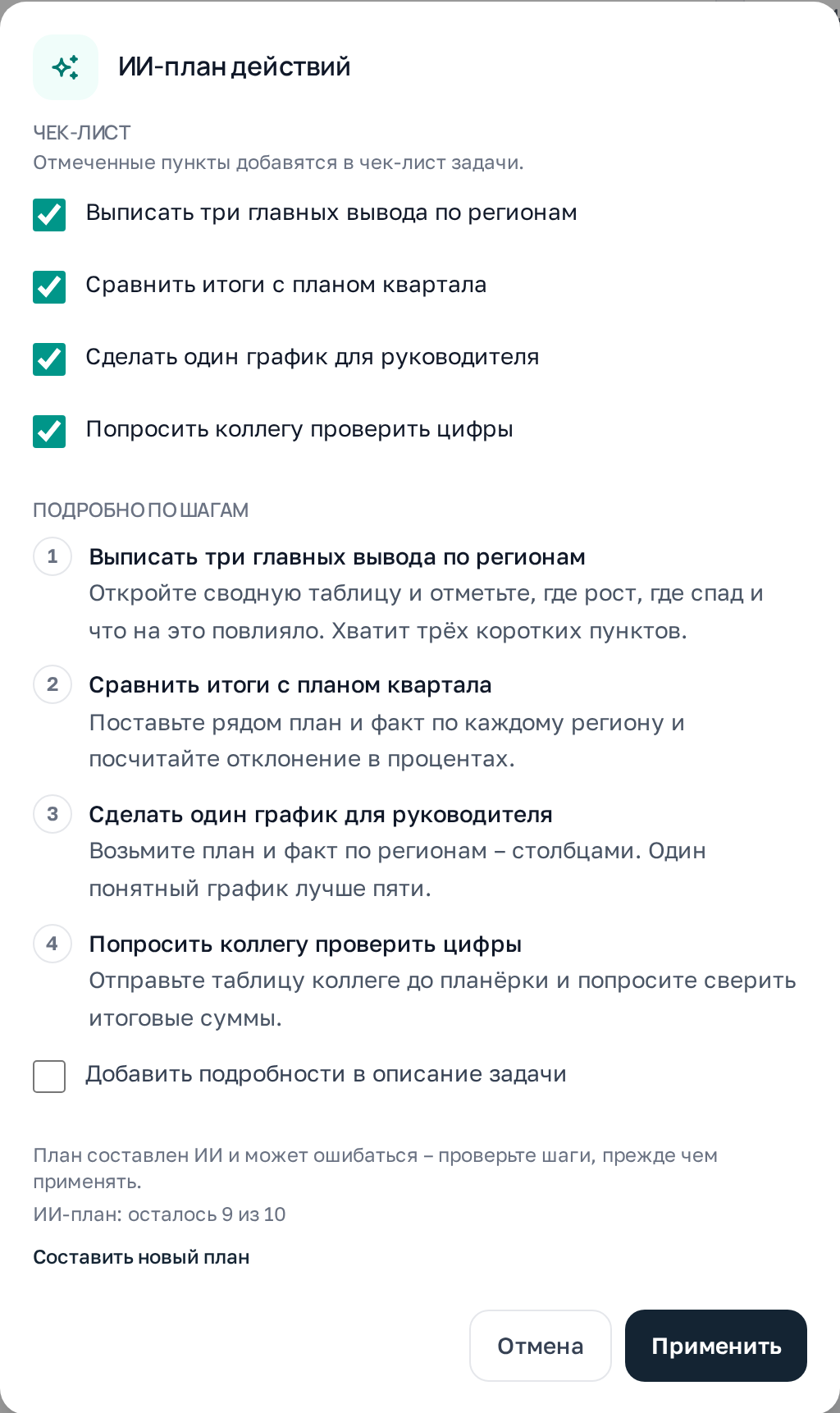
План состоит из двух частей: короткий чек-лист и подробности – что делать по каждому пункту.
Что на блоке
- «Чек-лист» – галочки у пунктов. Отмеченные добавятся в чек-лист задачи, снимите галочку с лишнего.
- «Подробно по шагам» – как сделать каждый пункт.
- «Добавить подробности в описание задачи» – если отметить, подробности лягут в описание под заголовком «План действий».
- «Составить новый план» – попросить другой вариант (тратит ещё один ИИ-план).
- «Применить» – перенести выбранное в задачу.
Как пользоваться
- Проверьте шаги: план составлен ИИ и может ошибаться.
- Снимите галочки с пунктов, которые не нужны.
- Нажмите «Применить» – пункты появятся в чек-листе задачи.
ИИ-план на телефоне
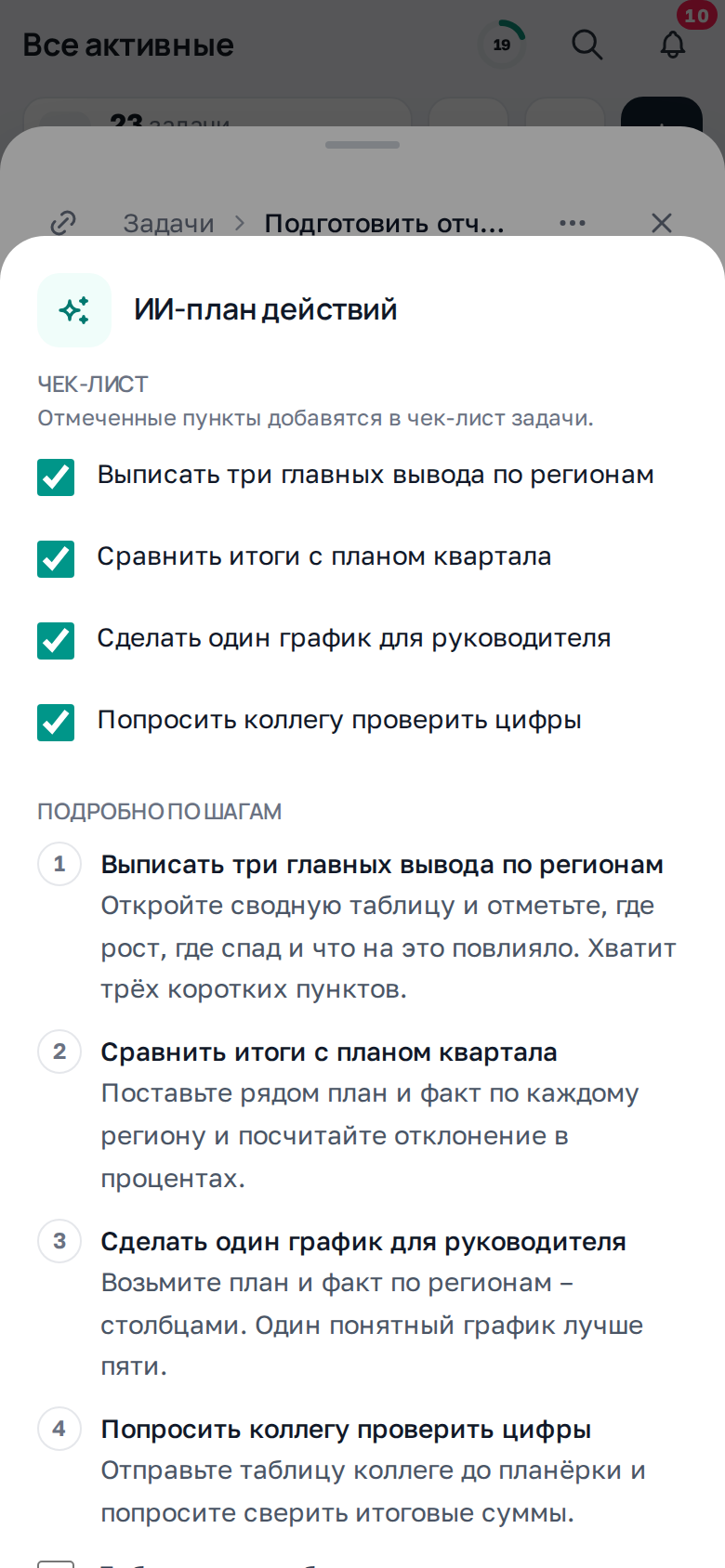
На телефоне ИИ-план открывается шторкой снизу – с теми же разделами и кнопкой «Применить».
Сколько планов можно составить
На «Бесплатном» – 10 ИИ-планов в календарный месяц, на «Стандартном» – 100, на «Расширенном» – 300 в оплаченный месяц. Если планы закончились, окно скажет, когда появятся новые.Сколько ИИ-планов осталось, видно в окне ИИ-плана и в «Настройках» → «Пределы». Если планы закончились, окно скажет, когда появятся новые.
Что на блоке
- Первый ИИ-план можно составить без подтверждения почты, следующие – только с подтверждённой. Ссылка – в письме, которое пришло при регистрации.
Отозвать согласие
В «Настройках» → «Основное» → «ИИ-план» видно, когда вы дали согласие. Данные задачи уходят в Yandex Cloud, только когда вы сами просите план.

Как пользоваться
- Выключите переключатель «ИИ-план».
- Подтвердите «Отозвать».