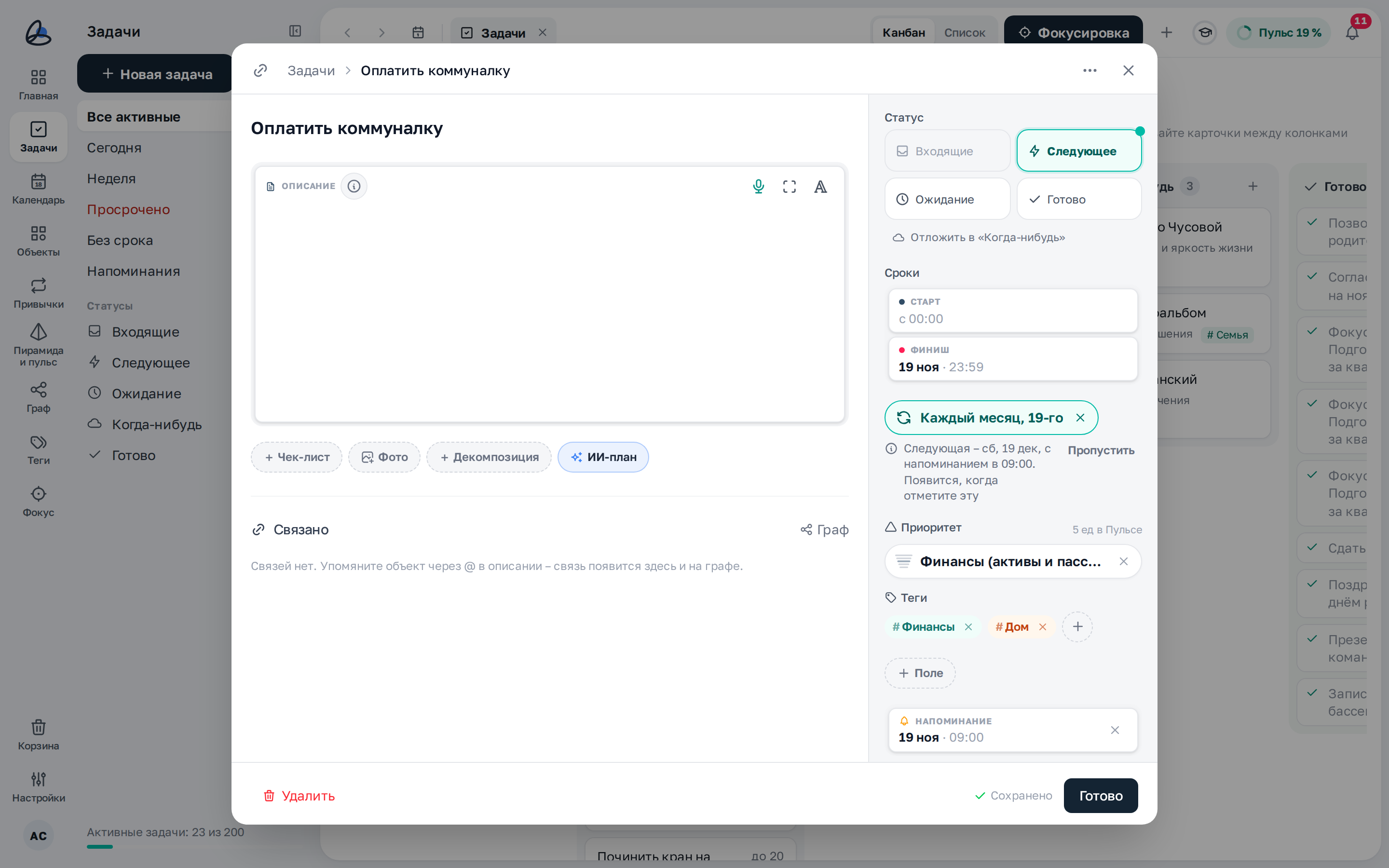
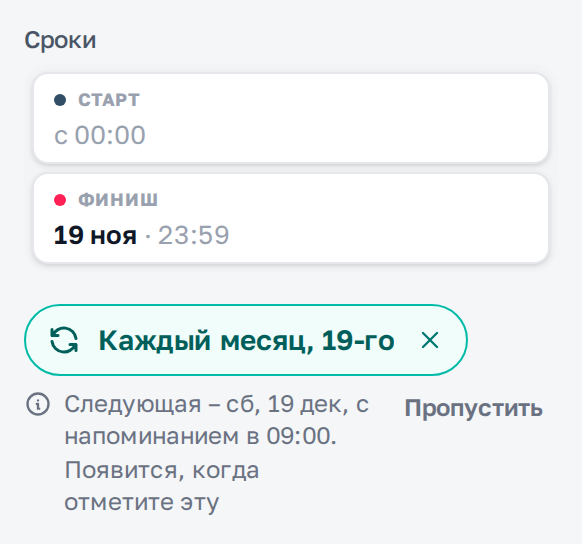
Повторяющаяся задача: под «Сроками» – правило «Каждый месяц, 19-го» и дата следующей.
Как сделать задачу повторяющейся
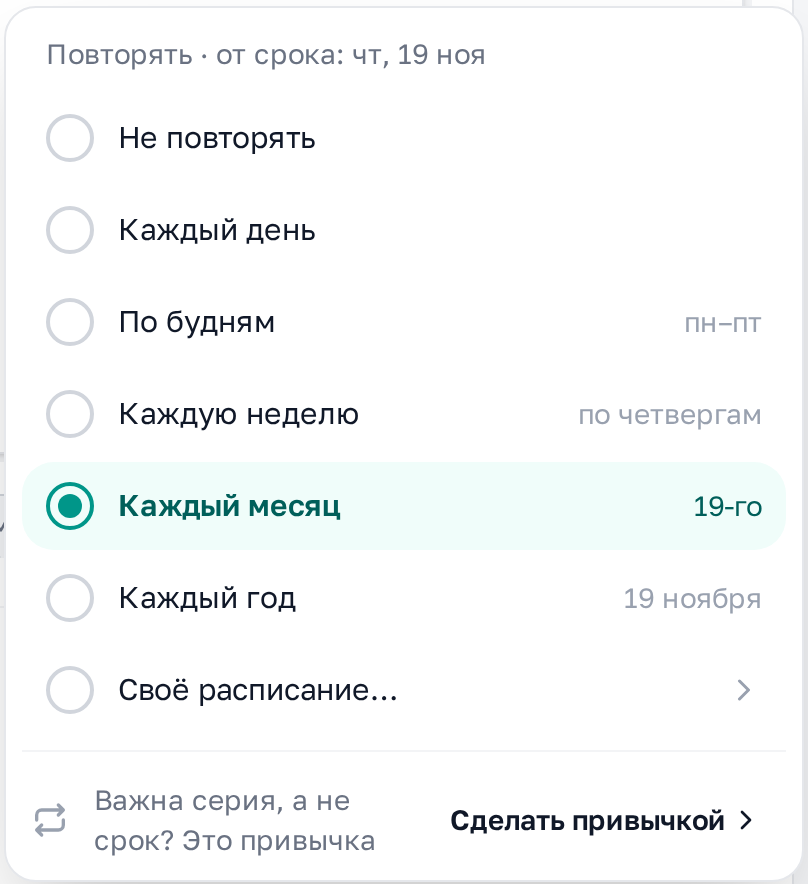
В окне задачи под «Сроками» есть кнопка «+ Повтор». Она открывает список готовых правил. Повтор считается от срока задачи: в шапке списка видно, от какой даты.
Что на блоке
- «Каждый день», «По будням» (пн–пт), «Каждую неделю» (в тот же день недели), «Каждый месяц» (того же числа), «Каждый год».
- «Своё расписание…» – если готового правила мало (о нём ниже).
- «Не повторять» – убрать повтор.
- Внизу – «Важна серия, а не срок? Это привычка» и «Сделать привычкой»: если дело важно делать регулярно, а не к сроку, удобнее завести привычку.
Как пользоваться
- Откройте задачу и нажмите «+ Повтор».
- Выберите правило.
- Готово: под «Сроками» появится правило и дата следующей задачи.
Своё расписание
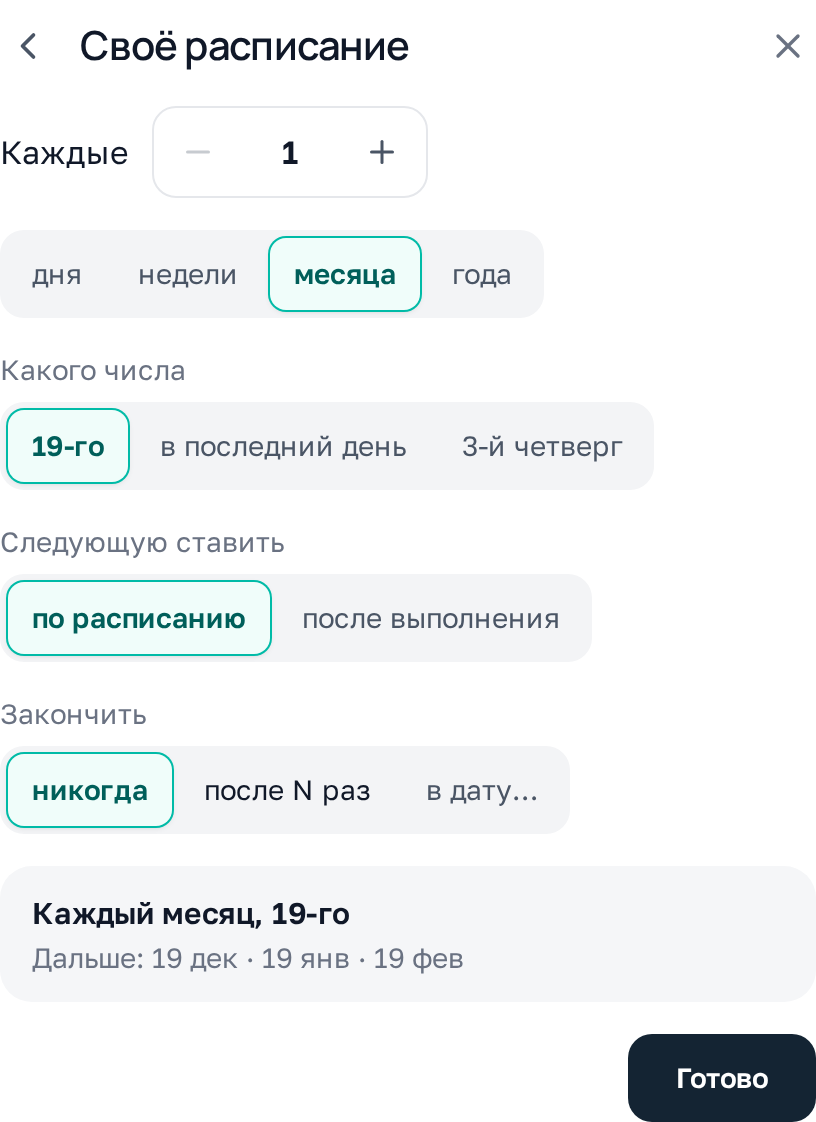
«Своё расписание…» собирает правило по шагам – например, каждые 2 недели по вторникам или в последний день месяца.
Что на блоке
- «Каждые» – раз в сколько дней, недель, месяцев или лет: число меняют «–» и «+».
- «По каким дням» – дни недели; «Какого числа» – день месяца, «в последний день» или, например, «3-й четверг».
- «Следующую ставить» – «по расписанию» (даты известны заранее) или «после выполнения» (через N дней после того, как вы отметили задачу).
- «Закончить» – «никогда», «после N раз» или «в дату…».
- Внизу – правило словами и ближайшие даты, например «Дальше: 19 дек · 19 янв · 19 фев».
Как пользоваться
- Настройте правило.
- Нажмите «Готово»; «Назад» вернёт к готовым правилам.
Как работает повтор
Под «Сроками» – правило, например «Каждый месяц, 19-го», и подсказка: «Следующая – сб, 19 дек… Появится, когда отметите эту». Следующая задача появляется не заранее, а когда вы отметите эту выполненной – с тем же временем и напоминанием.
Что на блоке
- Нажмите на правило – откроется список, где его можно сменить.
- Крестик – снять повтор. Сразу после этого можно нажать «Вернуть».
- «Пропустить» рядом с подсказкой – эта задача переедет на следующую дату по правилу. Та же кнопка есть у повторяющихся задач в «Просрочено».
- В календаре будущие повторы видны бледными блоками – по нажатию откроется текущая задача серии.
Значок повтора
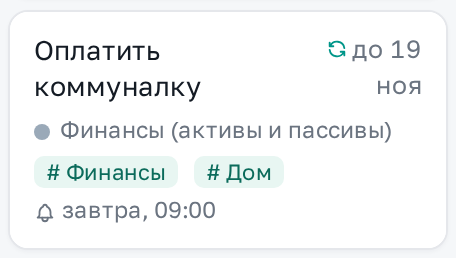
У повторяющейся задачи в списках задач и в календаре – значок повтора. Наведите на него – Джарби покажет правило.
Перенос и удаление повторяющейся задачи
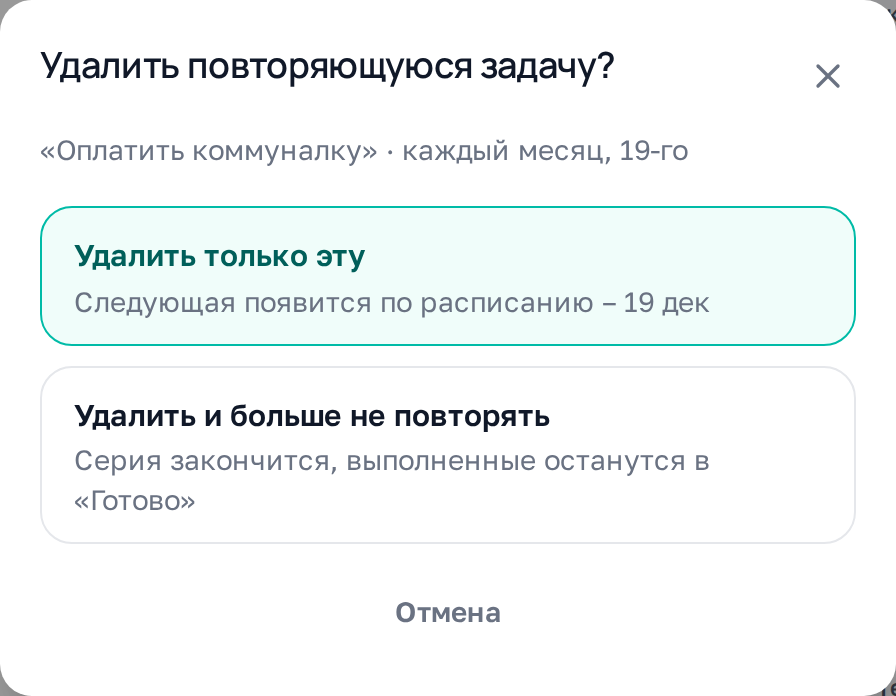
Если поменять срок или удалить повторяющуюся задачу, Джарби спросит, что делать с остальной серией.
Что на блоке
- Срок изменился: «Только эта задача» – следующая всё равно встанет по расписанию; «Эта и следующие» – расписание сдвинется.
- Удаление: «Удалить только эту» – следующая появится по расписанию; «Удалить и больше не повторять» – серия закончится, выполненные задачи останутся в «Готово».
Шаблоны задач
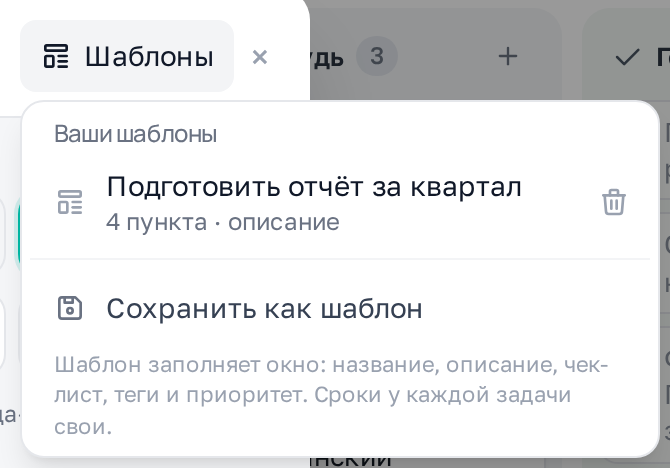
В окне «Новая задача» справа вверху – кнопка «Шаблоны». Шаблон заполняет окно: название, описание, чек-лист, теги и приоритет. Сроки у каждой задачи свои.
Что на блоке
- «Ваши шаблоны» – шаблоны, которые вы сохранили. Под названием – сколько в нём пунктов и есть ли описание.
- Пока своих шаблонов нет, Джарби показывает примеры – «Поездка» и «Отчёт месяца» – и подсказку, как сохранить свой.
- Корзина справа от шаблона – удалить его. Задачи, созданные из шаблона, останутся.
- «Сохранить как шаблон» – сохранить то, что уже заполнено в окне.
Как пользоваться
- Нажмите «Новая задача», затем «Шаблоны».
- Выберите шаблон – окно заполнится.
- Поставьте срок и при желании поправьте остальное.
- Нажмите «Создать».
Окно, заполненное шаблоном
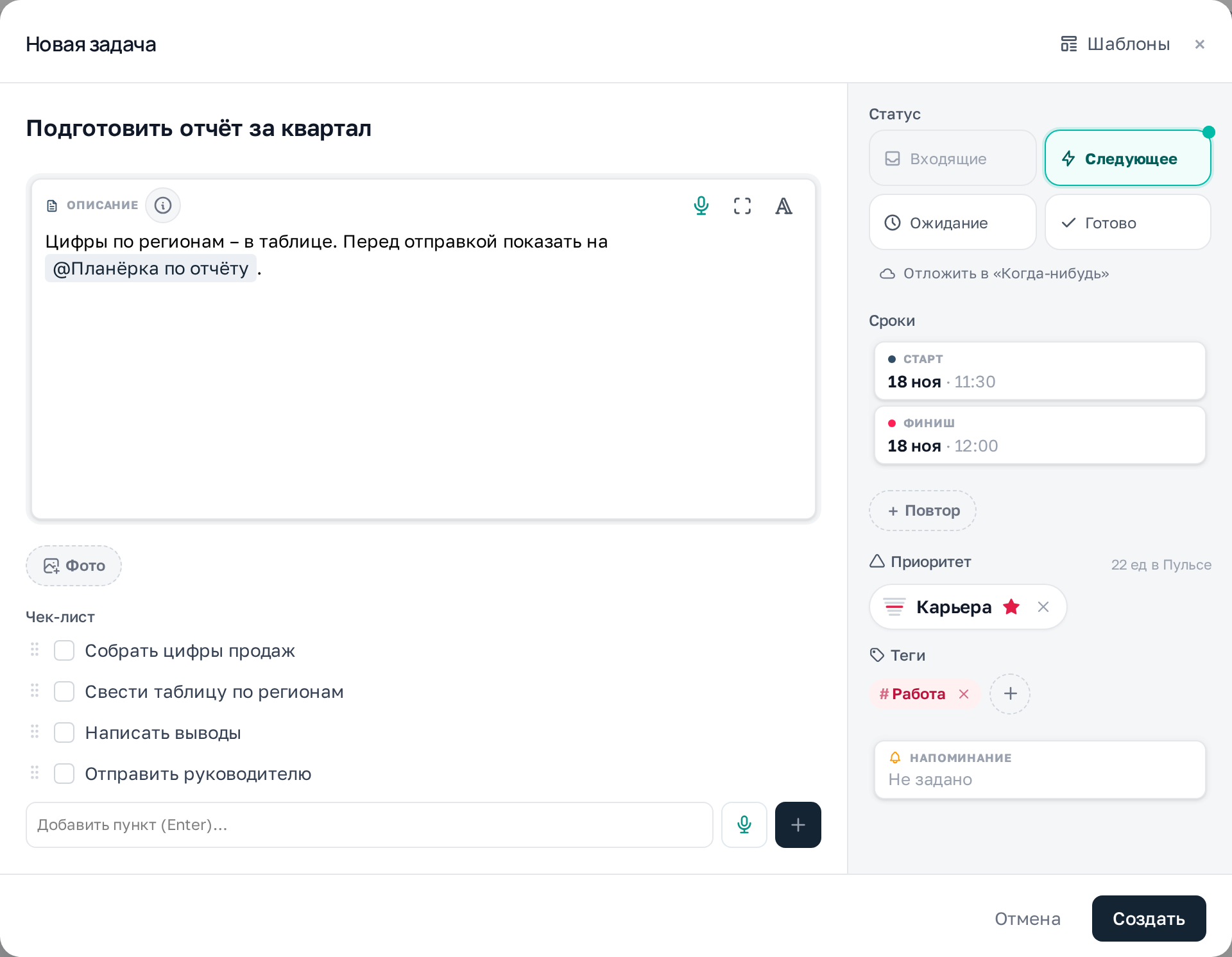
После выбора шаблона в окне уже есть название, описание, чек-лист, приоритет и теги. Остаётся указать сроки и нажать «Создать».
Сохранить готовую задачу как шаблон
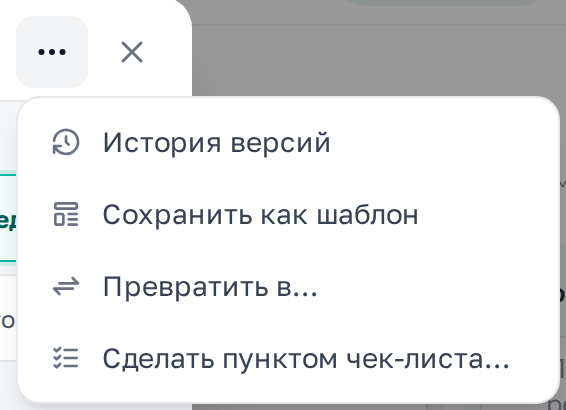
Удобно, когда задача уже получилась такой, как надо: откройте её, нажмите «⋯» справа вверху и выберите «Сохранить как шаблон». Название задачи станет названием шаблона.